Vorlagen für arbeitsfreie Tage verwalten
Aktualisiert am 2026-07-26
Vorlagen für arbeitsfreie Tage ermöglichen es Ihnen, Termine zu markieren, an denen Ihr Team nicht verfügbar ist, wie zum Beispiel Feiertage oder Firmenevents. Sie erstellen die Vorlage einmal auf Kontoebene und weisen sie jedem Website-Widget-Posteingang zu.
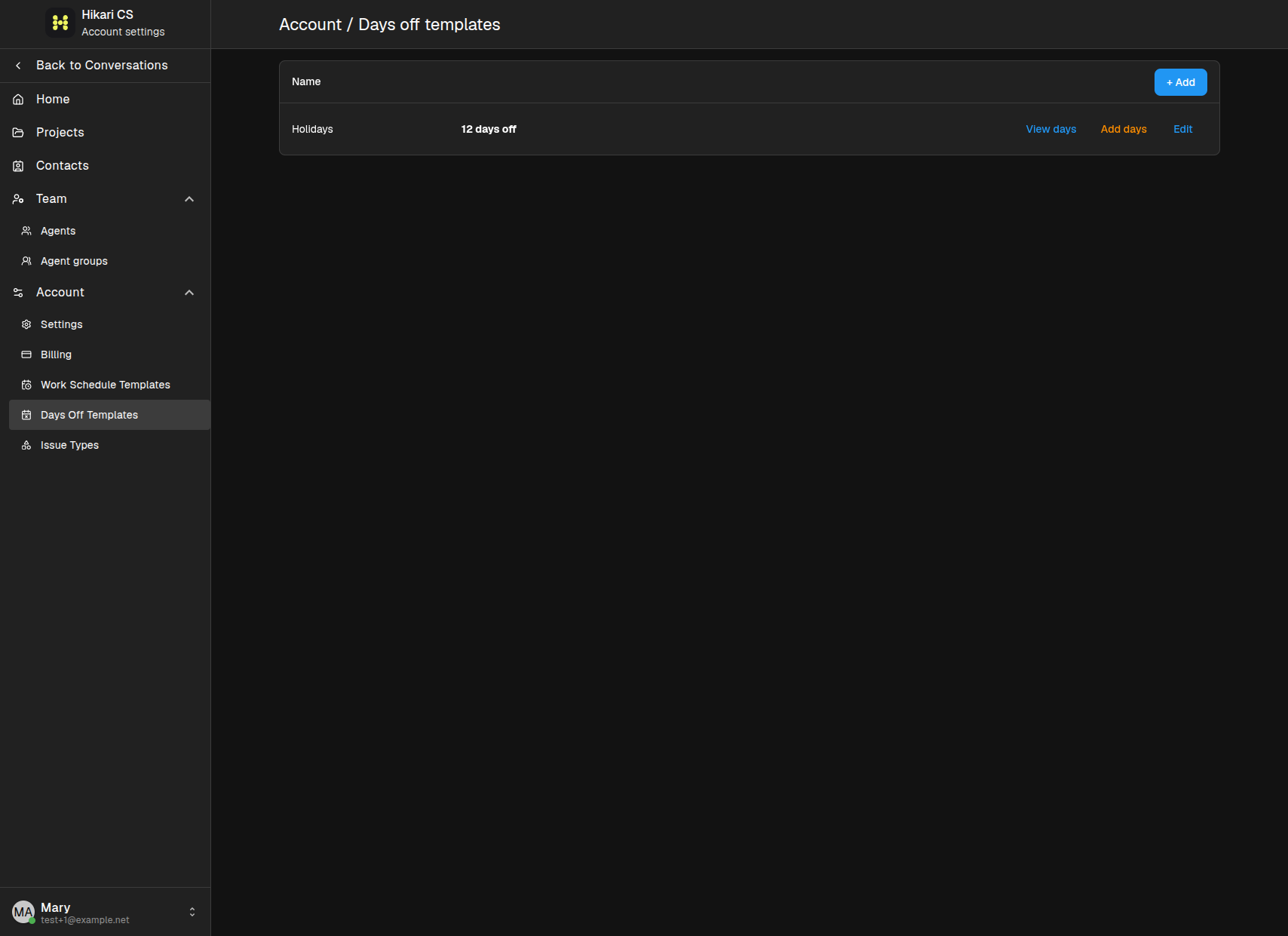
Eine Vorlage für arbeitsfreie Tage erstellen
- Gehen Sie zu Einstellungen > Konto > Vorlagen für arbeitsfreie Tage.
- Klicken Sie auf + Hinzufügen.
- Benennen Sie die Vorlage, zum Beispiel "Feiertage".
- Fügen Sie die einzelnen Termine oder Zeiträume hinzu.
- Speichern Sie die Vorlage.
Eine Vorlage für arbeitsfreie Tage einem Web-Widget zuweisen
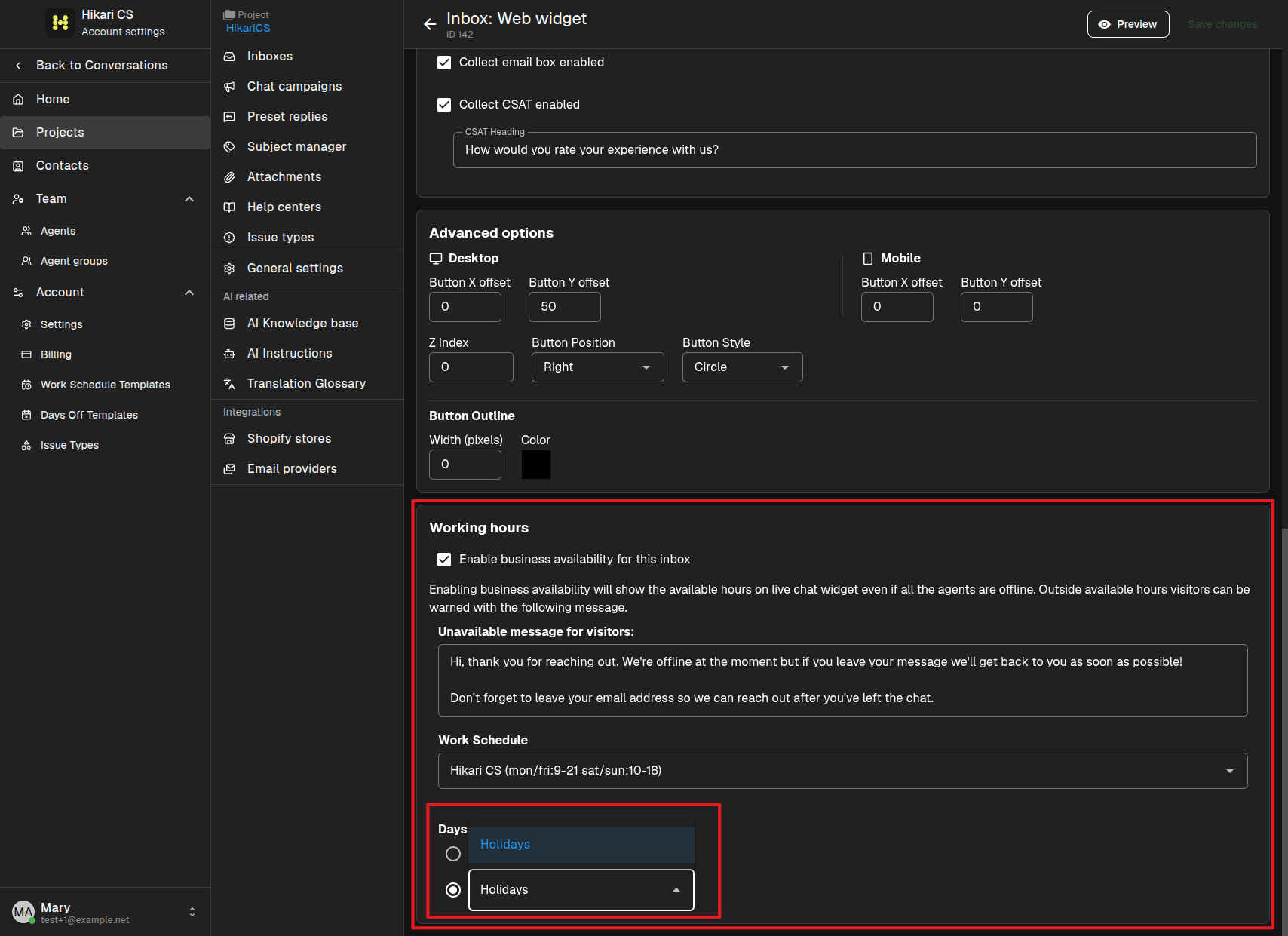
- Gehen Sie zu Einstellungen > Projekte und wählen Sie Ihr Projekt aus.
- Klicken Sie auf Posteingänge und bearbeiten Sie den Posteingang des Website-Widgets.
- Scrollen Sie zur Karte Arbeitszeiten.
- Stellen Sie sicher, dass die Geschäftsverfügbarkeit aktiviert ist.
- Wählen Sie unter Vorlage für arbeitsfreie Tage die von Ihnen erstellte Vorlage aus.
So funktioniert es
Wenn eine Vorlage für arbeitsfreie Tage zugewiesen ist, behandelt das Widget diese Daten als arbeitsfreie Tage. Besucher sehen die Abwesenheitsnachricht, wenn sie während eines arbeitsfreien Tages einen Chat starten, auch wenn der reguläre Arbeitszeitplan normalerweise geöffnet ist.
Sie können dieselbe Vorlage für arbeitsfreie Tage für mehrere Website-Widgets wiederverwenden oder verschiedene Vorlagen für verschiedene Teams oder Regionen erstellen.