Zakelijke uren en een werkschema instellen
Bijgewerkt op 2026-07-26
Zakelijke uren en werkschema’s bepalen wanneer jouw team beschikbaar is. Ze werken samen:
- Werkschema — Een herbruikbare sjabloon op accountniveau die jouw vaste wekelijkse uren definieert.
- Zakelijke uren — Worden toegepast op een specifieke website-widget-inbox. Dit gebruikt een werkschema-sjabloon en kan ook rekening houden met vrije dagen.
Een werkschema-sjabloon maken
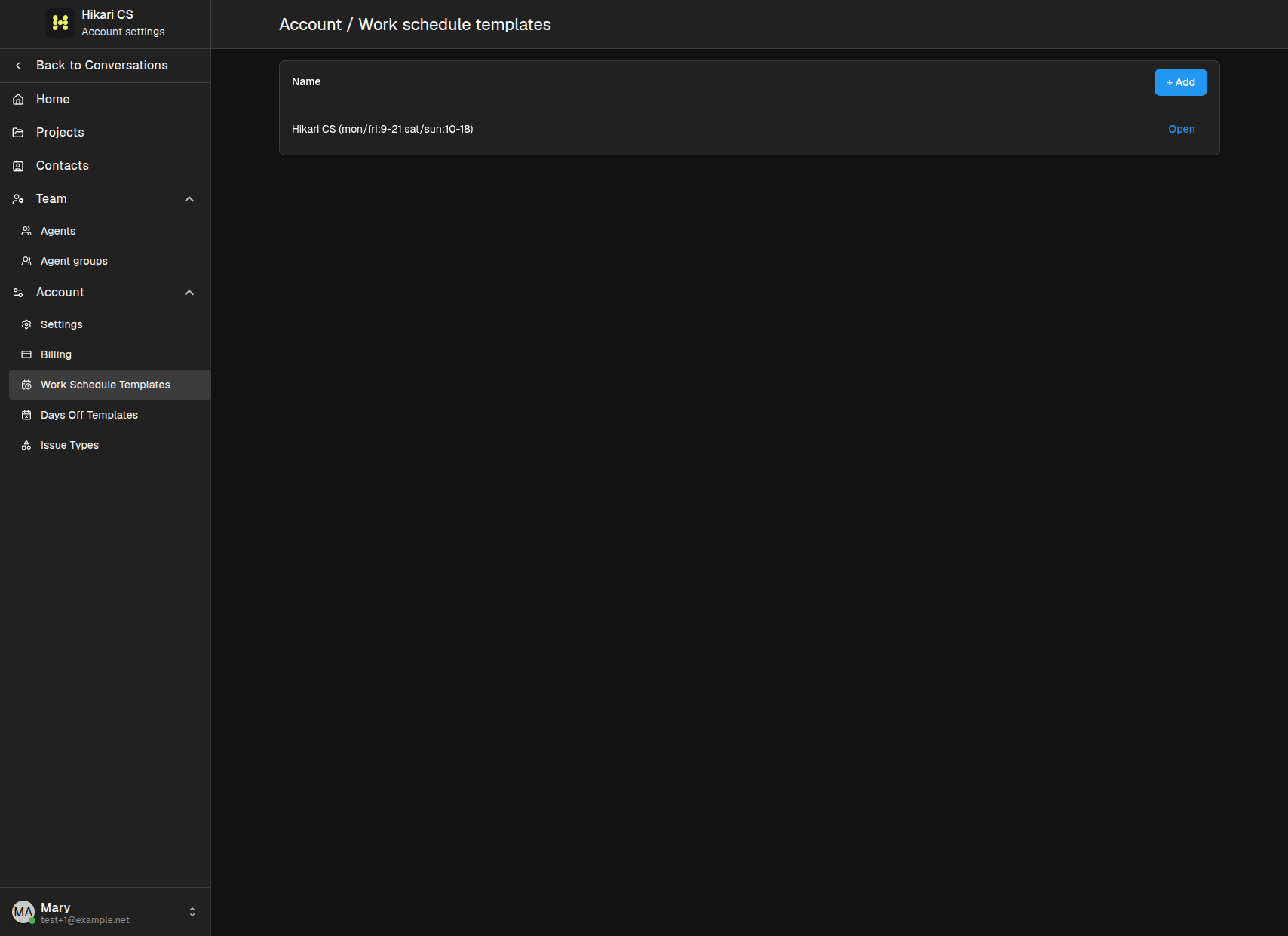
- Ga naar Instellingen > Account > Werkschema-sjablonen.
- Klik op + Toevoegen.
- Geef het sjabloon een naam en stel de uren per dag van de week in.
- Sla het sjabloon op.
Zakelijke uren toepassen op een webwidget-inbox
- Ga naar Instellingen > Projecten en selecteer jouw project.
- Klik op Inboxes en bewerk de Website-widget-inbox.
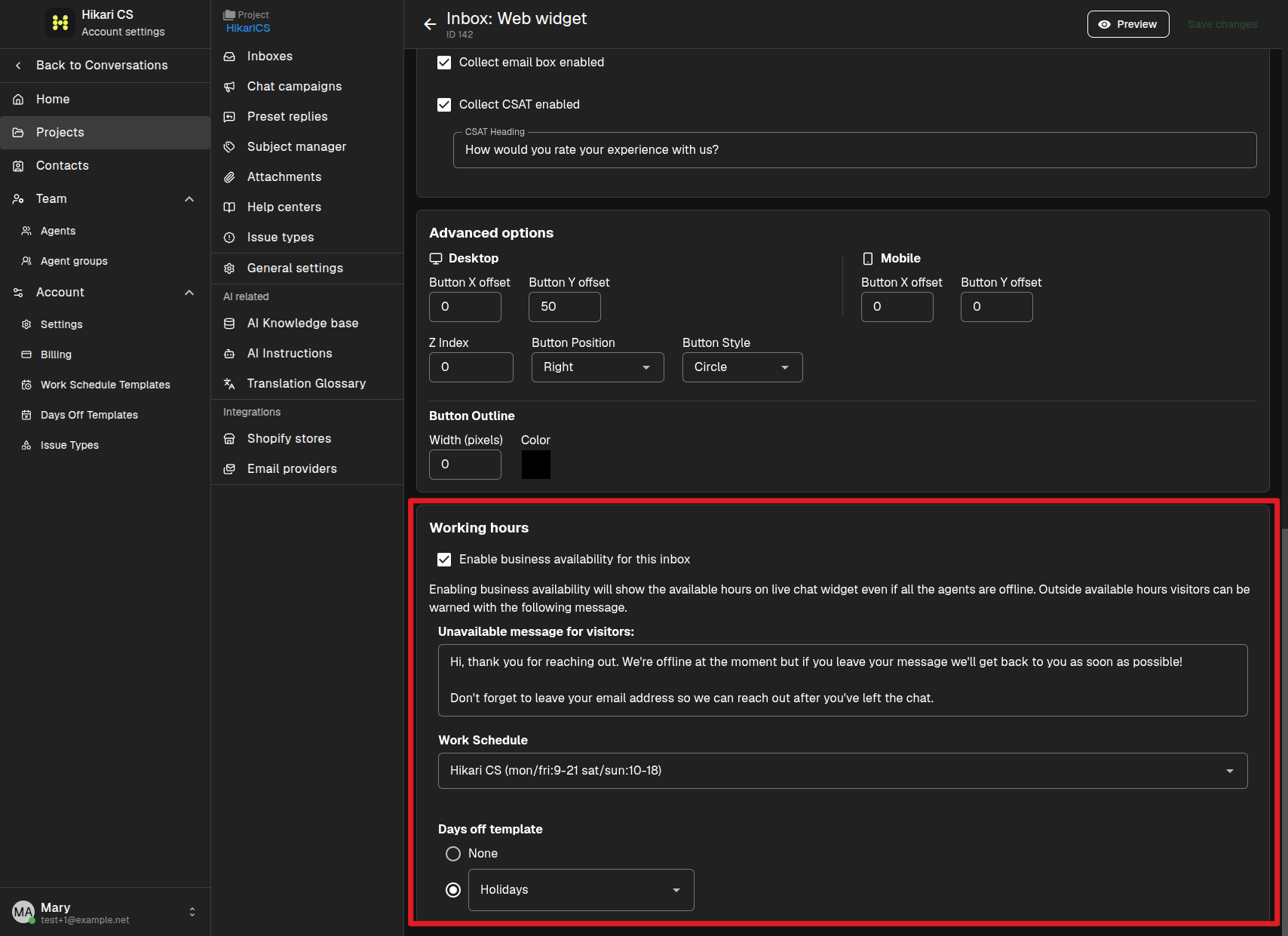
- Scroll naar de kaart Werkuren.
- Zet zakelijke beschikbaarheid voor deze inbox aan.
- Selecteer het werkschema-sjabloon dat je hebt gemaakt.
- Voeg een afwezigheidsbericht toe voor bezoekers die buiten de zakelijke uren schrijven.
Hoe het werkt voor bezoekers
Als zakelijke beschikbaarheid is ingeschakeld, zien bezoekers jouw beschikbare uren in de livechat-widget. Buiten deze uren kunnen ze nog steeds een bericht achterlaten en zien ze het afwezigheidsbericht dat je hebt ingesteld.
Zakelijke uren werken samen met sjablonen voor vrije dagen. Zie Vrije dagen-sjablonen beheren om te leren hoe je die instelt.