Shopify-winkels koppelen
Bijgewerkt op 2026-07-26
Door je Shopify-winkels te koppelen aan Hikari CS kun je order- en productgegevens in gesprekken halen, AI-antwoorden gebruiken en functies zoals het melden van productproblemen inschakelen.
Je kunt meerdere Shopify-winkels aan één account koppelen, en elk project kan één of meer van die winkels gebruiken.
Een winkel koppelen vanuit Hikari CS
-
Klik in de linkerzijbalk op Instellingen om je accountinstellingen te openen.
-
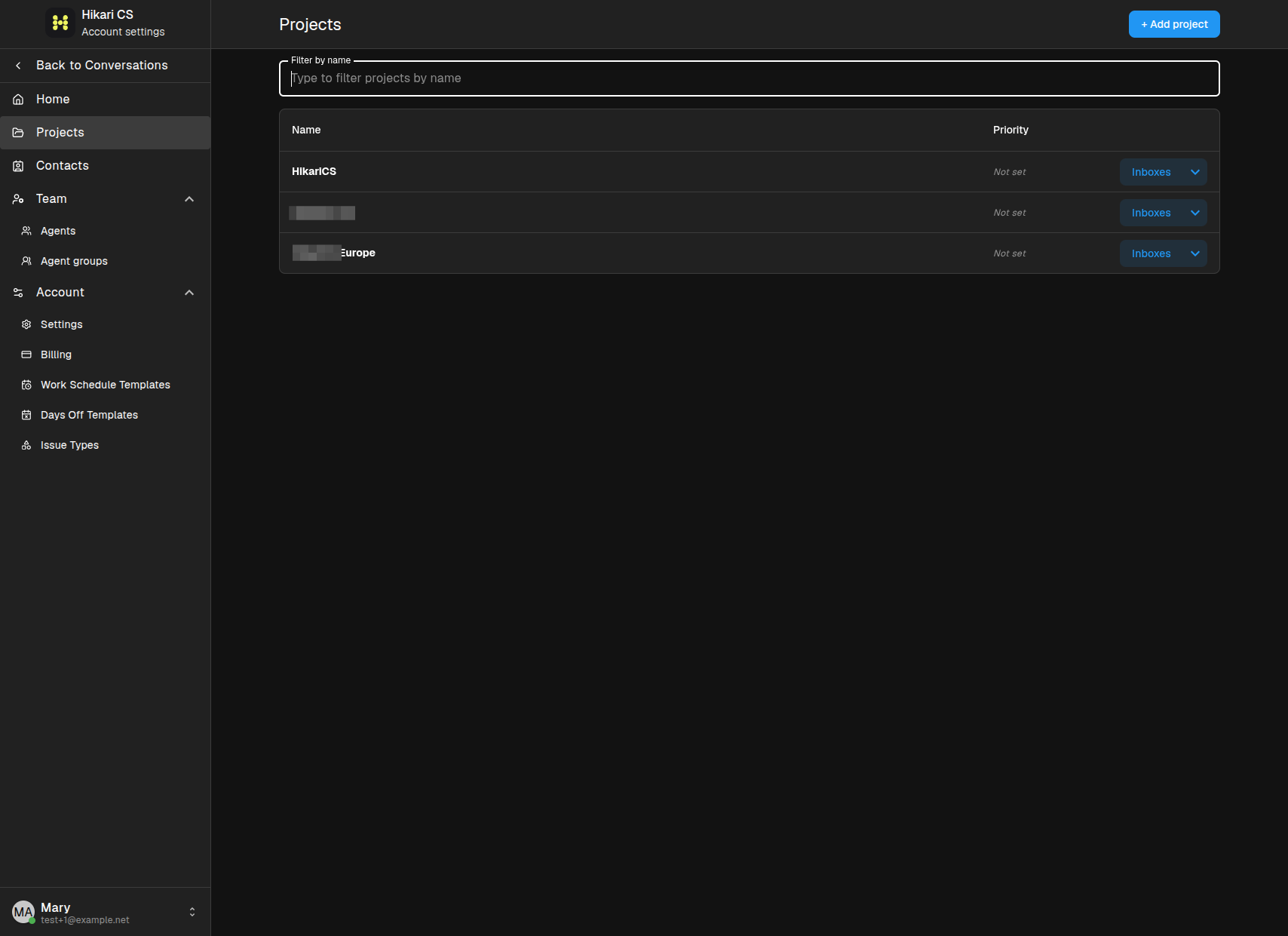
Klik op Projecten.
-
Selecteer het project waaraan je een winkel wilt koppelen.
-
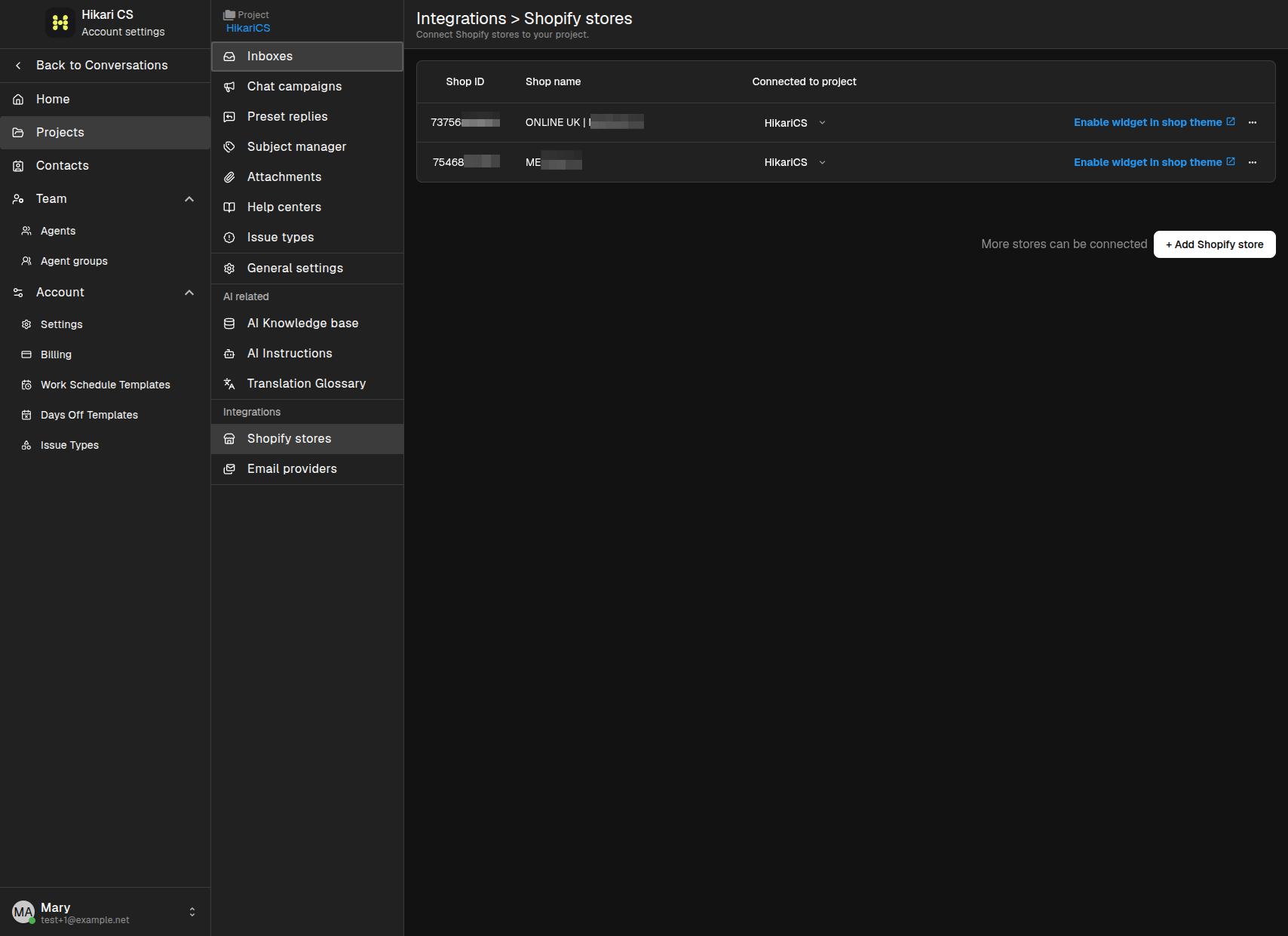
Klik in het projectmenu op Integraties > Shopify-winkels.
-
Klik op + Shopify-winkel toevoegen.
-
Je wordt doorgestuurd naar Shopify. Log in op je Shopify-account en geef Hikari CS toestemming om toegang te krijgen tot je winkel.
-
Als je terug bent bij Hikari CS, verschijnt de winkel in de lijst met Shopify-winkels.
Een winkel koppelen vanuit de Shopify App Store
Je kunt de koppeling ook starten vanuit Shopify:
-
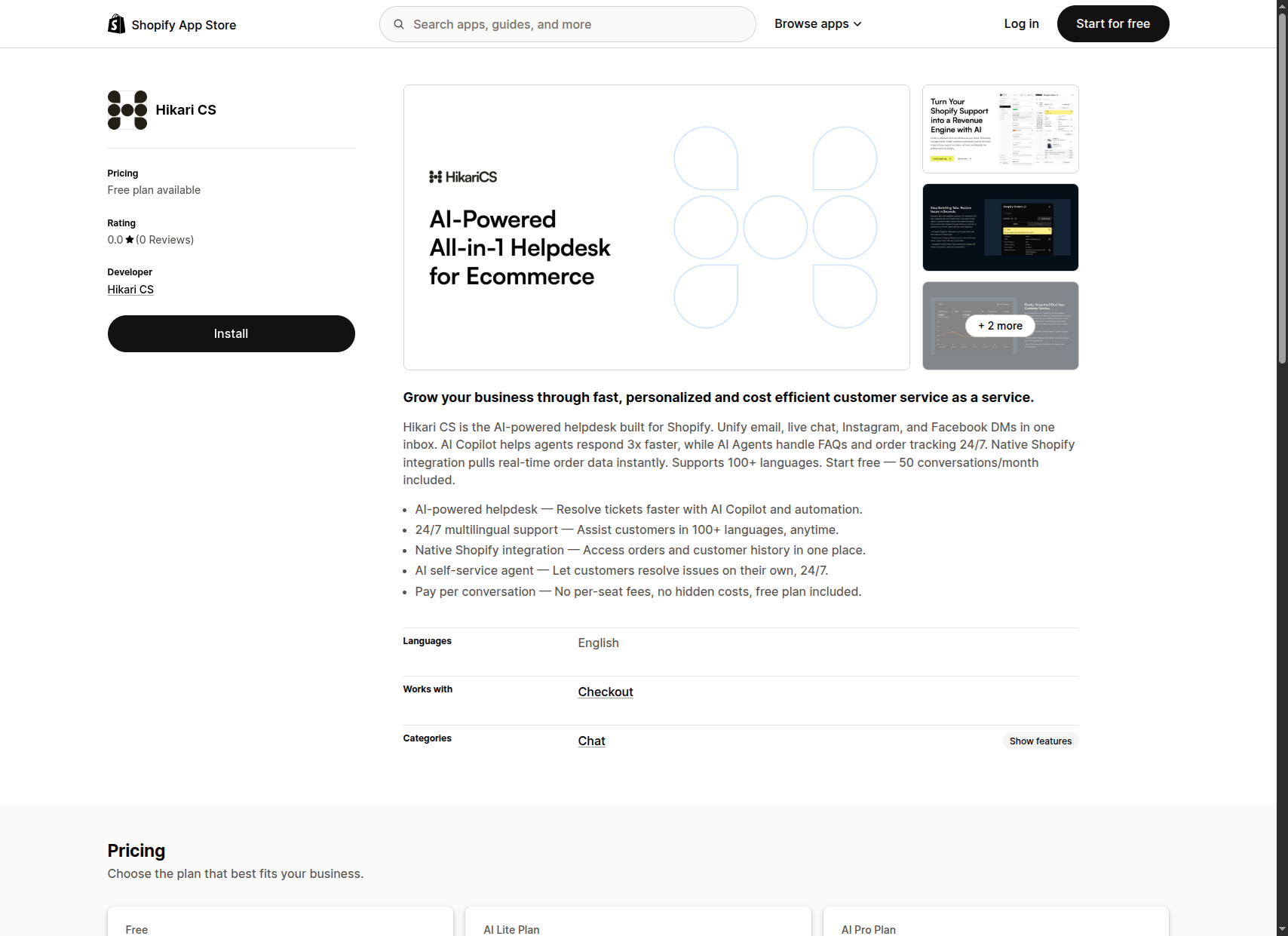
Ga naar de Hikari CS app-pagina in de Shopify App Store.
-
Klik op Installeren.
-
Log in op je Shopify-account en geef toestemming voor de koppeling.
-
Je wordt teruggestuurd naar Hikari CS, waar de winkel wordt toegevoegd aan je project.
Gekoppelde winkels beheren
Nadat een winkel is gekoppeld, verschijnt deze in de lijst met Shopify-winkels met het Shop ID, de winkelnaam en het project waarmee het is gekoppeld. Vanaf hier kun je ook de Hikari CS-widget inschakelen in je winkelthema.
Herhaal bovenstaande stappen om meer winkels te koppelen aan hetzelfde project of aan andere projecten.