Reageren op binnenkomende berichten
Bijgewerkt op 2026-07-26
Alle klantberichten komen binnen in het gesprekken-dashboard. Klik op een gesprek in de lijst om het te openen en gebruik de tekstbalk onderaan het hoofdscherm om je antwoord te typen.
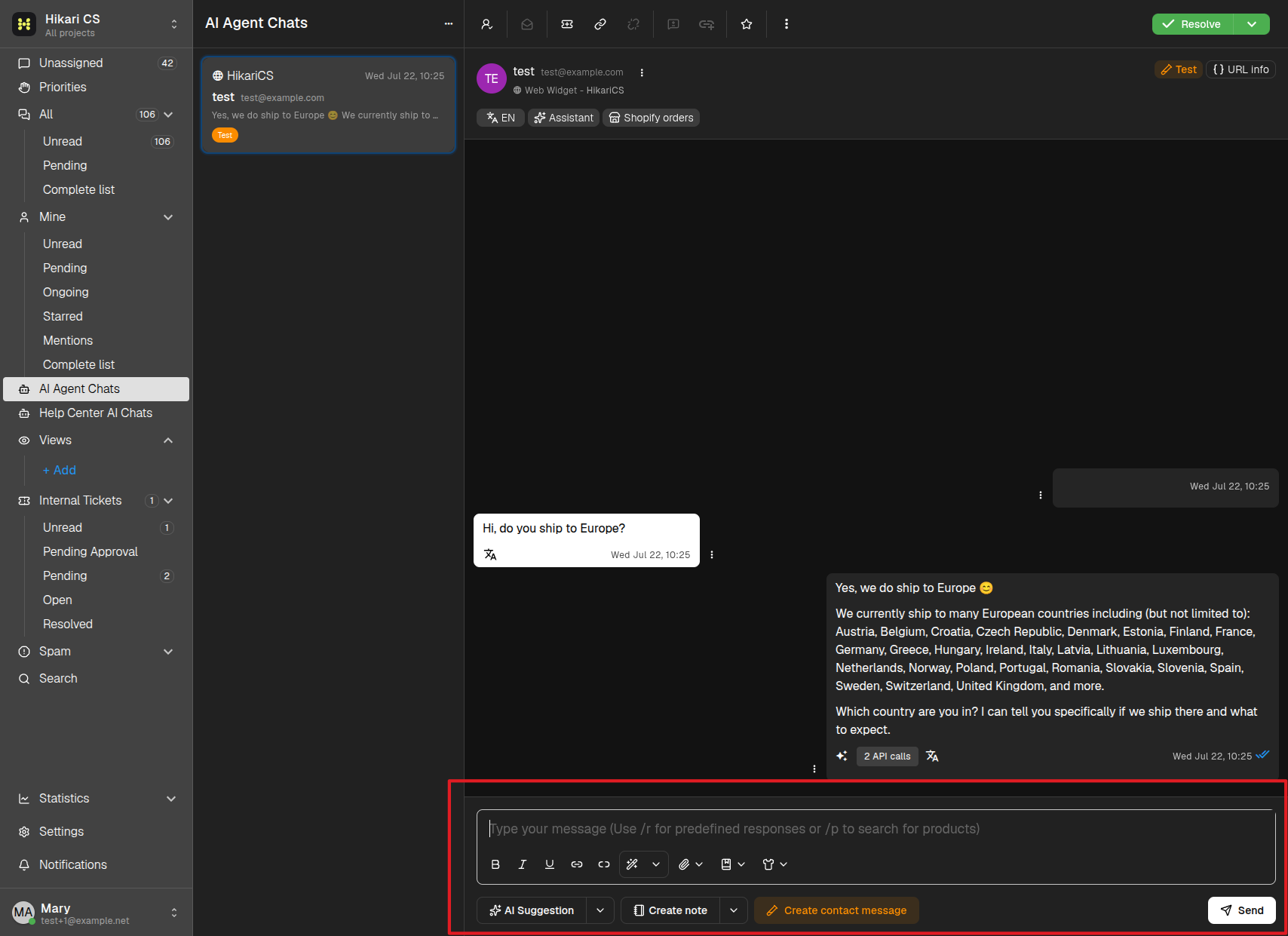
Schrijf en verstuur een antwoord
- Klik in het tekstveld onderaan het gesprek.
- Typ je bericht. De placeholder herinnert je aan twee sneltoetsen:
/rvoor standaardantwoorden en/pom naar producten te zoeken. - Klik op Versturen of druk op Ctrl + Enter om het bericht te versturen.
De tekenenteller aan de rechterkant van de tekstbalk laat zien hoeveel tekens je hebt gebruikt.
Je bericht opmaken
Met de werkbalk onder het tekstveld kun je je antwoord opmaken:
- Vetgedrukt, Cursief en Onderstrepen knoppen.
- Link toevoegen/bewerken en Link verwijderen om met hyperlinks te werken.
- Grammatica verbeteren (toverstaf-icoon) om je tekst te verbeteren met AI — zie Je bericht verbeteren met AI Auto-Fix.
- Standaardantwoord invoegen (bladwijzer-icoon) en Producten zoeken (shirt-icoon) snelkoppelingen.
Bestanden toevoegen
Klik op het paperclip-icoon om het bijlagenmenu te openen:
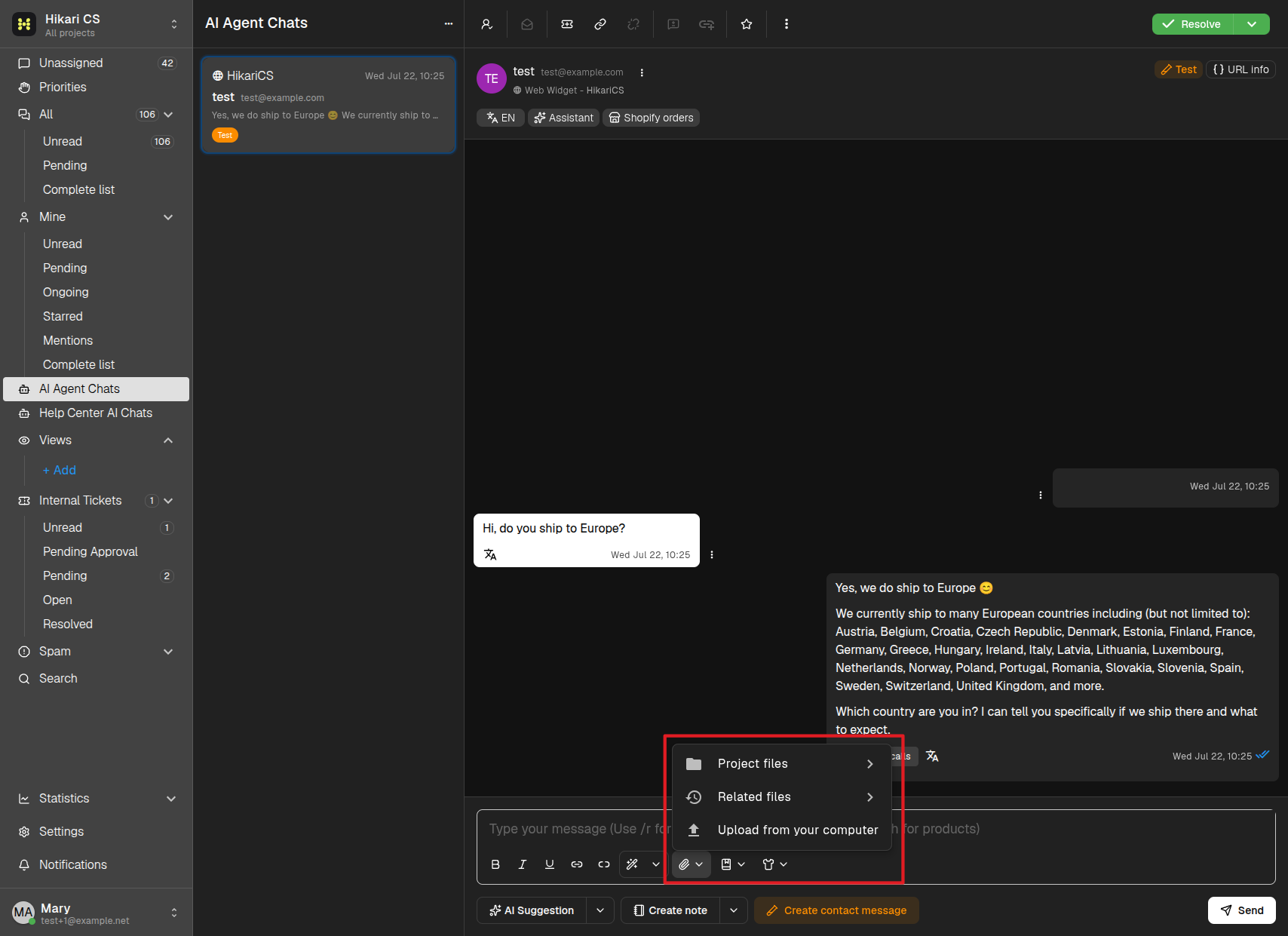
- Projectbestanden — Herbruikbare bestanden die je bij je projectinstellingen hebt geüpload.
- Gerelateerde bestanden — Bestanden die al zijn gebruikt in dit of gerelateerde gesprekken.
- Uploaden vanaf je computer — Kies een nieuw bestand vanaf je apparaat.
Meer acties in de tekstbalk
Naast het tekstveld vind je meer knoppen:
- AI Suggestie — Vraag AI Copilot om een antwoord voor je te schrijven. In het chevron-menu kun je ook een gesprekssamenvatting genereren.
- Notitie maken — Voeg een interne notitie toe in plaats van een openbaar antwoord. In het chevron-menu kun je een privé-notitie maken.
- Contactbericht maken — Alleen zichtbaar bij testgesprekken. Hiermee kunnen beheerders een bericht simuleren dat van de contactpersoon komt.
Reageren op een niet-toegewezen gesprek wijst het automatisch aan jou toe.