Hoe stel je live chat in
Bijgewerkt op 2026-07-26
De live chat widget laat bezoekers op je website direct gesprekken starten met jouw team. Je kunt het uiterlijk, het welkomstbericht en het gedrag aanpassen zodat het bij jouw merk past.
Open de Inboxes-pagina
Ga naar je projectinstellingen en open de Inboxes-pagina.
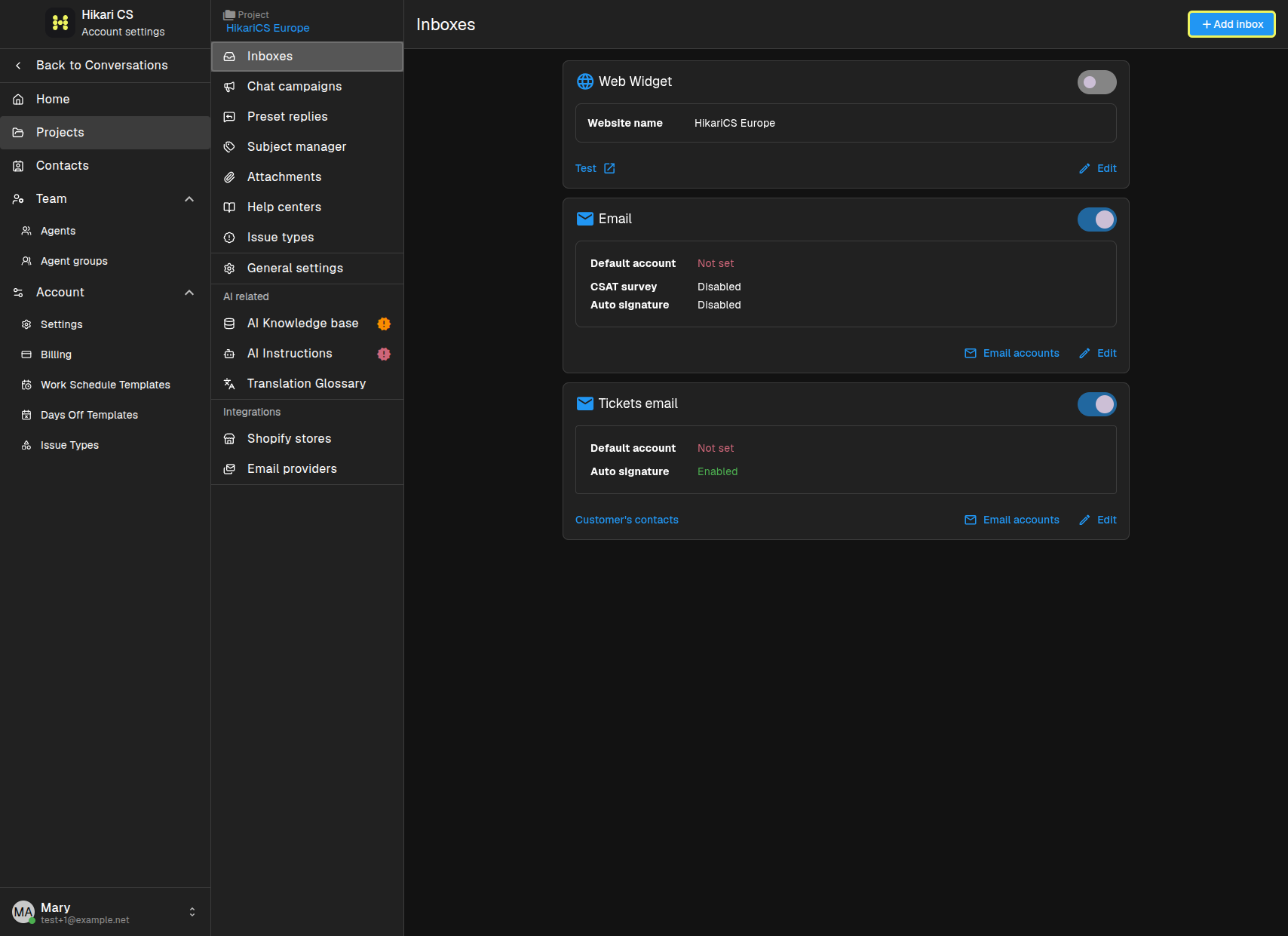
Voeg een website widget inbox toe
Klik op Inbox toevoegen en selecteer Website widget. De widget wordt automatisch aangemaakt en verschijnt in de lijst.
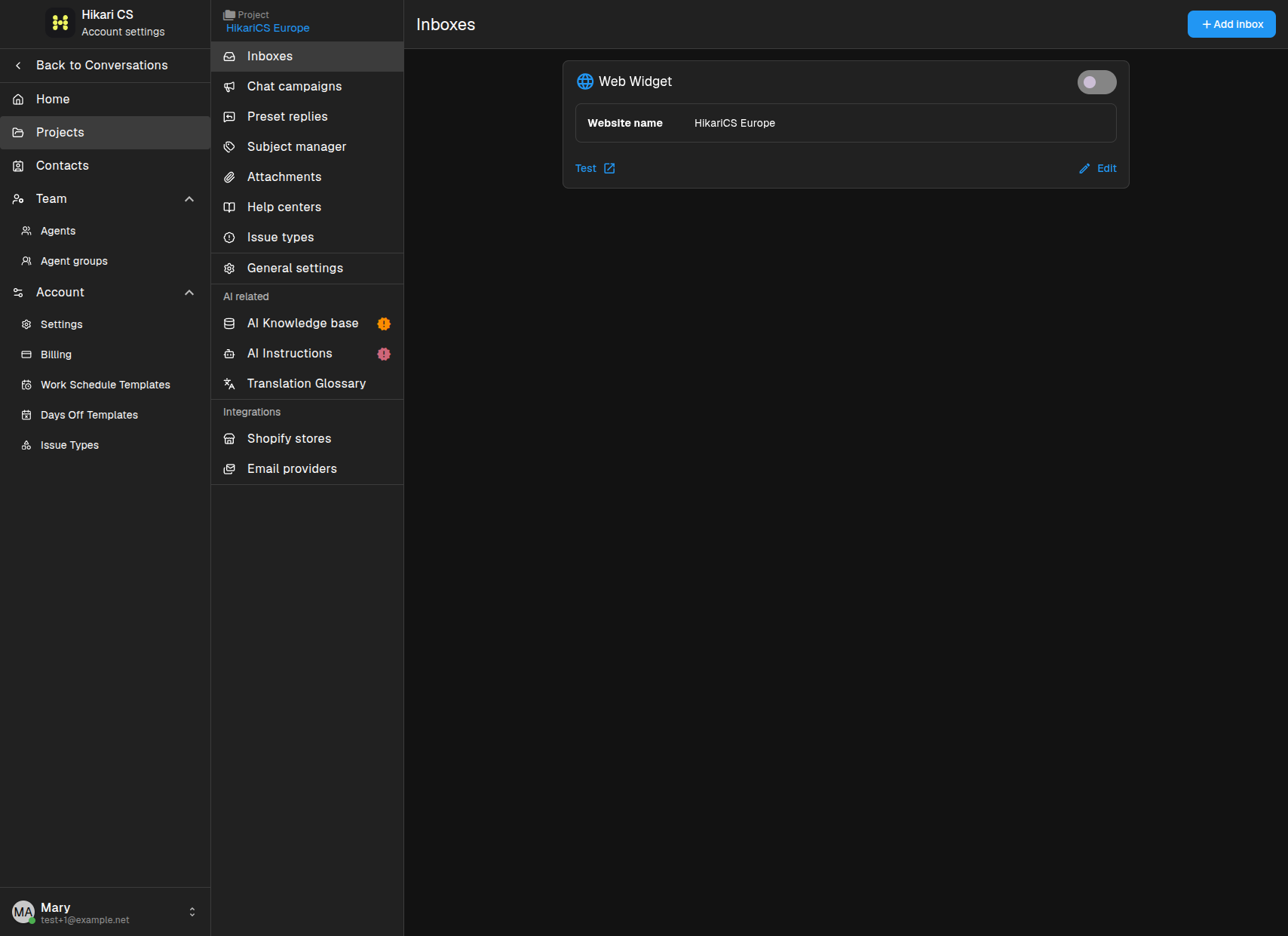
Pas de widget aan
Klik op Bewerken om de widgetinstellingen te openen. Hier kun je de naam, kleuren, welkomsttekst, weergave van reactietijd en AI-assistent opties aanpassen.
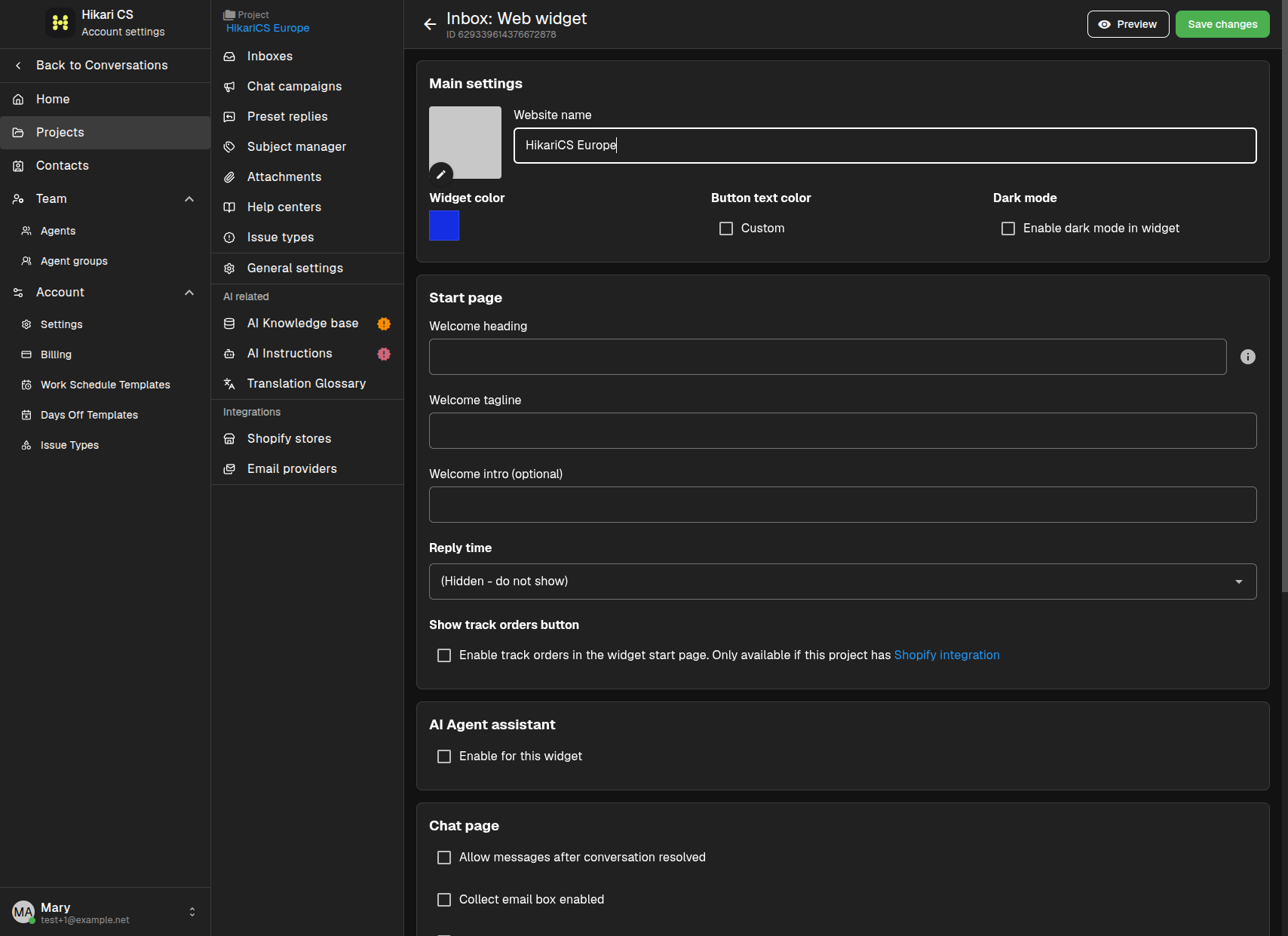
Startpagina
Stel de kop, tagline en optionele introductietekst in die bezoekers zien als ze de widget openen.
Uiterlijk
Kies de widgetkleur, knoptekstkleur en schakel indien nodig de donkere modus in. Onder Geavanceerde opties kun je de knoppositie, stijl, offsets en z-index aanpassen voor zowel desktop als mobiel.
AI Agent assistent
Schakel de AI Agent in voor deze widget als je wilt dat de bot gesprekken automatisch afhandelt.
Openingstijden
Schakel zakelijke beschikbaarheid in om je openingstijden te tonen op de widget, zelfs als alle agents offline zijn.
Bekijk een voorbeeld van de widget
Klik op Voorbeeld om te zien hoe de widget eruitziet op een voorbeeldpagina. Gebruik de Widget openen knop om het chatvenster te openen en de startpagina te testen.
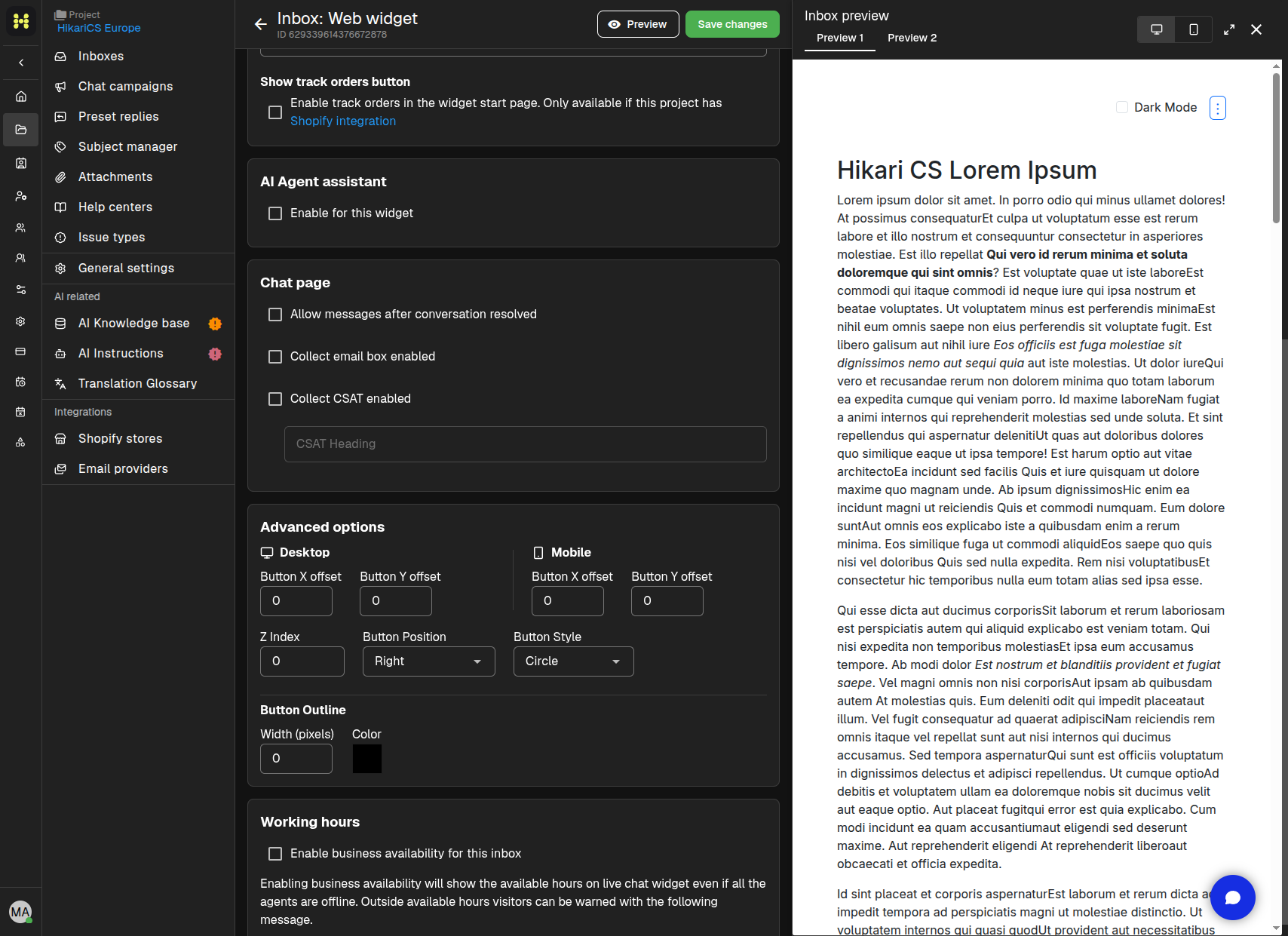
Sla je wijzigingen op
Na het aanpassen van de widget, klik op Wijzigingen opslaan. De widget is nu klaar om aan je website toegevoegd te worden.
Samenvatting
- Open Inboxes in je projectinstellingen.
- Klik op Inbox toevoegen > Website widget.
- Klik op Bewerken om het uiterlijk en de berichten van de widget aan te passen.
- Gebruik Voorbeeld om de widget te testen voordat je opslaat.