Hoe stel je een interne ticket-inbox in
Bijgewerkt op 2026-07-26
De interne ticket-inbox laat jouw team interne supportverzoeken via e-mail afhandelen. Het werkt als een gewone e-mail inbox, maar is speciaal voor tickets die binnen jouw organisatie worden aangemaakt.
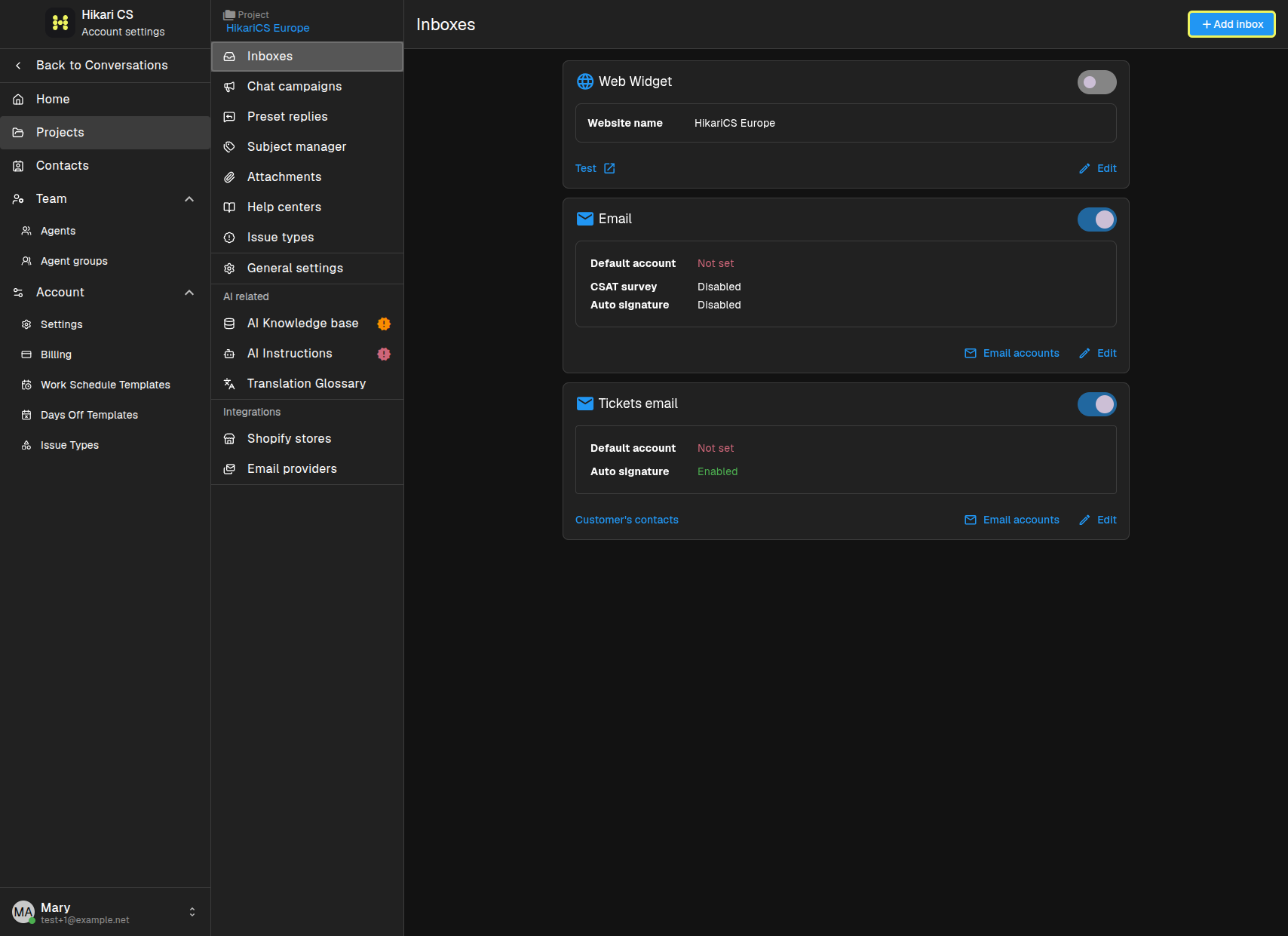
Open de Inboxes-pagina
Ga naar je projectinstellingen en open de Inboxes-pagina.
Voeg een ticket-inbox toe
Klik op Inbox toevoegen en kies Tickets e-mail. Kies hoe je de ticket-inbox wilt koppelen om e-mails te versturen en te ontvangen.
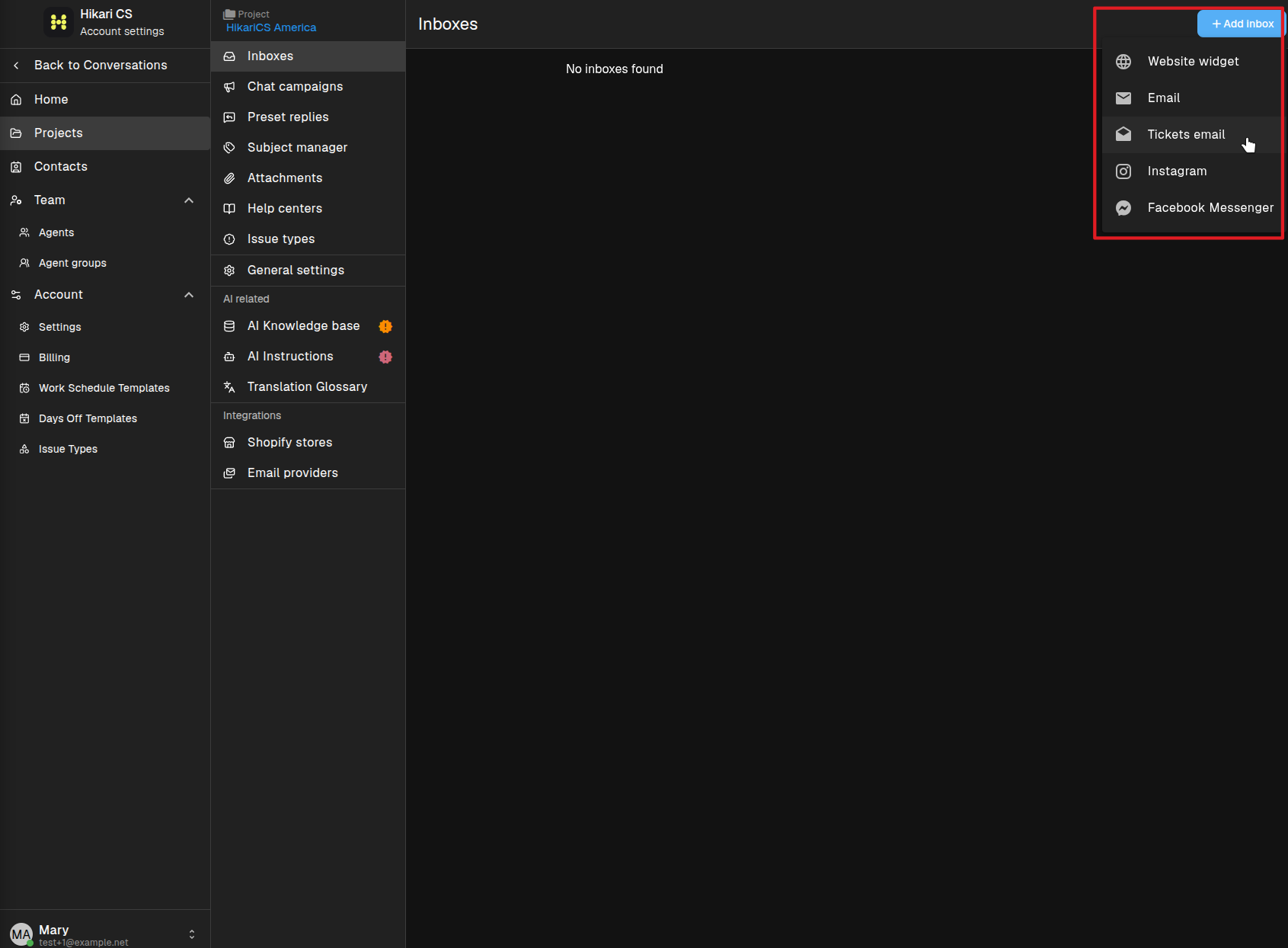
- Microsoft 365-account — voor Outlook en Microsoft-gehoste e-mail.
- Gmail (via IMAP/SMTP) — voor Google Workspace of Gmail-adressen.
- Anders (via IMAP/SMTP) — voor elke andere e-mailprovider.
- Geavanceerde instellingen — maak de inbox aan en stel accounts apart in.
Beheer ticket e-mailaccounts
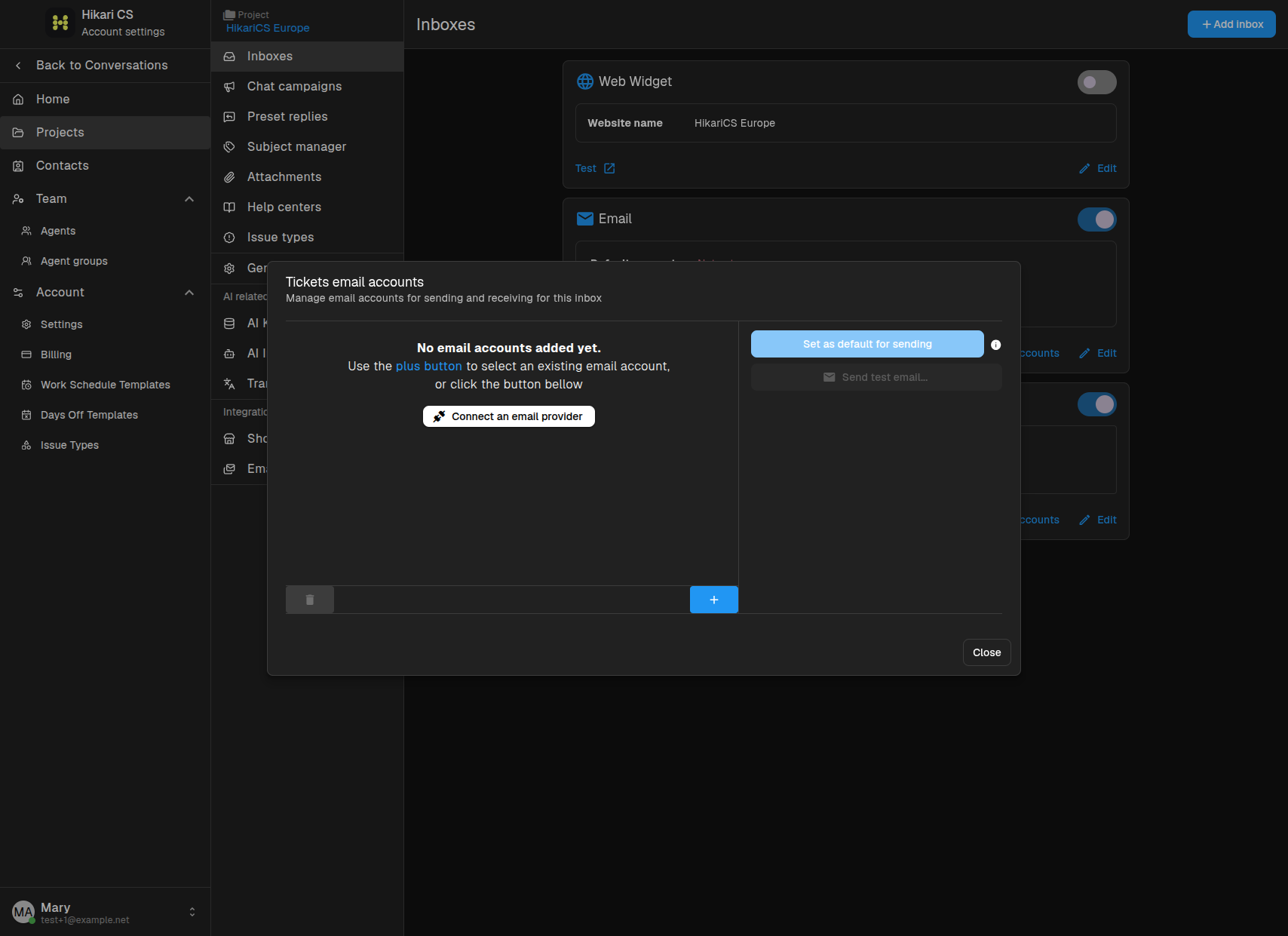
Nadat de inbox is aangemaakt, klik je op E-mailaccounts om een e-mailprovider te koppelen of een bestaand account te kiezen.
Stel de instellingen van het ticketkanaal in
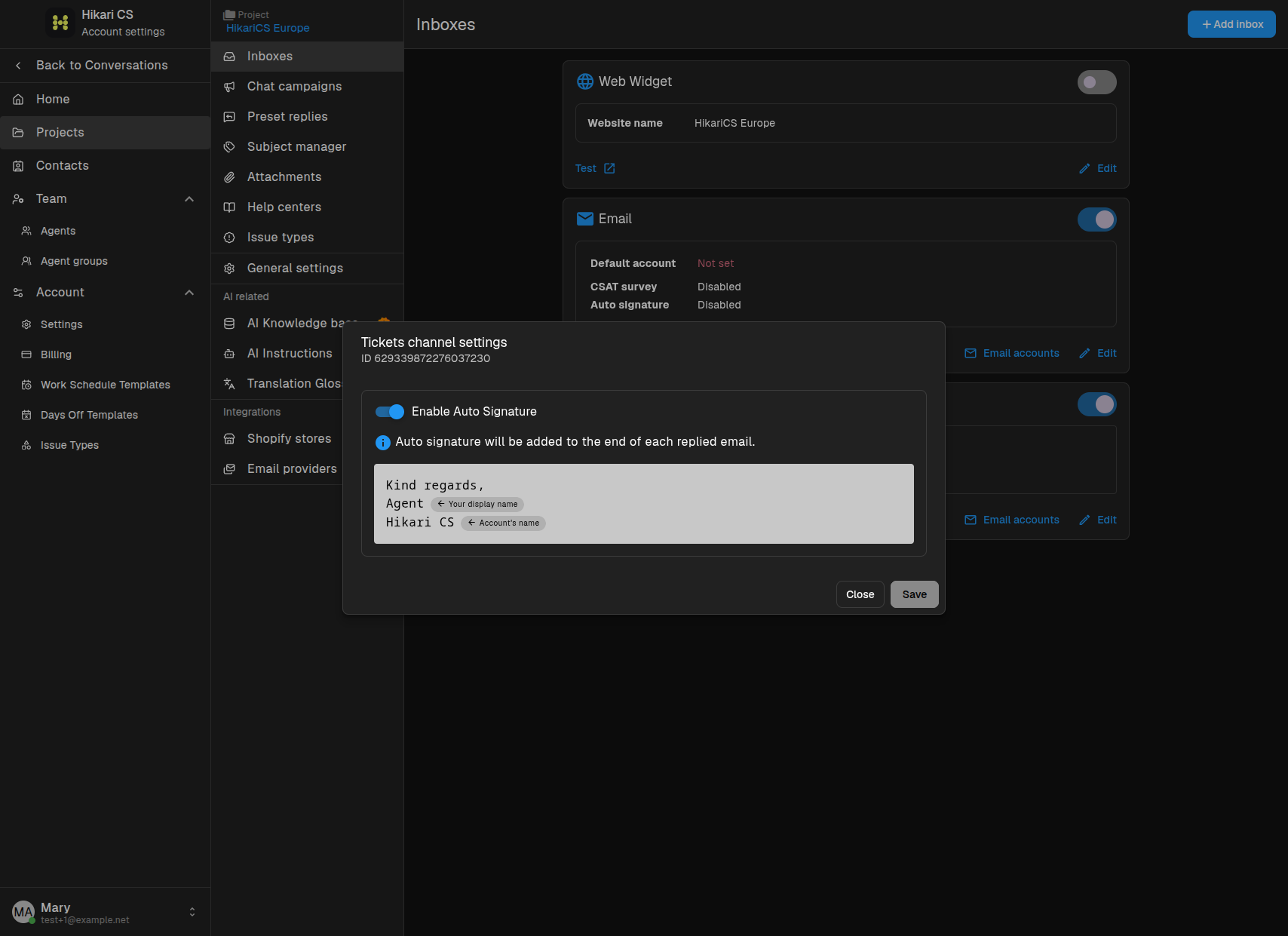
Klik op Bewerken bij de Tickets e-mail inbox om de kanaalinstellingen te openen. Hier kun je de automatische handtekening aan- of uitzetten en de weergavenaam en accountnaam instellen die in antwoorden worden gebruikt.
Automatische handtekening
Als dit aanstaat, wordt de ingestelde handtekening aan het einde van elk antwoord vanuit deze inbox toegevoegd.
Weergavenaam en accountnaam
Stel de Jouw weergavenaam en Accountnaam in die ontvangers zien wanneer ze een ticketantwoord krijgen.
Samenvatting
- Open Inboxes in je projectinstellingen.
- Klik op Inbox toevoegen > Tickets e-mail.
- Kies een verbindingsmethode of gebruik Geavanceerde instellingen.
- Koppel een e-mailaccount en stel de kanaalinstellingen in.
- Stel de automatische handtekening en weergavenaam in voor ticketantwoorden.