Hoe stel je e-mailaccounts in
Bijgewerkt op 2026-07-26
E-mailinboxen zorgen ervoor dat klanten jouw team kunnen bereiken door berichten te sturen naar een gekoppeld e-mailadres. Je kunt Microsoft 365, Gmail of elke andere provider die IMAP/SMTP ondersteunt koppelen.
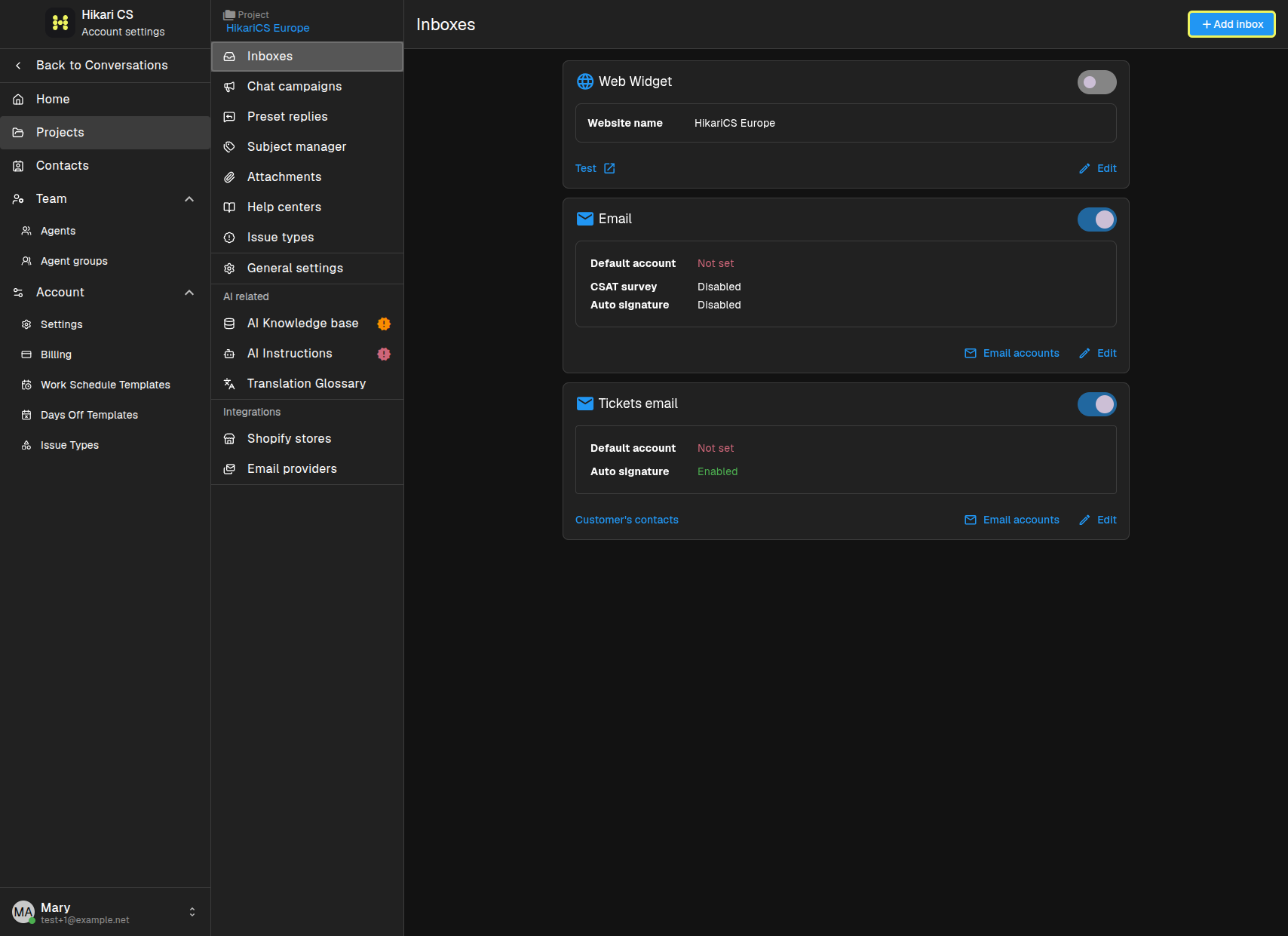
Open de Inboxen-pagina
Ga naar je projectinstellingen en open de pagina Inboxen.
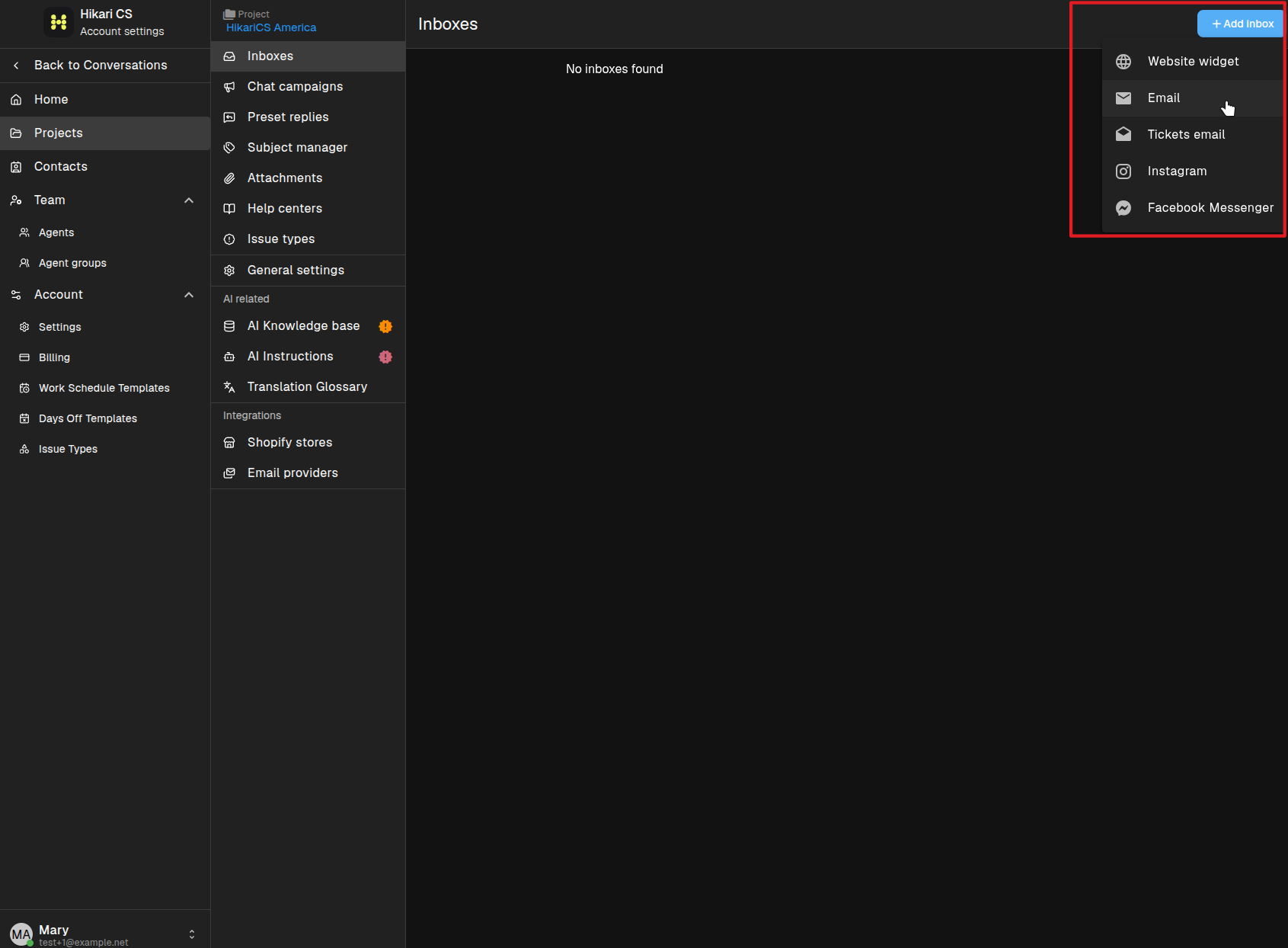
Voeg een e-mailinbox toe
Klik op Inbox toevoegen en selecteer E-mail. In een nieuw project kun je ook inboxen instellen voor je Website Widget, Facebook Messenger en Instagram. Als het menu uitgeschakelde opties laat zien, kun je in plaats daarvan de al aangemaakte inboxen configureren.
Kies een e-mailprovider
Kies hoe je wilt koppelen:
- Microsoft 365-account — voor Outlook en door Microsoft gehoste e-mail.
- Gmail (via IMAP/SMTP) — voor Google Workspace of Gmail-adressen.
- Anders (via IMAP/SMTP) — voor elke andere e-mailprovider.
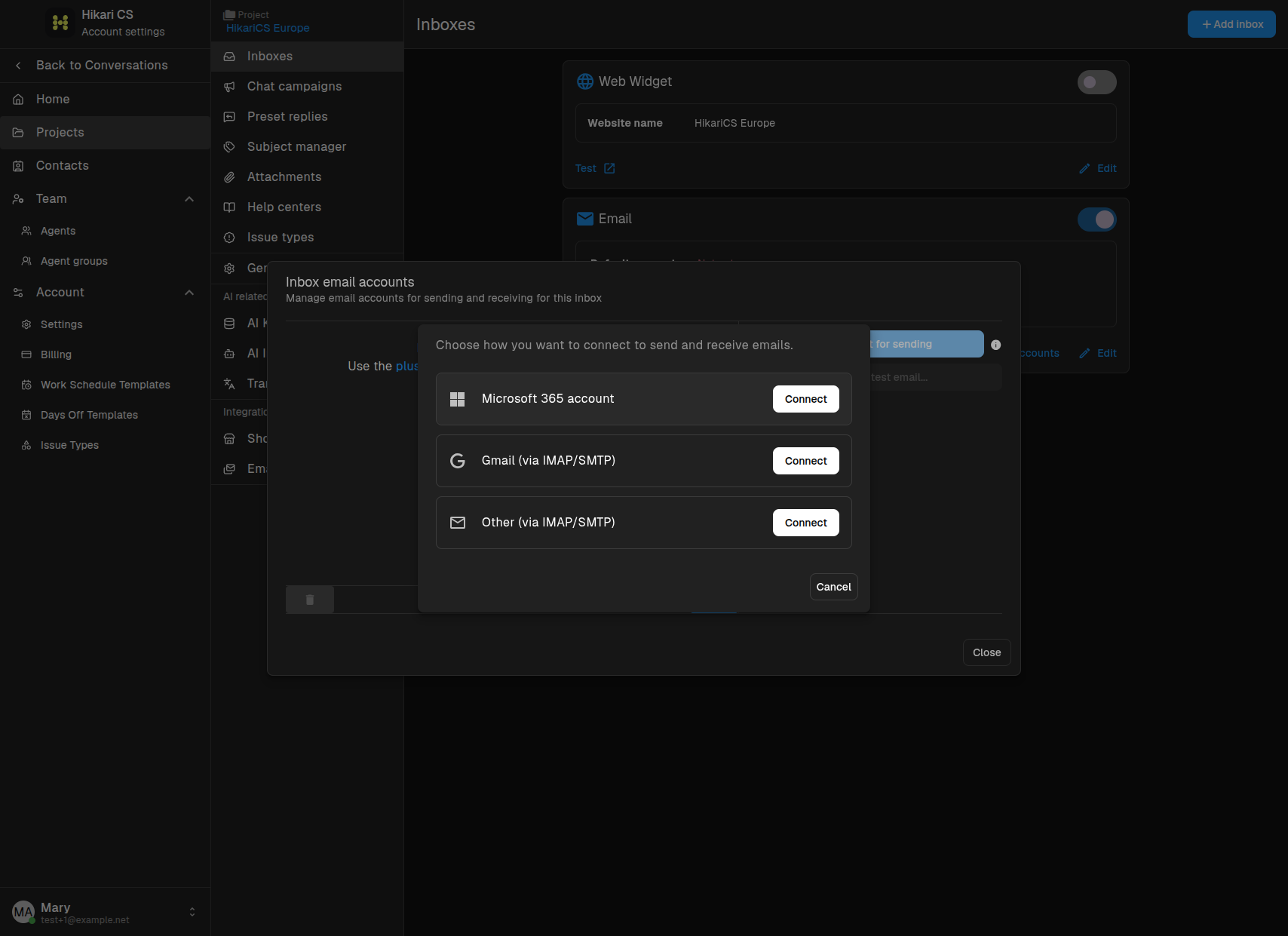
Klik op Koppelen en volg de aanmeldstappen van je provider.
Beheer e-mailaccounts
Nadat de inbox is aangemaakt, klik je op E-mailaccounts om accounts toe te voegen of te beheren voor het verzenden en ontvangen.
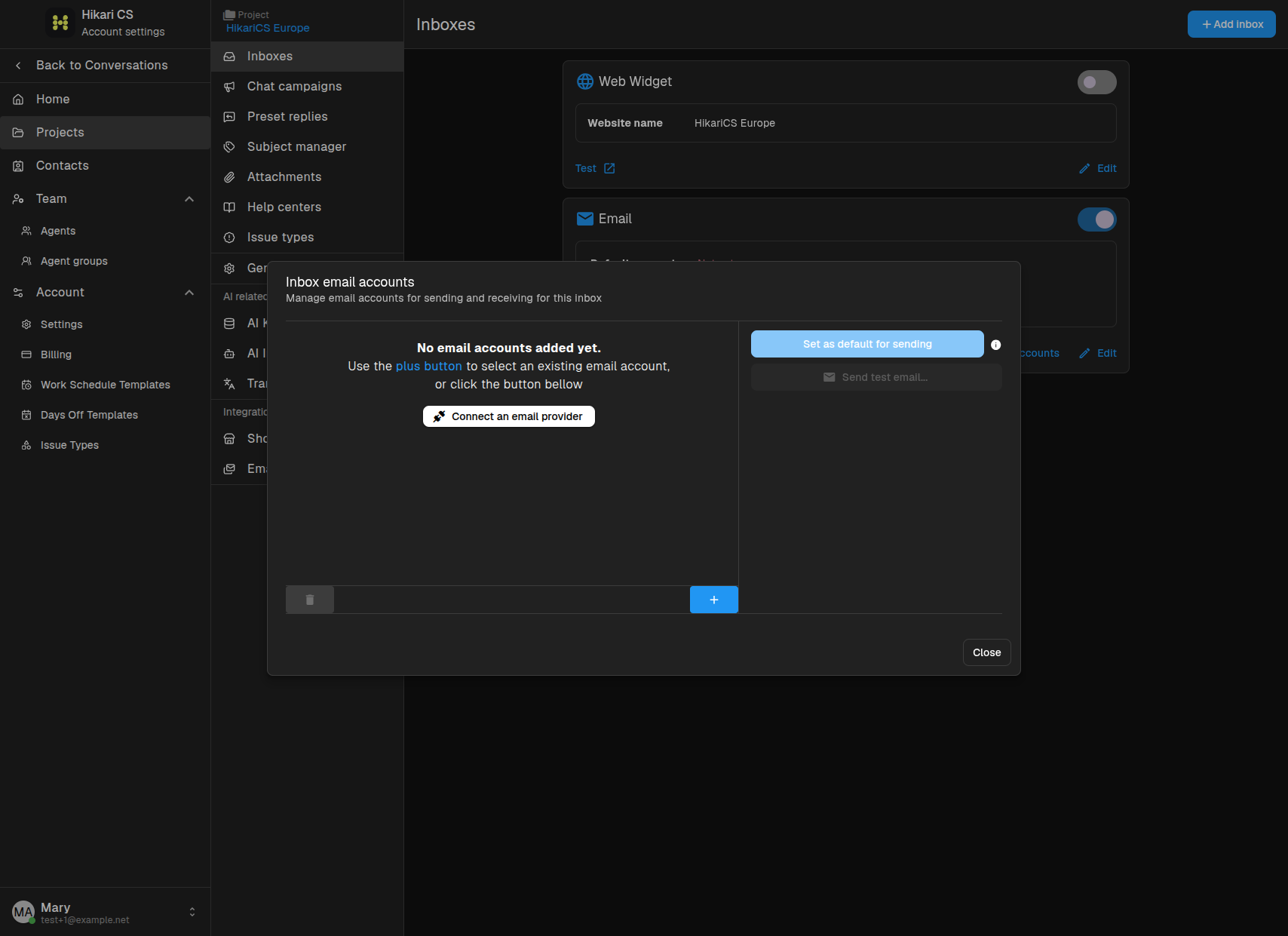
Klik op E-mailprovider koppelen om een bestaande gekoppelde account te kiezen of een nieuwe toe te voegen.
Bekijk gekoppelde providers
Je kunt ook alle gekoppelde accounts beheren via Integraties > E-mailproviders in de project zijbalk.
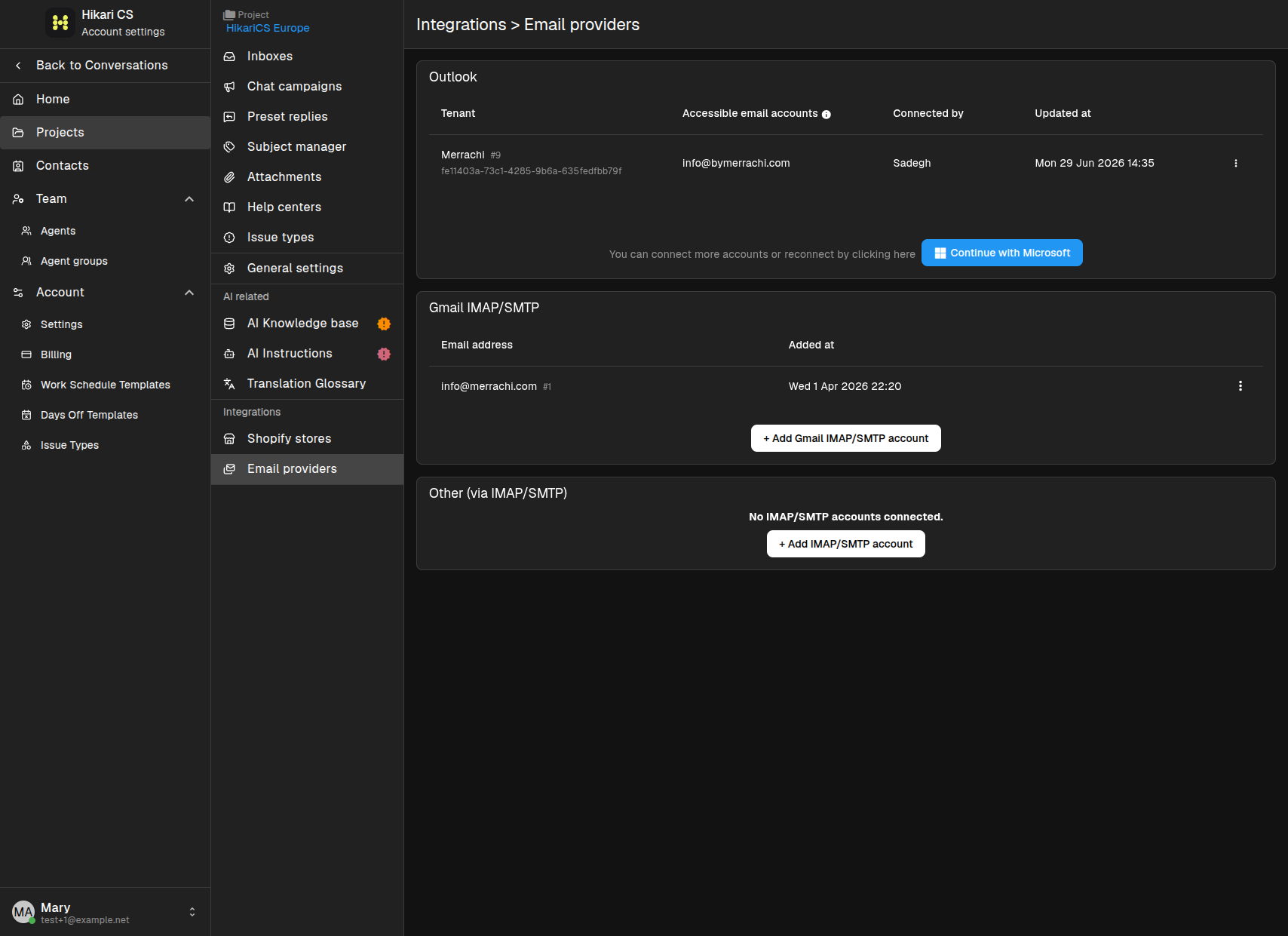
Vanaf hier kun je accounts opnieuw koppelen, nieuwe Gmail- of IMAP/SMTP-accounts toevoegen, en het laatste bijwerktijdstip bekijken.
Stel het standaard verzendaccount in
Als er meer dan één e-mailaccount is gekoppeld, selecteer je degene die je als standaard verzender wilt gebruiken en klik je op Instellen als standaard voor verzenden. Je kunt ook een testmail sturen om de verbinding te bevestigen.
Samenvatting
- Open Inboxen in je projectinstellingen.
- Klik op Inbox toevoegen > E-mail.
- Kies Microsoft 365, Gmail of Anders en koppel je account.
- Beheer accounts vanuit de inbox of via E-mailproviders.
- Stel een standaard verzender in en stuur een testmail.