Hoe navigeer je door de app
Bijgewerkt op 2026-07-26
Wanneer je inlogt op Hikari CS, kom je terecht op het Conversations dashboard. Dit is de hoofdwerkplek waar je alle binnenkomende berichten kunt bekijken, zoeken en beantwoorden.
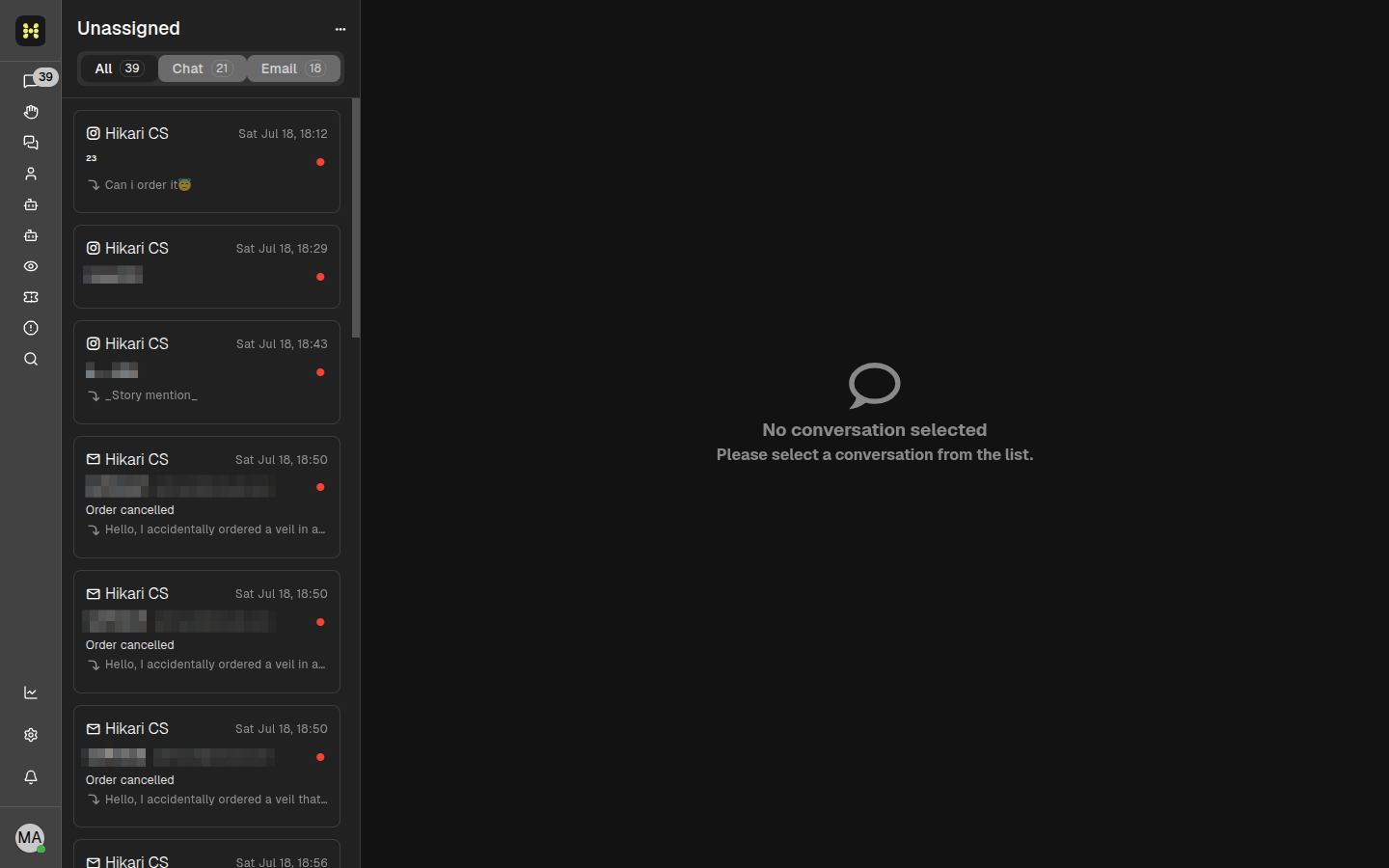
Hoofdgebieden van de app
Het scherm is verdeeld in drie hoofdgebieden:
- Linker zijbalk — Snelle toegang tot de belangrijkste onderdelen van de app.
- Gesprekkenlijst — De lijst met gesprekken, gefilterd op het onderdeel dat je hebt geselecteerd.
- Hoofdscherm — De details van het gesprek en de editor, of een leeg scherm als er geen gesprek is geselecteerd.
Linker zijbalk
De linker zijbalk bevat de belangrijkste navigatie-iconen. Van boven naar beneden kun je hier terecht voor:
- App switcher — Wissel tussen projecten of accounts.
- Niet toegewezen — Gesprekken die nog niet aan een agent zijn toegewezen.
- Prioriteiten — Gesprekken die als hoge prioriteit zijn gemarkeerd.
- Ongelezen — Alle ongelezen gesprekken.
- In afwachting — Gesprekken die wachten op een vervolg.
- Volledige lijst — Alle gesprekken, ongeacht de status.
- Mijn gesprekken — Gesprekken die aan jou zijn toegewezen.
- AI Agent Chats — Gesprekken die door de AI Agent bot worden afgehandeld.
- Help Center AI Chats — Gesprekken gestart vanuit de helpcenter-widget.
- Weergaven — Opgeslagen aangepaste weergaven van jouw gesprekken.
- Interne Tickets — Interne supporttickets.
- Zoeken — Zoek naar gesprekken, contacten of berichten.
- Statistieken — Rapportages en analyses.
- Instellingen — Instellingen voor account, team en project.
- Meldingen — Jouw meldingen.
- Profielmenu — Jouw gebruikersprofiel en uitlogopties.
Gesprekkenlijst
De middelste kolom toont de gesprekken voor het geselecteerde onderdeel. Bovenaan kun je schakelen tussen:
- Alles — Elk gesprek in de huidige weergave.
- Chat — Alleen chatgesprekken.
- E-mail — Alleen e-mailgesprekken.
Elke gesprekskaart toont de projectnaam, datum, contactnaam, onderwerp of preview, en een statusindicator.
Bovenste werkbalk in een gesprek
Als je een gesprek opent, kun je via de bovenste werkbalk het volgende doen:
- Het gesprek toewijzen of de toewijzing verwijderen.
- Labels toevoegen.
- Het gesprek markeren met een ster.
- De status van het gesprek wijzigen (opgelost, in afwachting, snoozen of spam).
- Extra opties openen via het menu met drie puntjes.
Instellingen en accountbeheer
Om je account, team, projecten en facturatie te beheren, klik je op Instellingen in de linker zijbalk. Hiermee open je de pagina Accountinstellingen.
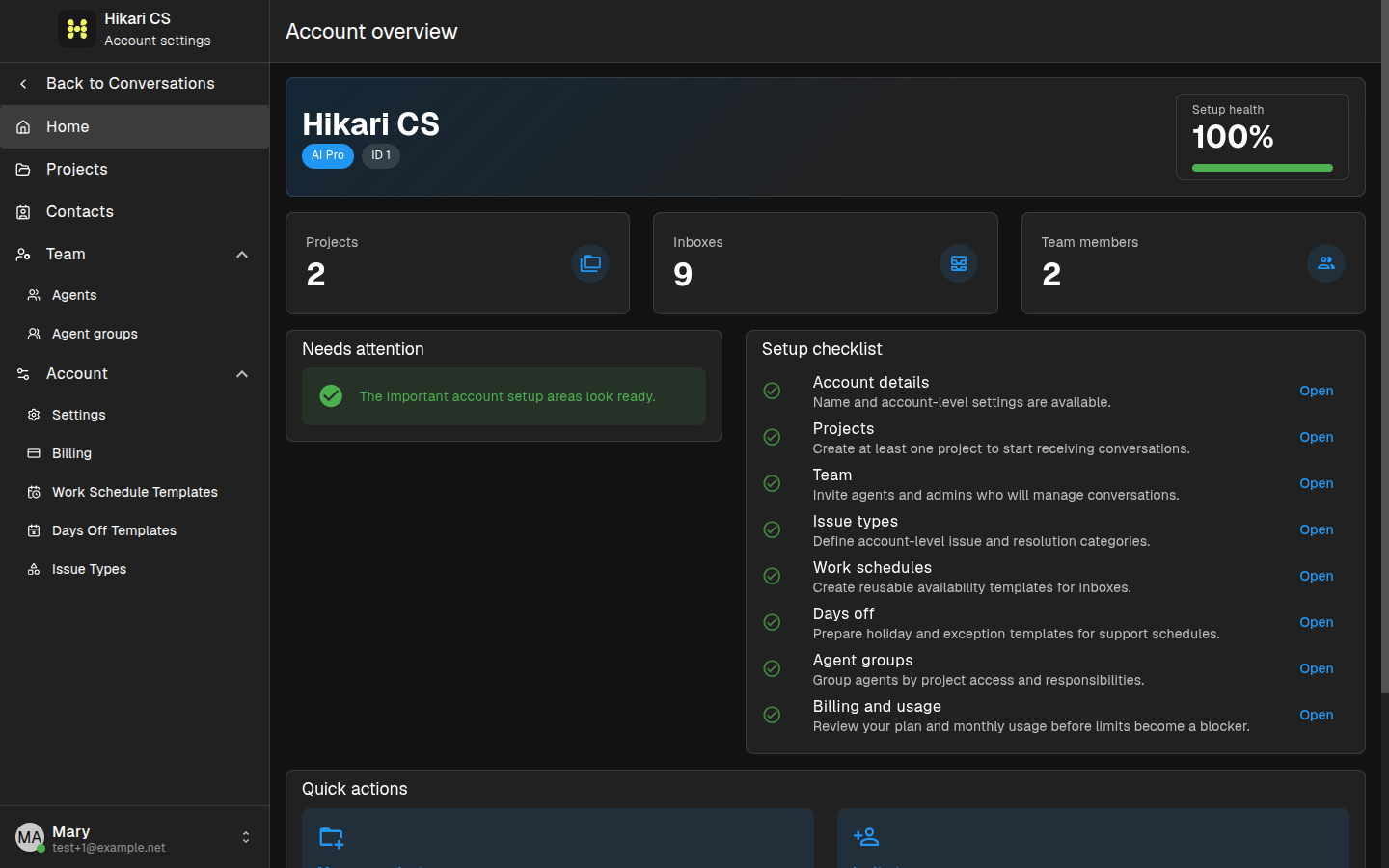
Via de instellingen-zijbalk kun je navigeren naar:
- Home — Overzicht van je account en een setup-checklist.
- Projecten — Projecten en inboxen beheren.
- Contacten — Je contacten beheren.
- Team — Agents uitnodigen en beheren.
- Account — Algemene instellingen, facturatie, werktijden, vrije dagen en type issues.
Klik op Terug naar Conversations op elk moment om terug te keren naar het hoofd-dashboard.