Hoe koppel je Facebook & Instagram Messenger
Bijgewerkt op 2026-07-26
Je kunt Facebook Messenger en Instagram Direct Messages koppelen aan Hikari CS zodat jij en je team sociale gesprekken kunnen beantwoorden vanuit hetzelfde dashboard als chat en e-mail.
Vereisten
- Een Facebook-pagina voor Messenger.
- Een Instagram Business-account dat gekoppeld is aan die Facebook-pagina.
- Beheerderstoegang tot de Facebook-pagina om de koppeling te autoriseren.
Open de Inboxes-pagina
Ga naar je projectinstellingen en open de Inboxes-pagina.
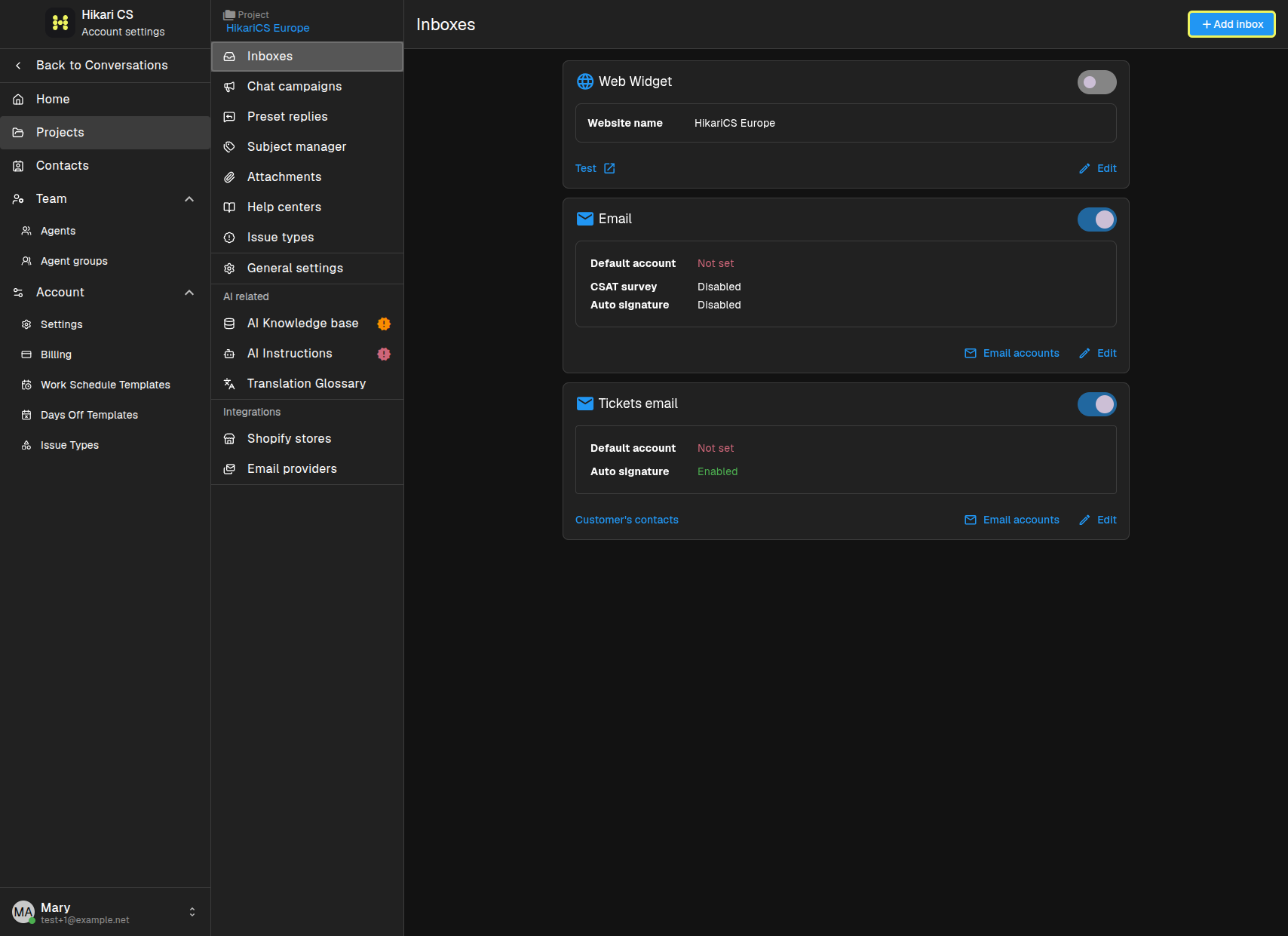
Voeg een Instagram-inbox toe
Klik op Inbox toevoegen en selecteer Instagram. In een dialoogvenster staat uitgelegd dat Hikari CS toegang nodig heeft tot het Business Instagram-account van de pagina.
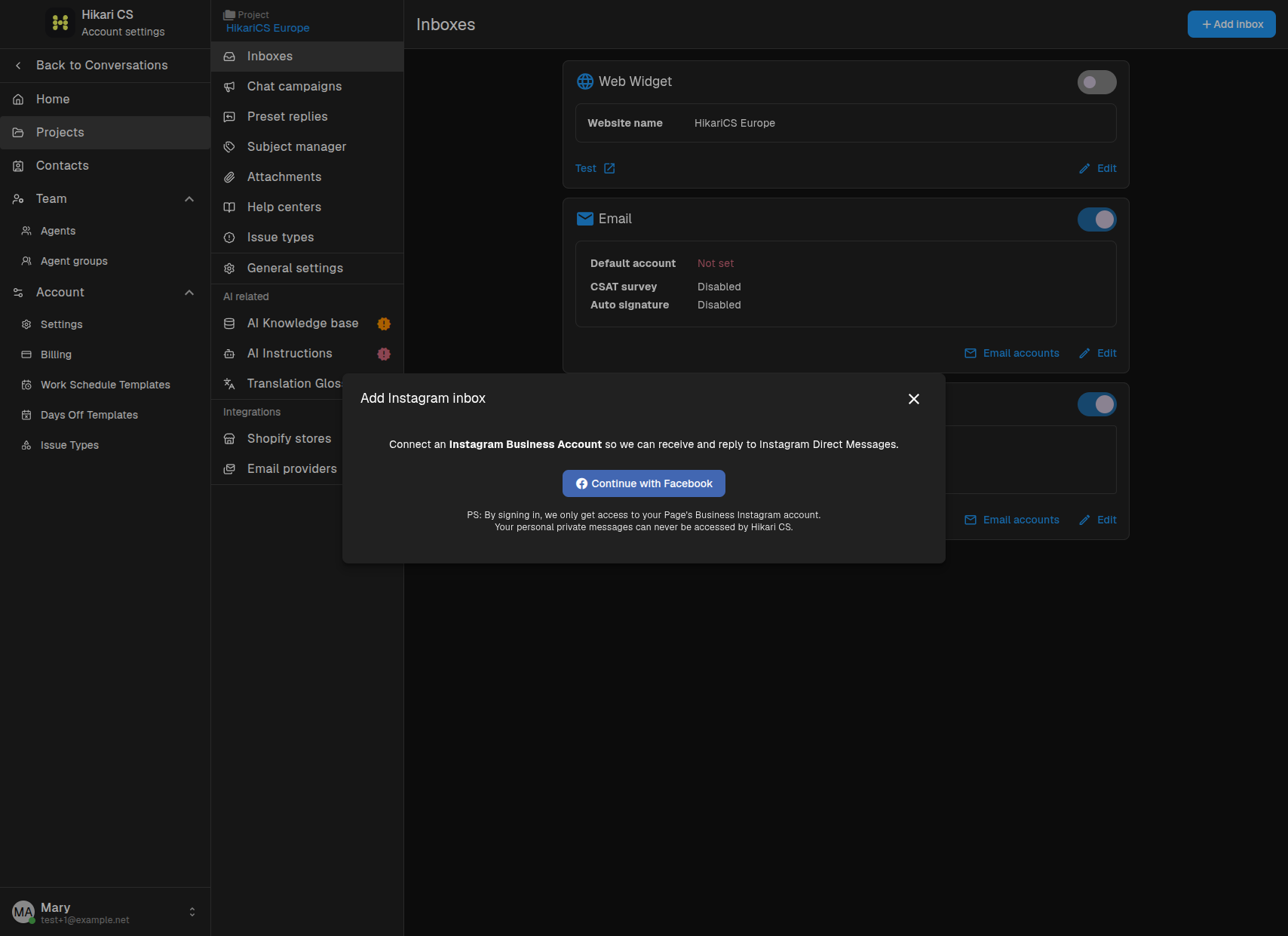
Klik op Doorgaan met Facebook en log in met het Facebook-account dat de pagina beheert. Selecteer het Instagram Business-account dat je wilt koppelen wanneer daarom gevraagd wordt.
Voeg een Facebook Messenger-inbox toe
Klik op Inbox toevoegen en selecteer Facebook Messenger. In een dialoogvenster staat uitgelegd dat Hikari CS toegang nodig heeft tot de berichten van de pagina.
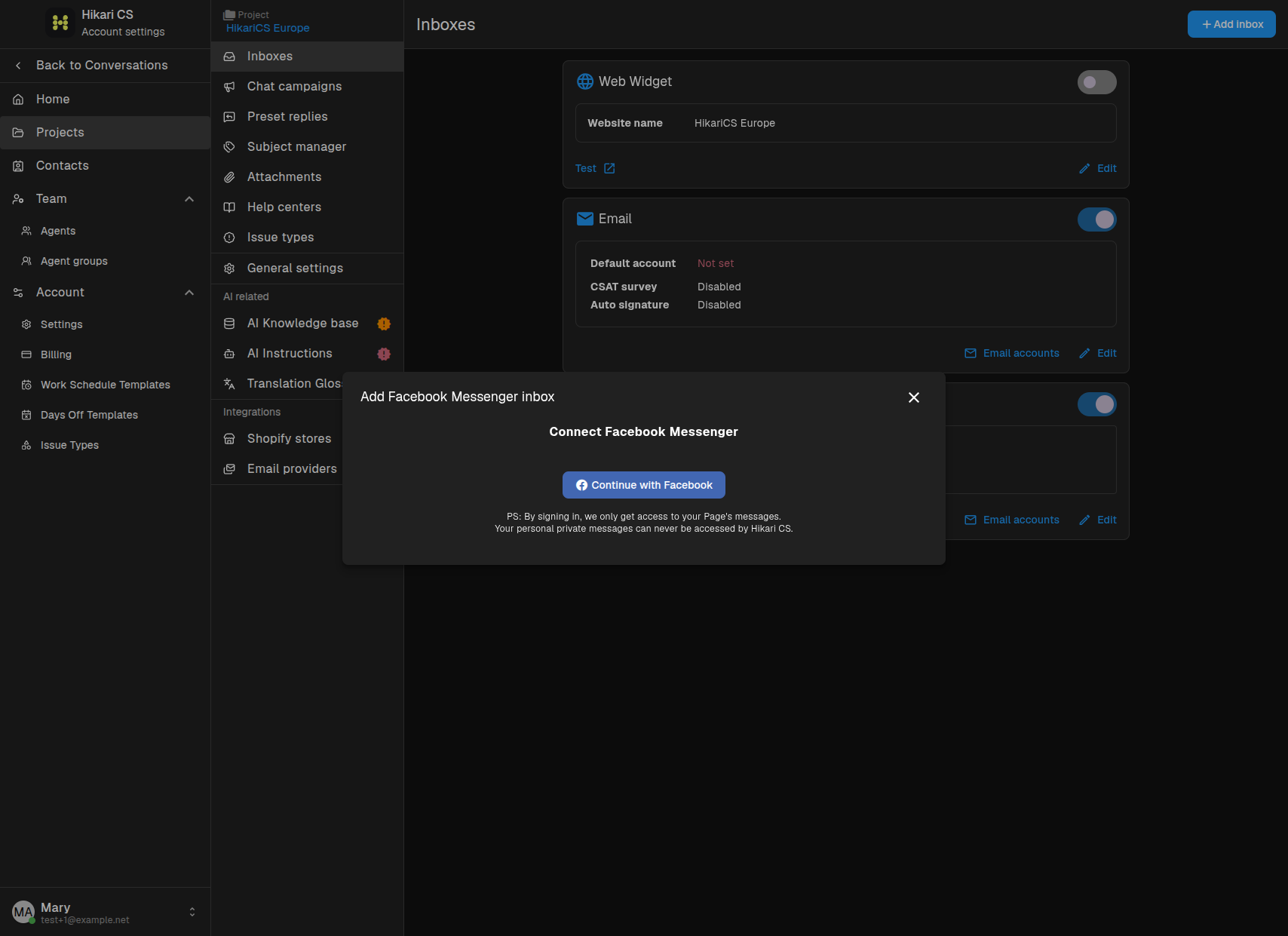
Klik op Doorgaan met Facebook en log in met het Facebook-account dat de pagina beheert. Selecteer de pagina waarvan je de Messenger-inbox wilt koppelen.
Privacy-opmerking
Hikari CS krijgt alleen toegang tot de berichten van de gekoppelde pagina en het Business Instagram-account. Je persoonlijke privéberichten worden nooit geopend.
Samenvatting
- Open Inboxes in je projectinstellingen.
- Klik op Inbox toevoegen > Instagram of Inbox toevoegen > Facebook Messenger.
- Klik op Doorgaan met Facebook en log in.
- Selecteer de pagina of het Instagram Business-account dat je wilt koppelen.
- Je social media-berichten verschijnen in het gespreksdashboard.