Hoe je productprobleemrapporten gebruikt
Bijgewerkt op 2026-07-26
Productprobleemrapporten geven je een overzicht van alle problemen die gemeld zijn in je Shopify-gekoppelde projecten. Je kunt trends bekijken per probleemtype, product, categorie, tag of oplossing, en een AI-rapport genereren voor diepere inzichten. Stel eerst productprobleemrapportage in voordat je dit rapport gebruikt.
Open de pagina Probleemstatistieken
Ga naar Statistieken in het hoofdmenu aan de linkerkant en klik dan op Gerapporteerde problemen. De pagina opent met de titel Probleemstatistieken.
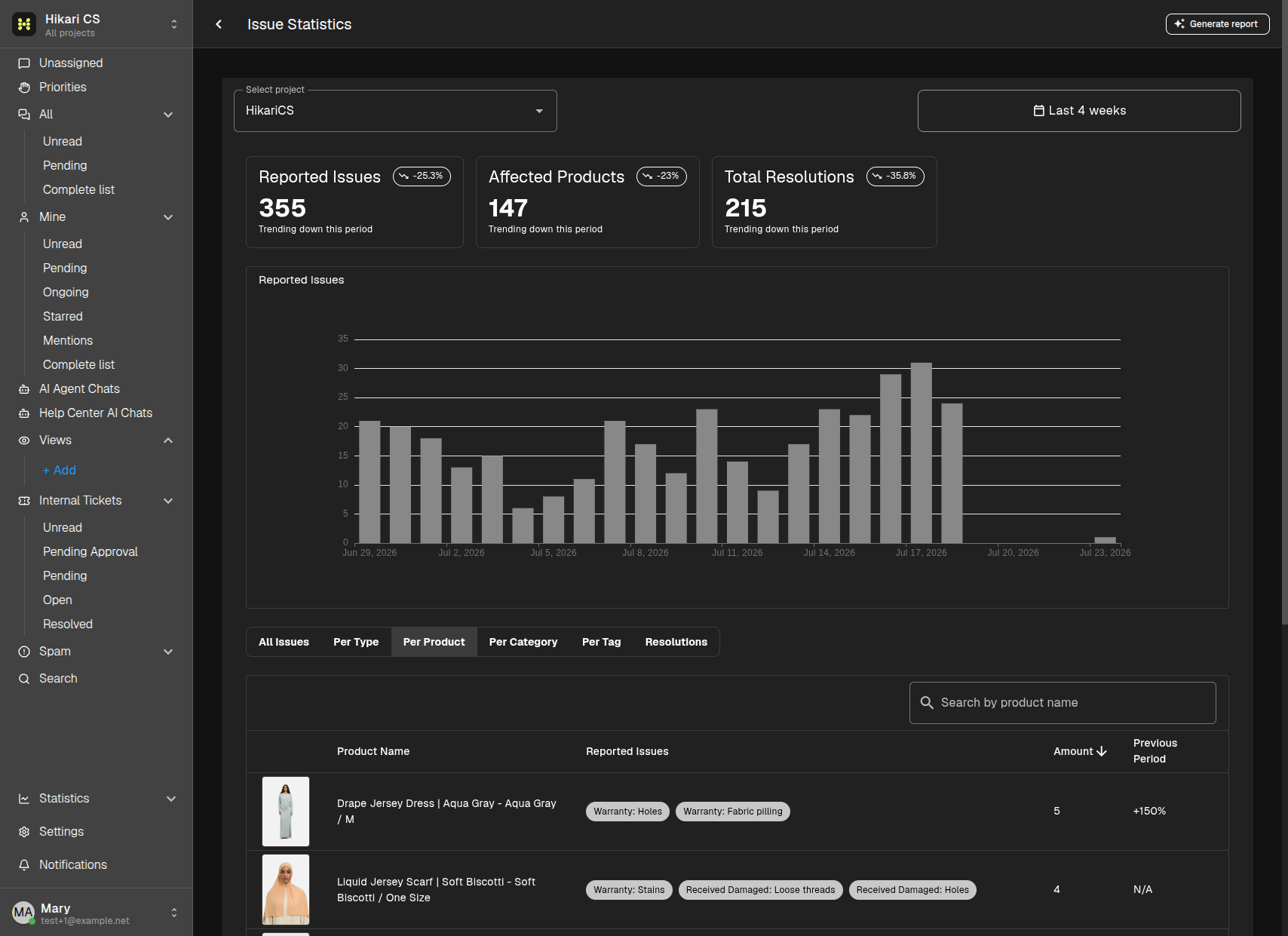
Filteren op project en datumbereik
Bovenaan de pagina:
- Gebruik het Selecteer project dropdownmenu om het project te kiezen dat je wilt analyseren.
- Gebruik de datumbereik-selector om de rapportageperiode in te stellen.
Het dashboard wordt bijgewerkt en laat de belangrijkste statistieken voor de gekozen periode zien. Elke wijziging wordt vergeleken met de direct voorgaande periode van dezelfde lengte:
- Gerapporteerde problemen — totaal aantal geregistreerde problemen.
- Beïnvloede producten — unieke producten met een gemeld probleem.
- Totaal aantal oplossingen — problemen die een oplossing hebben gekregen.
Verken de data
Onder de KPI-kaarten kun je met de tabbladen van weergave wisselen:
- Alle problemen — overzicht van alle gemelde problemen.
- Per type — uitsplitsing per probleemtype.
- Per product — producten met de meeste gemelde problemen.
- Per categorie — problemen gegroepeerd per productcategorie.
- Per tag — problemen gegroepeerd per tag.
- Oplossingen — uitsplitsing per manier waarop problemen zijn opgelost.
Gebruik het zoekvak om een specifiek item in de huidige weergave te vinden. In Per type, Per product en Oplossingen kun je op een rij klikken om Alle problemen te openen, gefilterd op dat type, product of oplossing. Klik op een conversatie-ID in Alle problemen om het bijbehorende gesprek te openen.
Genereer een AI-rapport
Zo maak je een AI-gegenereerde samenvatting van de problemen:
- Klik rechtsboven op Rapport genereren.
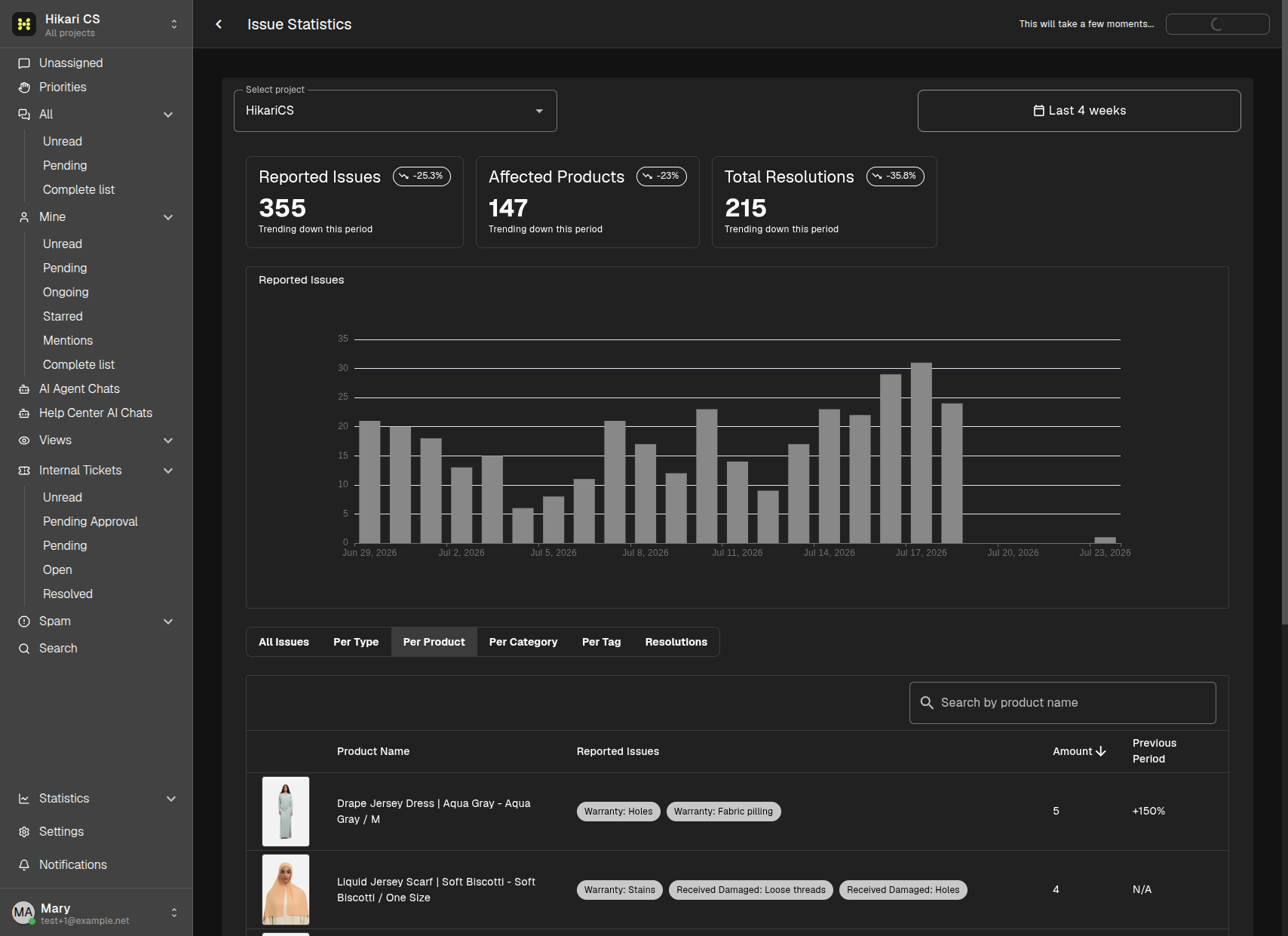
- Wacht even terwijl het rapport wordt gemaakt. Je ziet "Dit duurt even..." en de knop is tijdelijk uitgeschakeld.
- Als het rapport klaar is, verschijnt de knop Bekijk rapport.
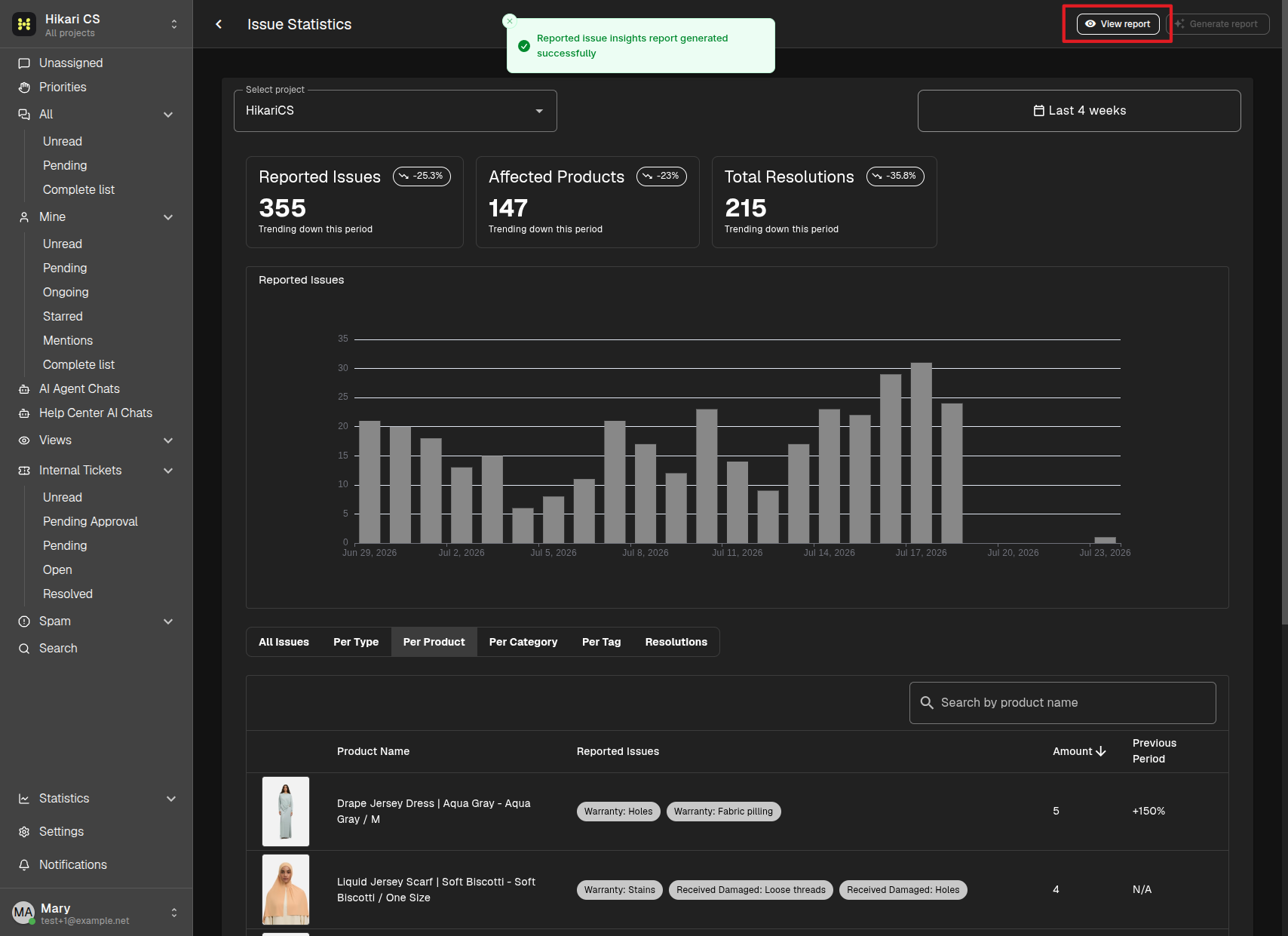
Bekijk en download het rapport
Klik op Bekijk rapport om het rapport in een zijpaneel te openen. Het rapport bevat een managementsamenvatting, periode-overzicht, probleemvolume en timing, kwaliteitsthema's, product-hotspots, oplossingspatronen en aanbevelingen.
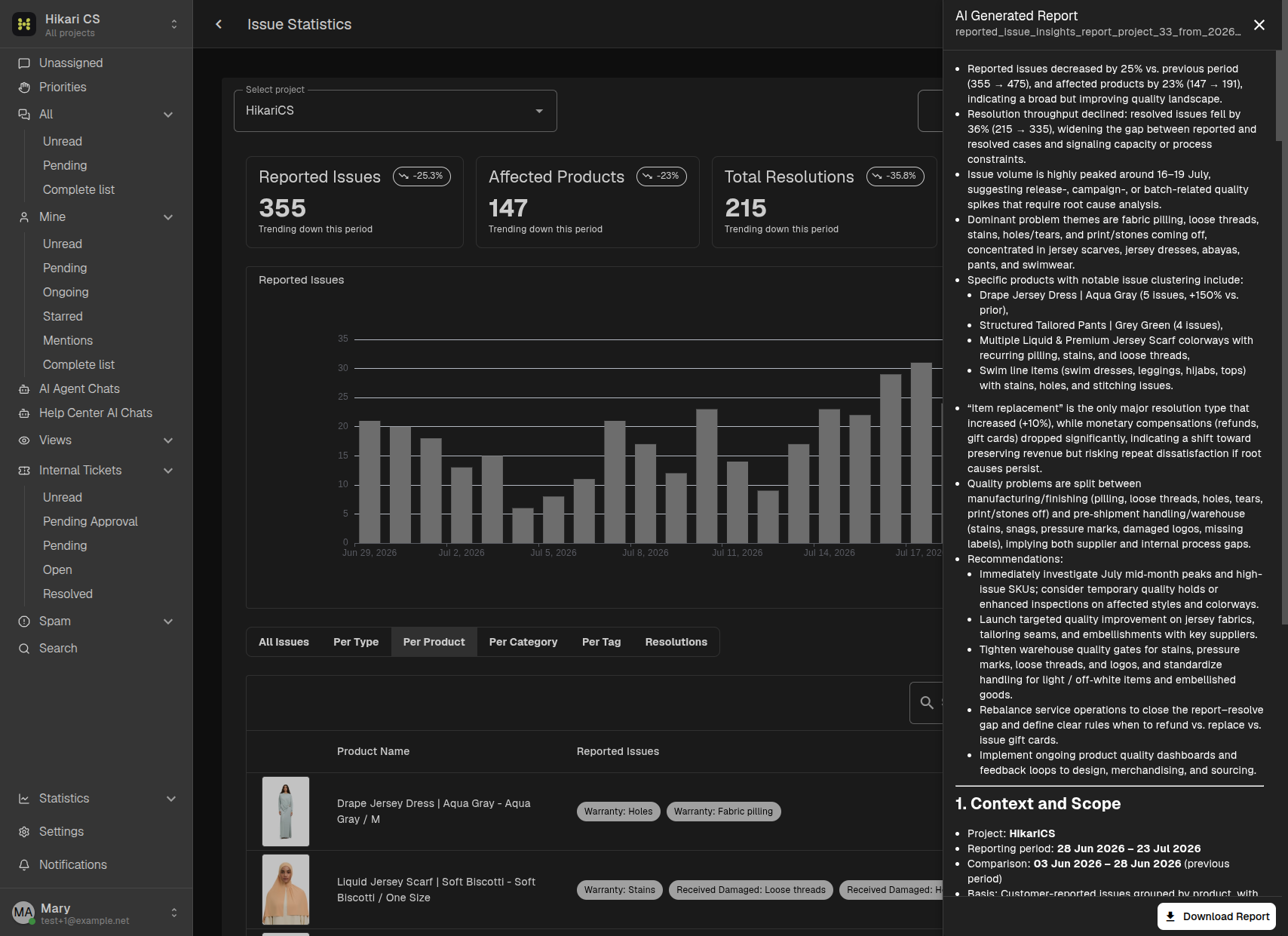
Om het rapport op te slaan, klik je rechtsonder op Download rapport. Het rapport wordt als een Markdown-bestand gedownload.
Wil je een nieuw rapport maken? Sluit het zijpaneel met de X rechtsboven en klik opnieuw op Rapport genereren.
Samenvatting
- Open Statistieken > Gerapporteerde problemen om het Probleemstatistieken-dashboard te bekijken.
- Filter op project en datumbereik en bekijk de verschillende tabbladen.
- Klik op Rapport genereren om een AI-samenvatting te maken en daarna op Bekijk rapport om het te lezen en te downloaden.