Hoe je jouw live chat widget aanpast
Bijgewerkt op 2026-07-26
Je kunt de live chat widget helemaal stylen zodat 'ie bij jouw merk past en instellen om de info te verzamelen die jij van bezoekers wilt. Alle aanpassingen doe je via de inbox-instellingen van de website widget.
Open de widget-instellingen
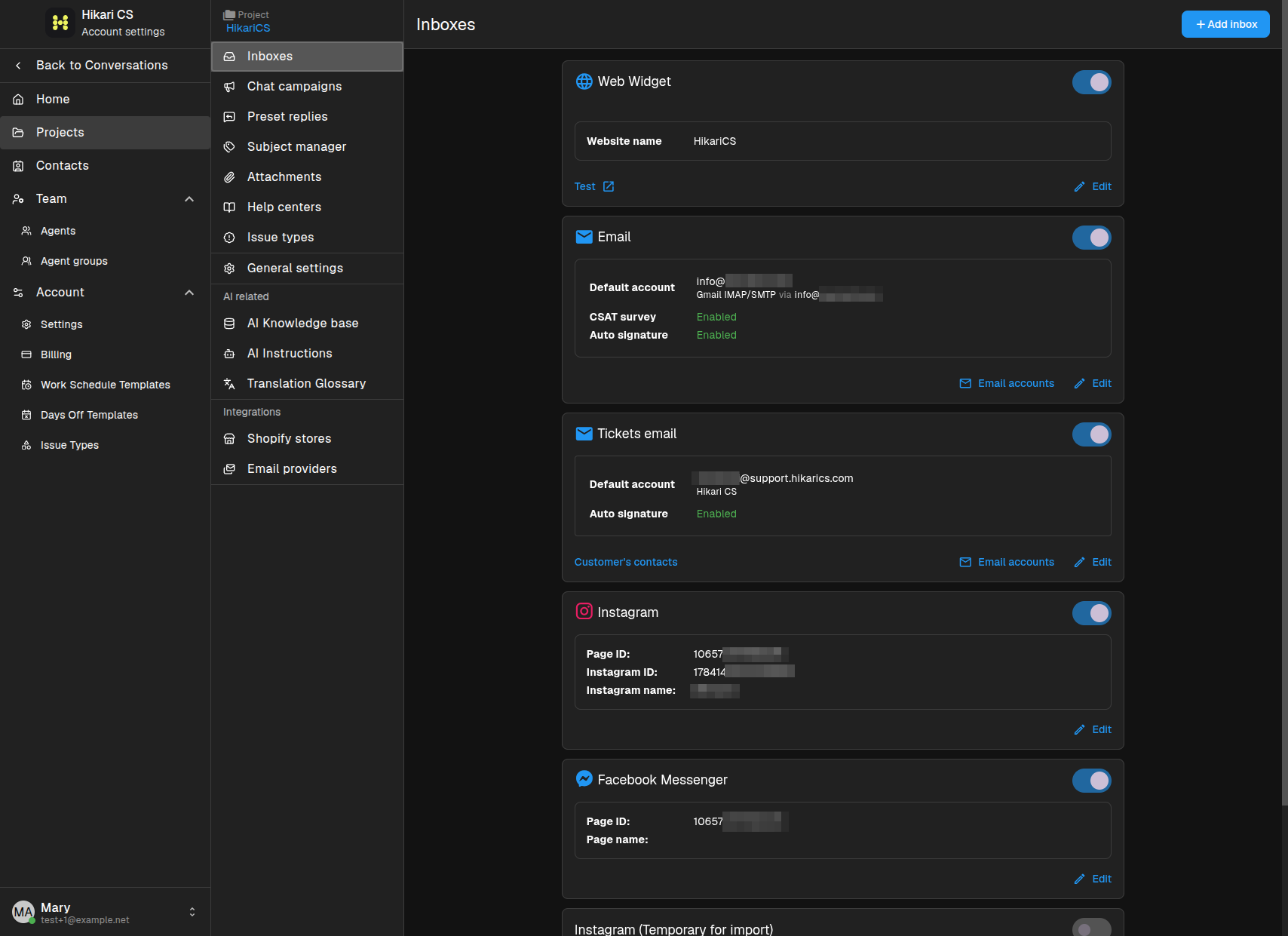
Ga naar je projectinstellingen en open de pagina Inboxes. Zoek de Web Widget inbox en klik op Bewerken.
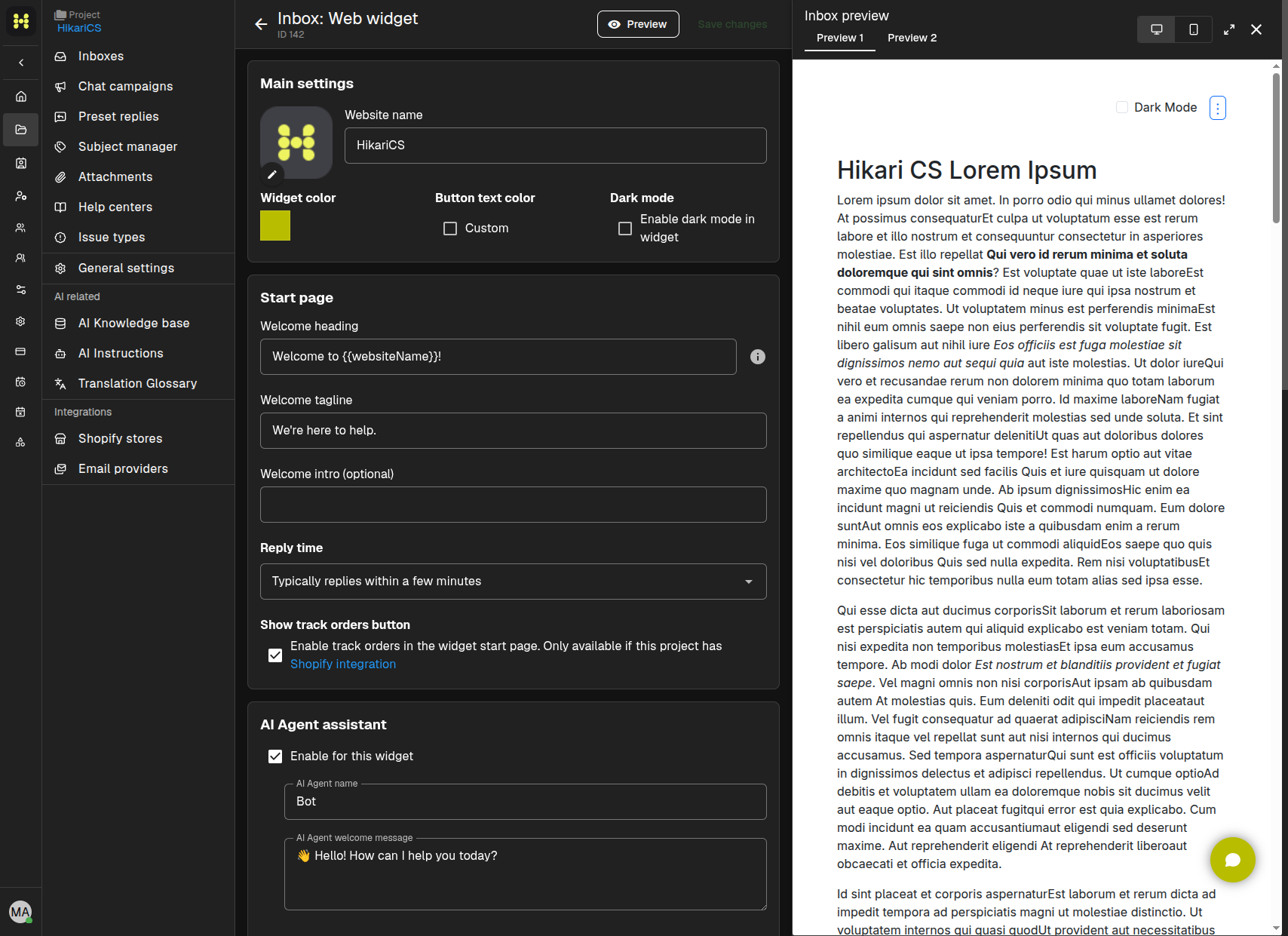
Hoofdinstellingen
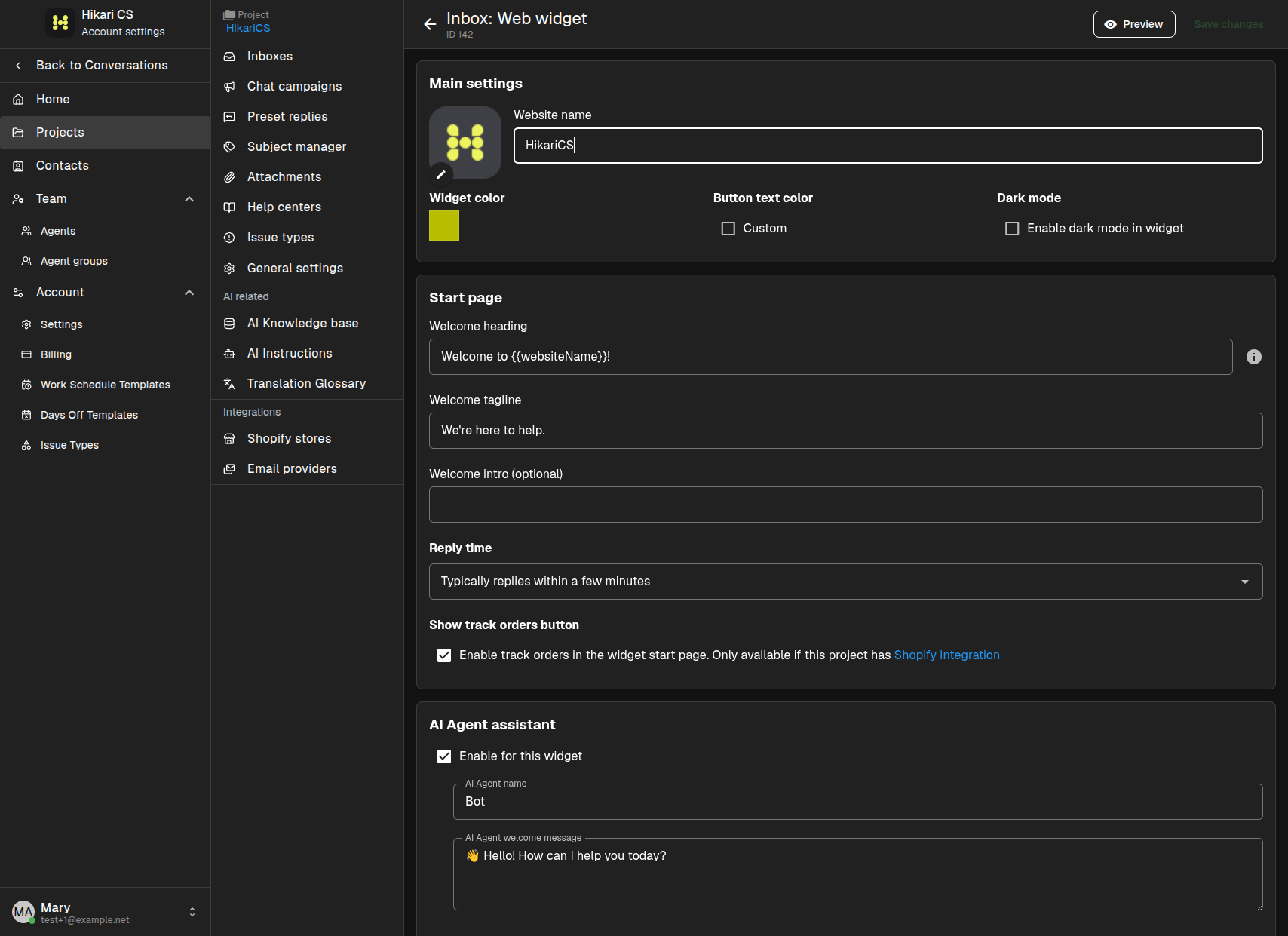
In het gedeelte Hoofdinstellingen kun je:
- Een website-icoon (avatar) uploaden dat in de widget-header verschijnt.
- De Websitenaam instellen die bezoekers zien.
- De Widgetkleur kiezen.
- De Knoptekstkleur aanpassen als dat nodig is.
- Donkere modus aanzetten voor de widget.
Startpagina
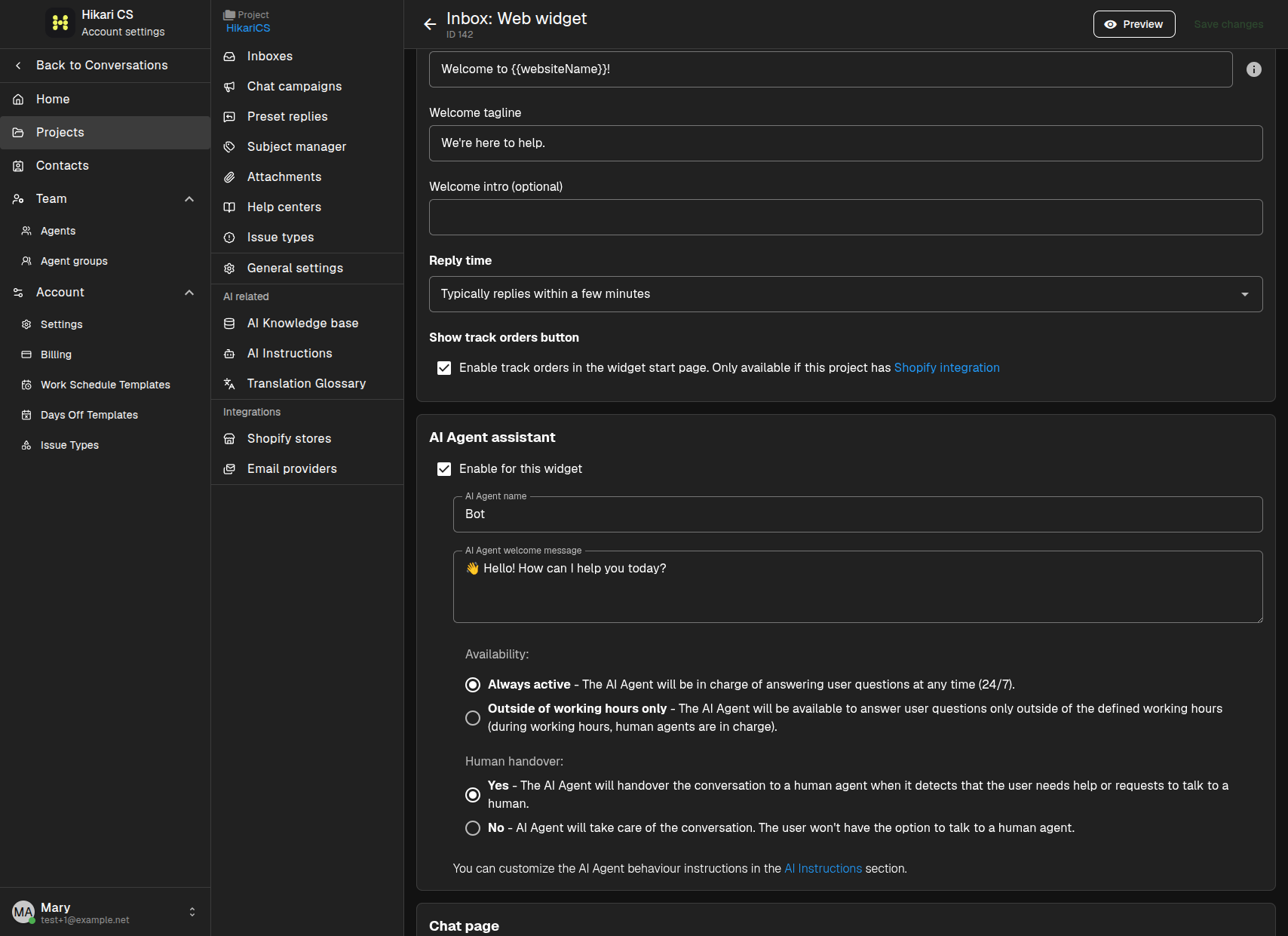
De Startpagina is het eerste scherm dat bezoekers zien als ze de widget openen.
Stel het volgende in:
- Welkomsttitel — de hoofdgroet. Je kunt
{{websiteName}}gebruiken om automatisch de websitenaam in te voegen. - Welkomstondertitel — een korte ondertitel.
- Welkomstintro — optionele extra tekst.
- Reactietijd — laat bezoekers zien hoe snel je meestal reageert, of verberg het.
- Bestellingen volgen knop tonen — als je project aan Shopify gekoppeld is, zet dit aan zodat bezoekers vanaf de startpagina bestellingen kunnen volgen.
Chatpagina
Het gedeelte Chatpagina bepaalt hoe het gesprek verloopt.
Je kunt het volgende aan- of uitzetten:
- Berichten toestaan na afgerond gesprek — laat bezoekers doorgaan met typen nadat een gesprek is afgerond.
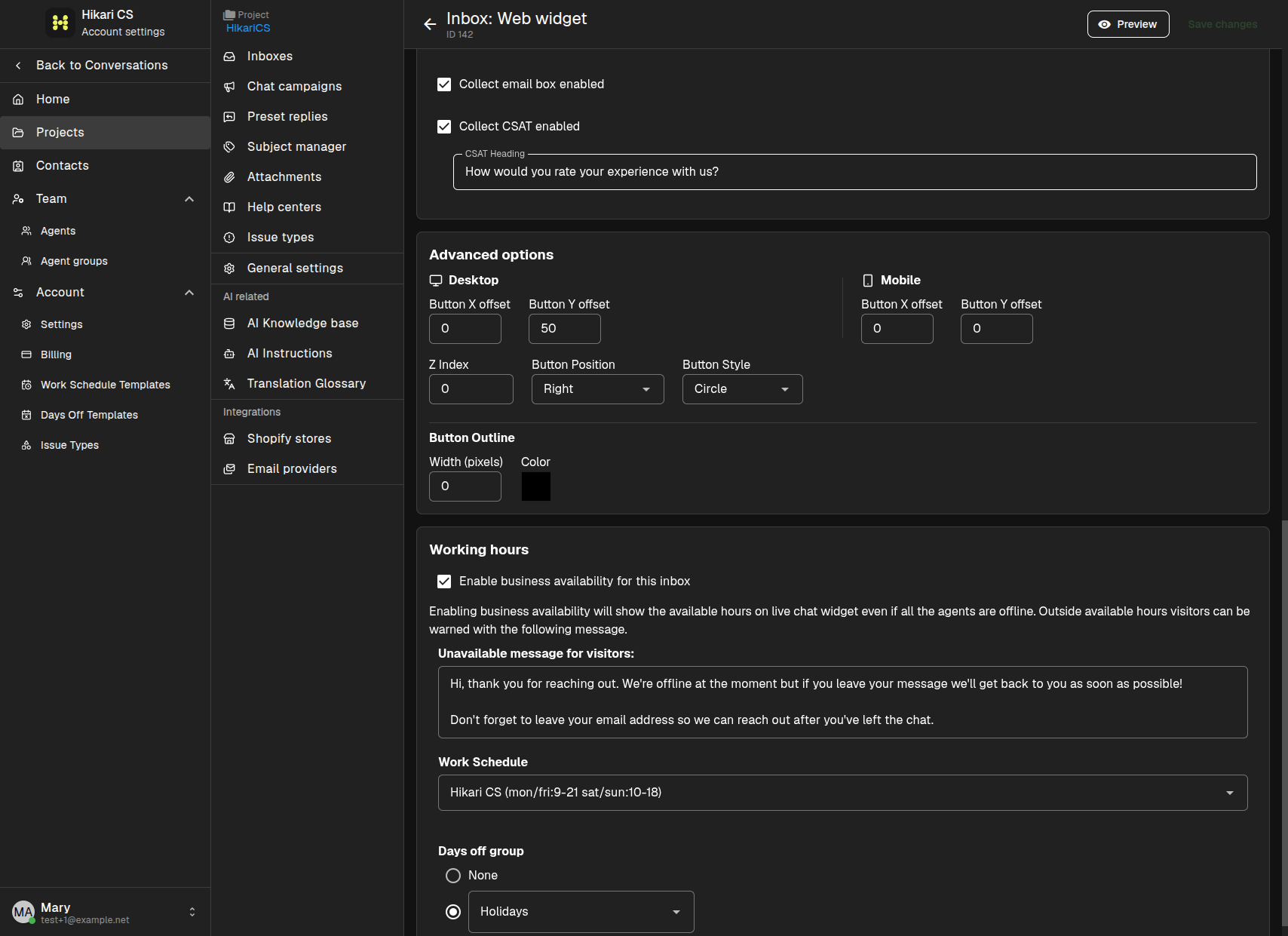
- E-mail verzamelen aan — vraag bezoekers om hun e-mailadres.
- CSAT verzamelen aan — vraag bezoekers om het gesprek te beoordelen. Als dit aanstaat, kun je ook de CSAT-titel aanpassen.
Geavanceerde opties
Fijn afstellen van de positie en het uiterlijk van de widgetknop doe je bij Geavanceerde opties.
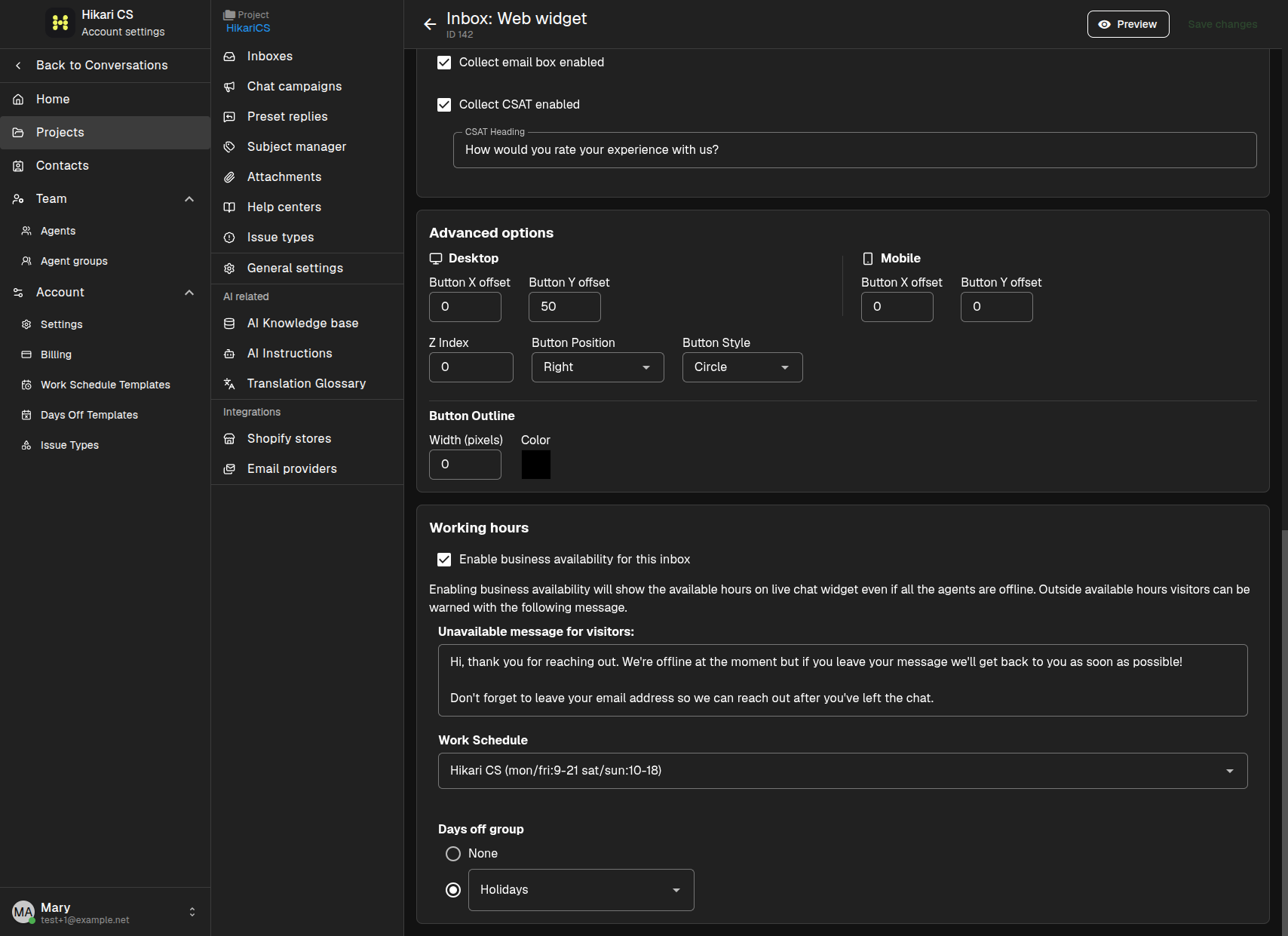
Je kunt instellen:
- Knop X- en Y-offsets voor desktop en mobiel.
- Z-index om te bepalen hoe de widget over andere pagina-elementen heen ligt.
- Knoppositie — links of rechts.
- Knopstijl — cirkel, rechthoek of tab.
- Knopomlijning — breedte en kleur van de knoprand.
Openingstijden
Zet zakelijke beschikbaarheid aan om je openingstijden te tonen in de widget, zelfs als alle agents offline zijn. Bezoekers die buiten openingstijden contact opnemen, zien het bericht dat je daarvoor instelt.
Kies een werkschema en eventueel een vrije dagen-template, en pas dan het niet-beschikbaar bericht voor bezoekers aan.
Widget bekijken
Klik op Voorbeeld om een voorbeeldpagina met de widget te openen. Gebruik de Open widget knop om de startpagina te checken en te zorgen dat alles klopt met jouw branding.
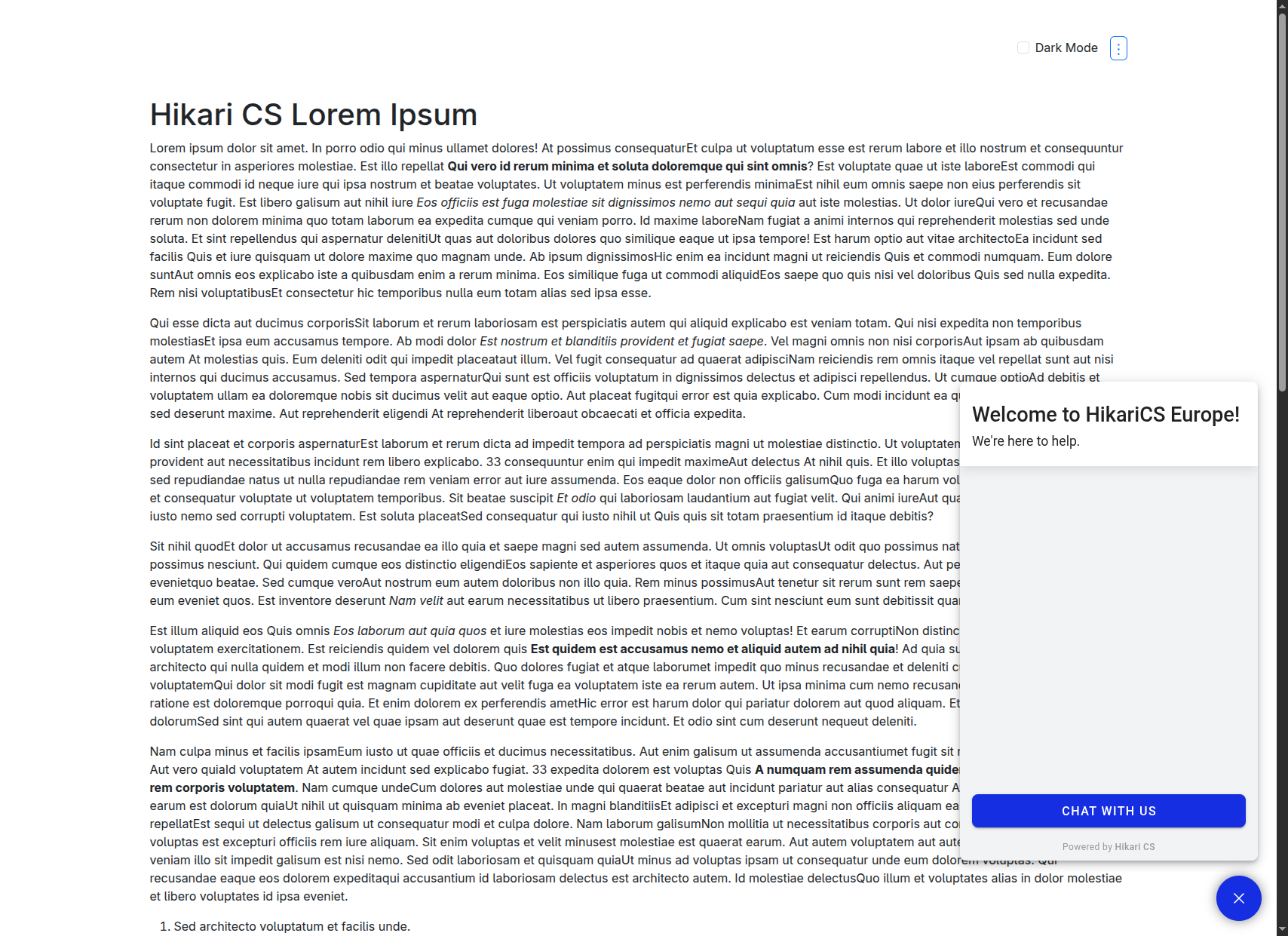
Ben je tevreden met de aanpassingen? Klik dan op Wijzigingen opslaan.
Samenvatting
- Open de pagina Inboxes en klik op Bewerken bij de Web Widget inbox.
- Pas je branding aan bij Hoofdinstellingen en de berichten bij Startpagina.
- Stel bezoekersopties in bij Chatpagina en knopstijl bij Geavanceerde opties.
- Gebruik Openingstijden om je beschikbaarheid en offline bericht in te stellen.
- Altijd eerst Voorbeeld bekijken voor je opslaat.