Hoe beheer je gesprekken
Bijgewerkt op 2026-07-26
Gesprekken zijn de kern van Hikari CS. Een gesprek groepeert alle berichten tussen jouw team en een klant over kanalen zoals chat, e-mail, Instagram en Facebook Messenger.
Een gesprek openen
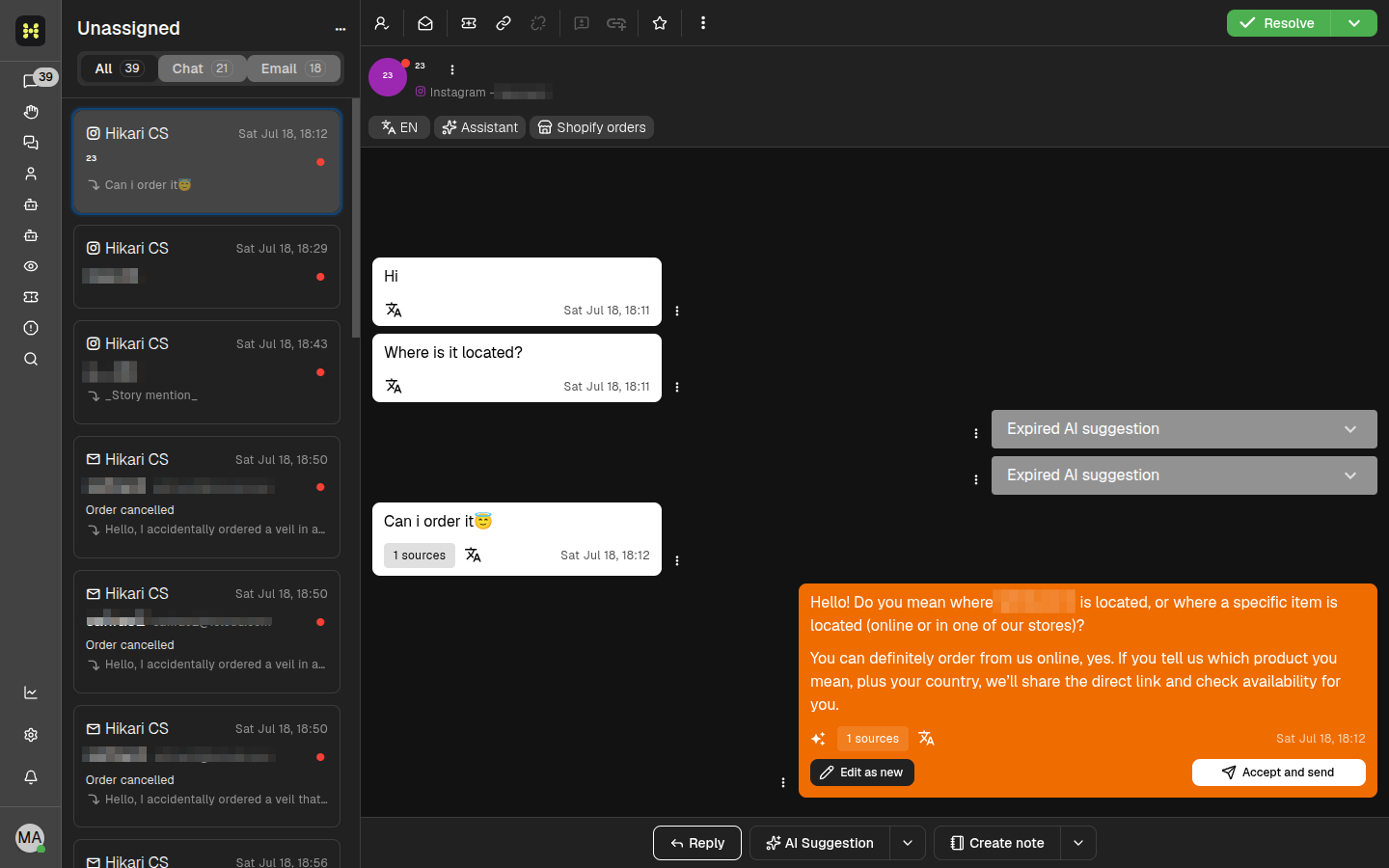
Klik op een gesprek in de gesprekslijst om het in het hoofdvenster te openen. De berichtgeschiedenis, contactgegevens en beschikbare acties zie je aan de rechterkant.
Reageren op een bericht
Onderaan het gesprek vind je de composer. Je kunt:
- Je antwoord typen in het tekstveld.
- De knop Beantwoorden gebruiken om een normaal bericht te sturen.
- De knop Notitie maken gebruiken om een interne notitie toe te voegen die de klant niet kan zien.
De composer ondersteunt ook handige opties zoals vooraf ingestelde antwoorden, bijlagen en Shopify-productlinks.
AI-suggesties gebruiken
Hikari CS kan antwoorden voorstellen op basis van de context van het gesprek. Als er een AI-suggestie beschikbaar is, verschijnt die boven de composer of als een gemarkeerd bericht.
Je hebt drie opties voor AI-suggesties:
- Accepteren en versturen — Verstuur het voorstel zoals het is.
- Bewerken als nieuw — Gebruik het voorstel als concept en pas het aan voor je het verstuurt.
- Negeren — Sluit het voorstel en typ je eigen antwoord.
Verlopen AI-suggesties blijven zichtbaar in de gespreksgeschiedenis ter referentie.
Een gesprek toewijzen
Om een gesprek op jouw naam te zetten, klik je op het toewijzen-icoon in de bovenste werkbalk. Je kunt het gesprek aan jezelf of aan een ander teamlid toewijzen. Als een gesprek aan jou is toegewezen, verschijnt het onder het kopje Van mij in de linkerzijbalk.
Markeren als gelezen of ongelezen
Gesprekken met ongelezen berichten zijn gemarkeerd in de gesprekslijst. Om een gesprek als gelezen te markeren, open je het. Om het weer als ongelezen te markeren, open je het actiemenu van het gesprek en kies je Markeren als ongelezen.
Een gesprek markeren met een ster
Een gesprek met een ster markeren maakt het later makkelijker terug te vinden. Klik op het ster-icoon in de bovenste werkbalk om een ster toe te voegen of te verwijderen.
De status van een gesprek wijzigen
Met de statusknop in de bovenste werkbalk bepaal je de workflow-status van een gesprek.
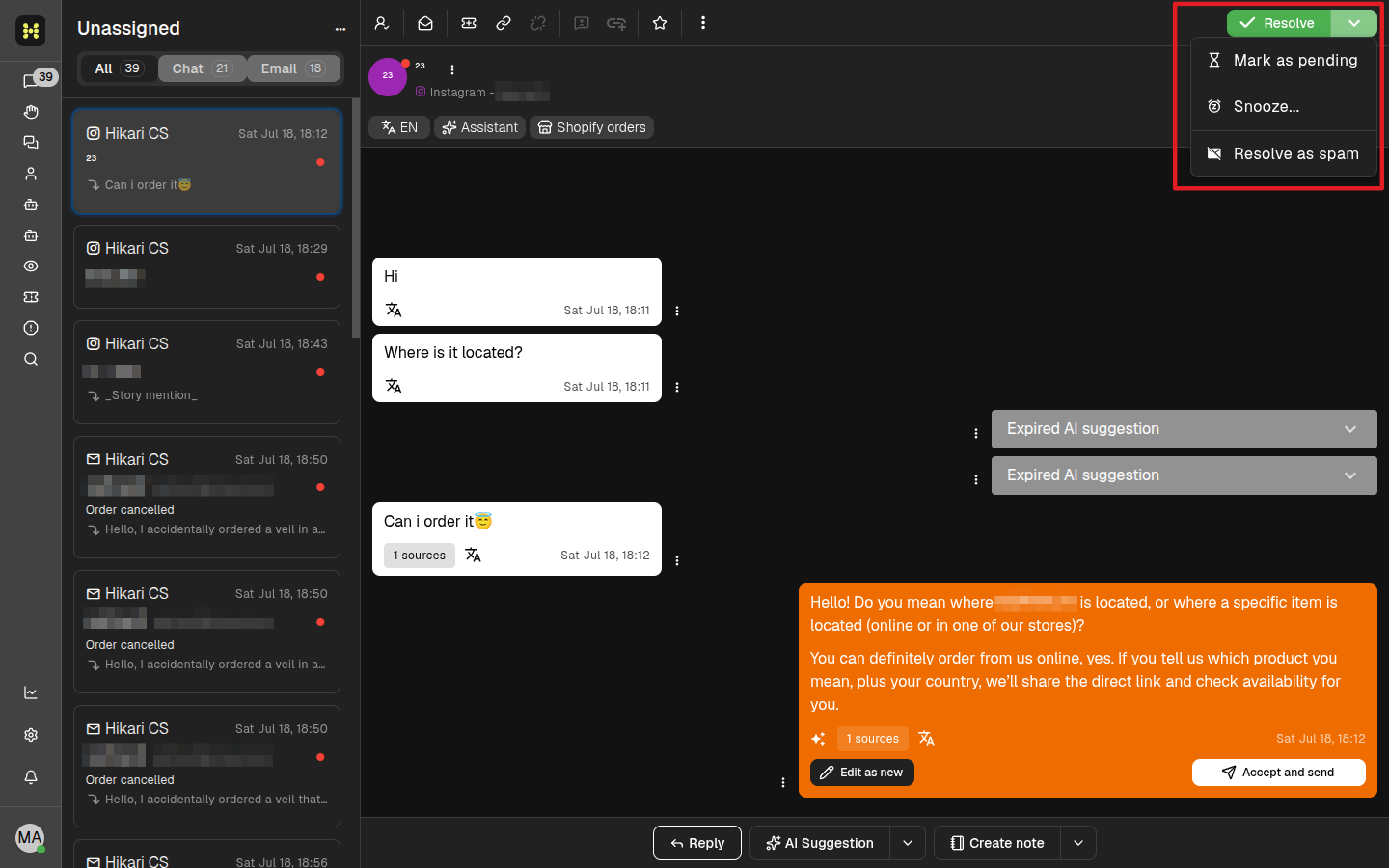
De beschikbare statussen zijn:
- Opgelost — Sluit het gesprek als het probleem is opgelost.
- Markeren als in behandeling — Zet het gesprek apart terwijl je wacht op meer informatie.
- Snoozen — Verberg het gesprek tot een bepaalde datum of tijd.
- Oplossen als spam — Sluit het gesprek en markeer het als spam.
Notities maken
Gebruik de knop Notitie maken in de composer om interne informatie toe te voegen. Notities zijn zichtbaar voor je team, maar niet voor de klant. Je kunt ook een privé-notitie maken om de zichtbaarheid verder te beperken, afhankelijk van je rechten.
Contactgegevens bewerken
Om de contactinformatie van het huidige gesprek bij te werken, klik je op de contactnaam of het menu met drie puntjes in de gesprekskop. Daar kun je velden zoals naam, e-mail, telefoonnummer en taal aanpassen.
De gespreks-taal wijzigen
Als je meerdere talen ondersteunt, kun je de taal van het gesprek aanpassen via de bovenste werkbalk. Hiermee stuur je het gesprek naar de juiste agent en verbeter je de nauwkeurigheid van AI-suggesties.
Vooraf ingestelde antwoorden gebruiken
Vooraf ingestelde antwoorden zijn opgeslagen berichtsjablonen. Om er een in te voegen, begin je te typen in de composer of gebruik je de sneltoets voor een vooraf ingesteld antwoord, en kies je het sjabloon dat je wilt. Vooraf ingestelde antwoorden helpen je om veelgestelde vragen sneller en consistenter te beantwoorden.
Samenvatting
- Klik op een gesprek in de lijst om het te openen.
- Gebruik de composer om te antwoorden, notities te maken of vooraf ingestelde antwoorden in te voegen.
- Accepteer of bewerk AI-suggesties om tijd te besparen.
- Gebruik de bovenste werkbalk om een gesprek toe te wijzen, te markeren met een ster of de status te wijzigen.