Gespreksdashboard: basisoverzicht van navigatie
Bijgewerkt op 2026-07-26
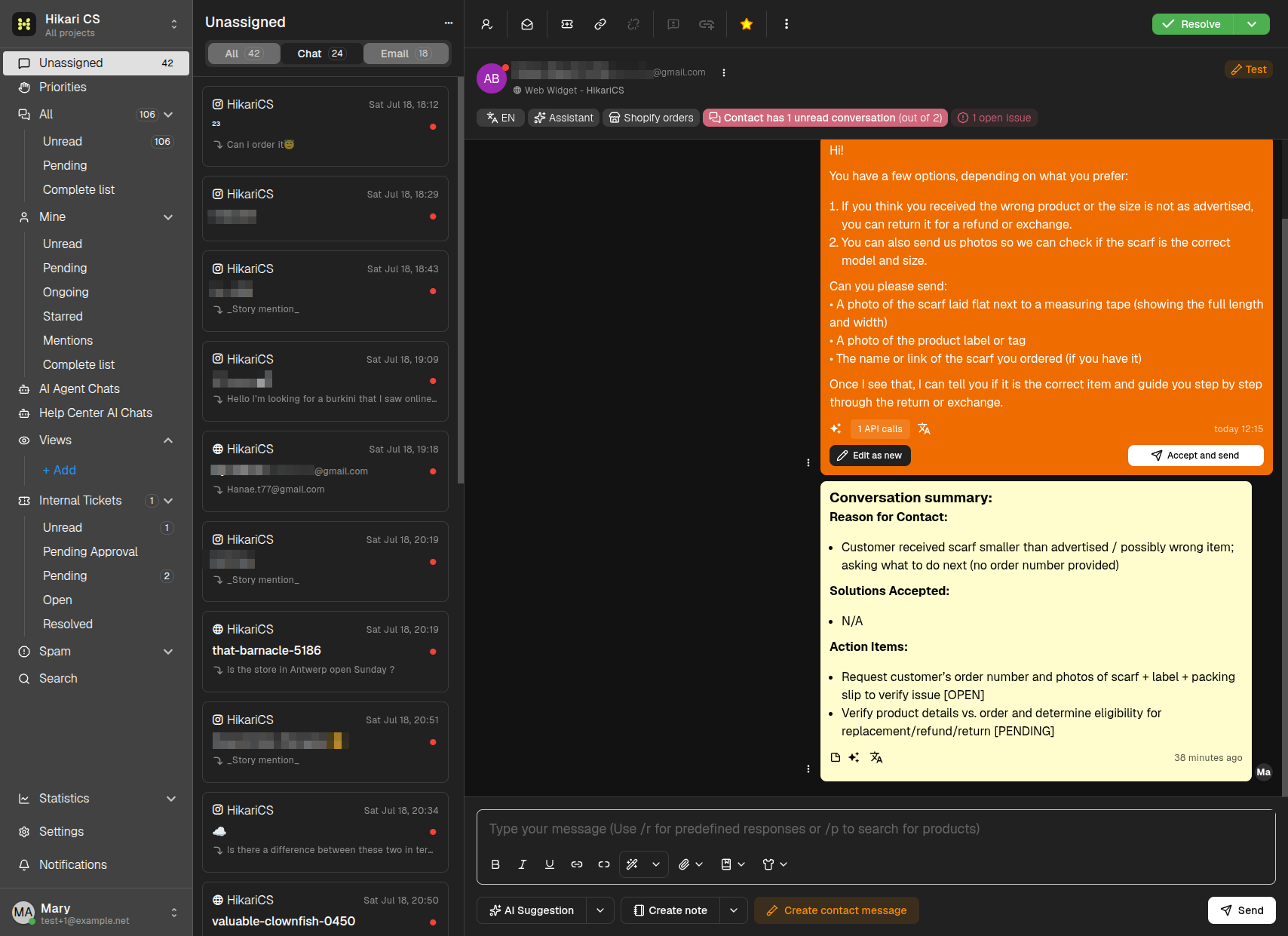
Het gespreksdashboard is waar je het grootste deel van je tijd doorbrengt in Hikari CS. Het is ingedeeld in drie kolommen: het hoofdmenu aan de linkerkant, de gesprekslijst in het midden, en het open gesprek aan de rechterkant.
Het linkermenu
Het linkermenu groepeert je gesprekken zodat je altijd weet waar je moet kijken:
- Niet toegewezen — Nieuwe binnenkomende gesprekken die nog door niemand zijn opgepakt. Het aantal in het badge laat zien hoeveel er wachten.
- Prioriteiten — Het overzicht voor je team:
- Alle — Alle open gesprekken.
- Ongelezen — Gesprekken met berichten die nog niemand heeft gelezen.
- In behandeling — Gesprekken die even geparkeerd zijn in afwachting van iets.
- Volledige lijst — Alle gesprekken, ook de opgeloste.
- Mijn gesprekken — De gesprekken die aan jou zijn toegewezen, onderverdeeld in Ongelezen, In behandeling, Lopend, Met ster, Vermeldingen, en een Volledige lijst.
- AI Agent Chats — Gesprekken die nu door je AI Agent bot worden afgehandeld.
- Helpcenter AI Chats — Gesprekken gestart vanuit AI-antwoorden in je Helpcenter.
- Weergaven — Jouw opgeslagen aangepaste filters.
- Interne tickets — Tickets voor je interne team, onderverdeeld in Ongelezen, Wacht op goedkeuring, In behandeling, Open, en Opgelost.
- Spam — Gesprekken gemarkeerd als spam (handmatig of door spamdetectie).
- Zoeken — Doorzoek al je gesprekken.
Onderaan het menu vind je ook:
- Statistieken — Rapporten over gesprekken, gemelde problemen, piekmomenten, campagnes, omzet en SLA.
- Instellingen — Account- en projectinstellingen, inclusief facturatie.
- Meldingen — Je meldingenfeed.
- Jouw profiel — De onderste rij toont je avatar, naam en e-mail; klik erop voor accountacties.
De gesprekslijst
De middelste kolom toont de gesprekken van de groep die je in het linkermenu hebt geselecteerd.
- De titel bovenaan komt overeen met de gekozen groep, en met de ... knop ernaast kun je de lijst verversen.
- De tabbladen filteren de lijst op kanaal: Alle, Chat en E-mail, elk met een teller.
- Elke rij toont het inbox-icoon, de datum, de naam van het contact (en e-mail of social handle als die er is), het onderwerp bij e-mails, en een preview van het laatste bericht.
- Een rood bolletje betekent dat het gesprek ongelezen berichten heeft.
- Badges zoals Test of Opgelost geven speciale statussen aan.
Klik op een gesprek om het te openen in het hoofdscherm.
Het hoofdgespreksscherm
Aan de rechterkant werk je aan één enkel gesprek:
-
Header werkbalk — Een rij met icoonknoppen:
- Aan mij toewijzen / Toewijzing verwijderen — Neem of geef het eigenaarschap vrij.
- Markeer als gelezen — Haal de ongelezen vlag weg.
- Ticketknoppen — Maak een ticket aan of koppel/ontkoppel er een voor opvolging.
- Ster — Markeer het gesprek als favoriet.
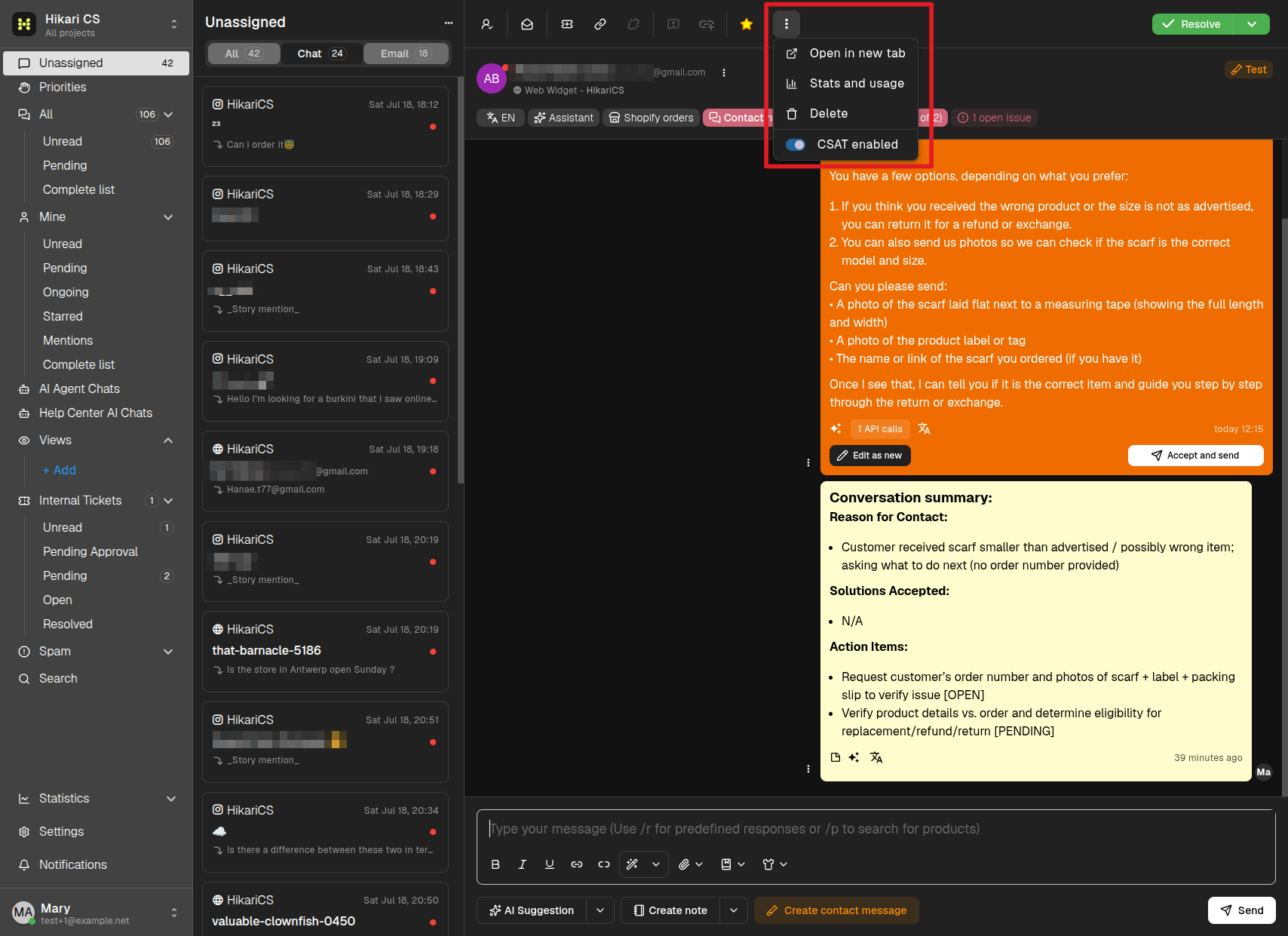
- Drie-puntjesmenu — Meer acties: Openen in nieuw tabblad, Statistieken en gebruik, Verwijderen, en een CSAT ingeschakeld schakelaar als de inbox tevredenheidsenquêtes ondersteunt.
-
Statusknop — De groene Oplossen-knop met chevron voor Markeer als in behandeling, Snoozen..., en Markeer als spam (zie De status van een gesprek wijzigen).
-
Contactrij — De naam en e-mail van de contactpersoon, met een eigen drie-puntjesmenu voor E-mail kopiëren, Contact bewerken, en Samenvoegen.
-
Contextknoppen — Onder het contact: de taalknop, Assistent, Shopify-bestellingen (voor Shopify-projecten), de rode contactgesprekken-knop, en issue report chips als die er zijn.
-
Berichtenstroom — De volledige geschiedenis: klantberichten, agentantwoorden, interne notities, en systeemgebeurtenissen zoals toewijzingen of statuswijzigingen.
-
Schrijfgedeelte — Het tekstveld onderaan waar je antwoorden, notities en sneltoetsen zoals
/ren/pgebruikt (zie Antwoorden op binnenkomende berichten).