Dagen vrij sjablonen beheren
Bijgewerkt op 2026-07-26
Met dagen vrij sjablonen kun je data markeren waarop jouw team niet beschikbaar is, zoals feestdagen of bedrijfsactiviteiten. Je maakt het sjabloon één keer aan op accountniveau en wijst het toe aan elke website widget-inbox.
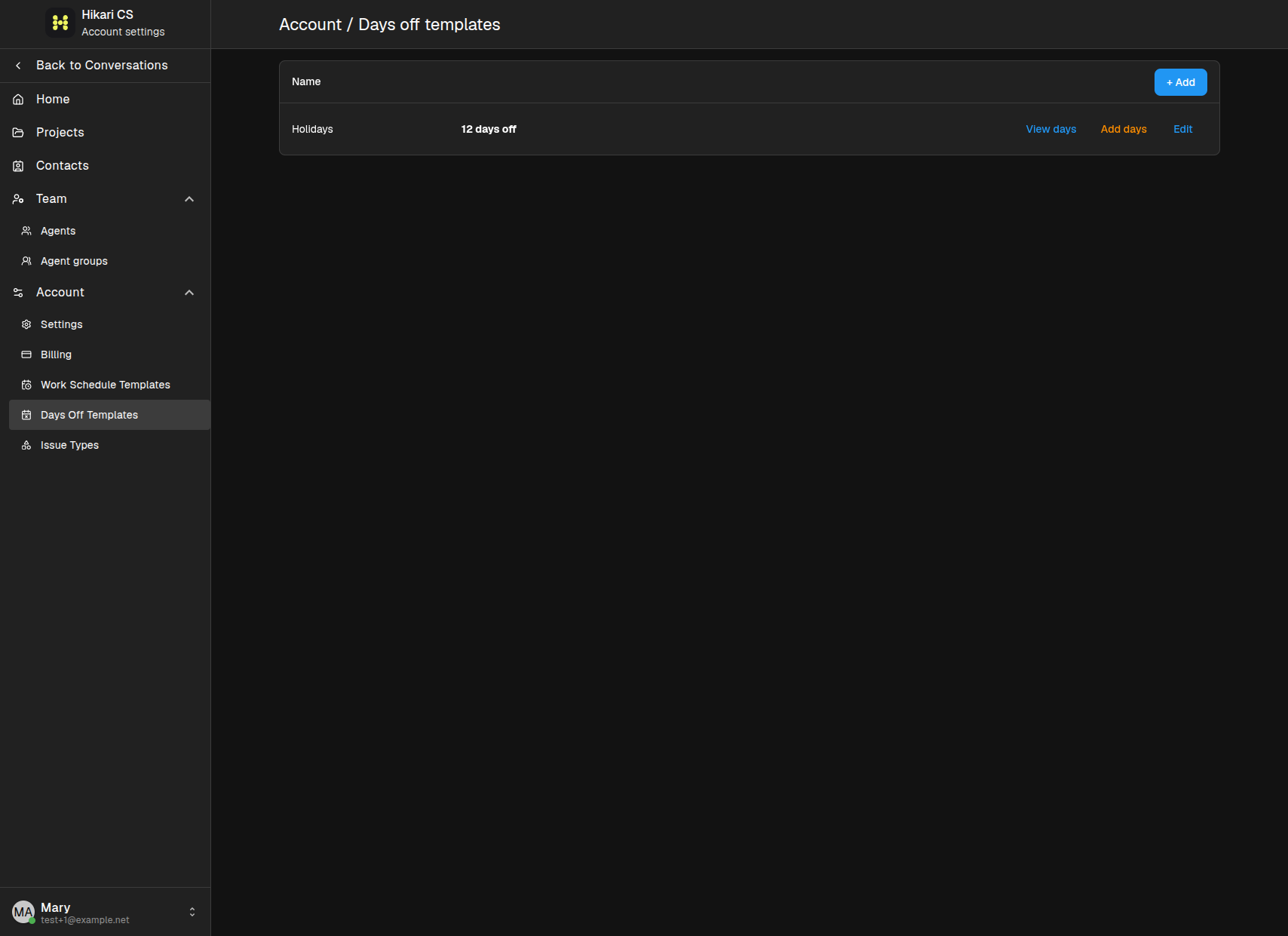
Een dagen vrij sjabloon aanmaken
- Ga naar Instellingen > Account > Dagen vrij sjablonen.
- Klik op + Toevoegen.
- Geef het sjabloon een naam, bijvoorbeeld "Feestdagen".
- Voeg de losse data of datumbereiken toe.
- Sla het sjabloon op.
Een dagen vrij sjabloon toewijzen aan een webwidget
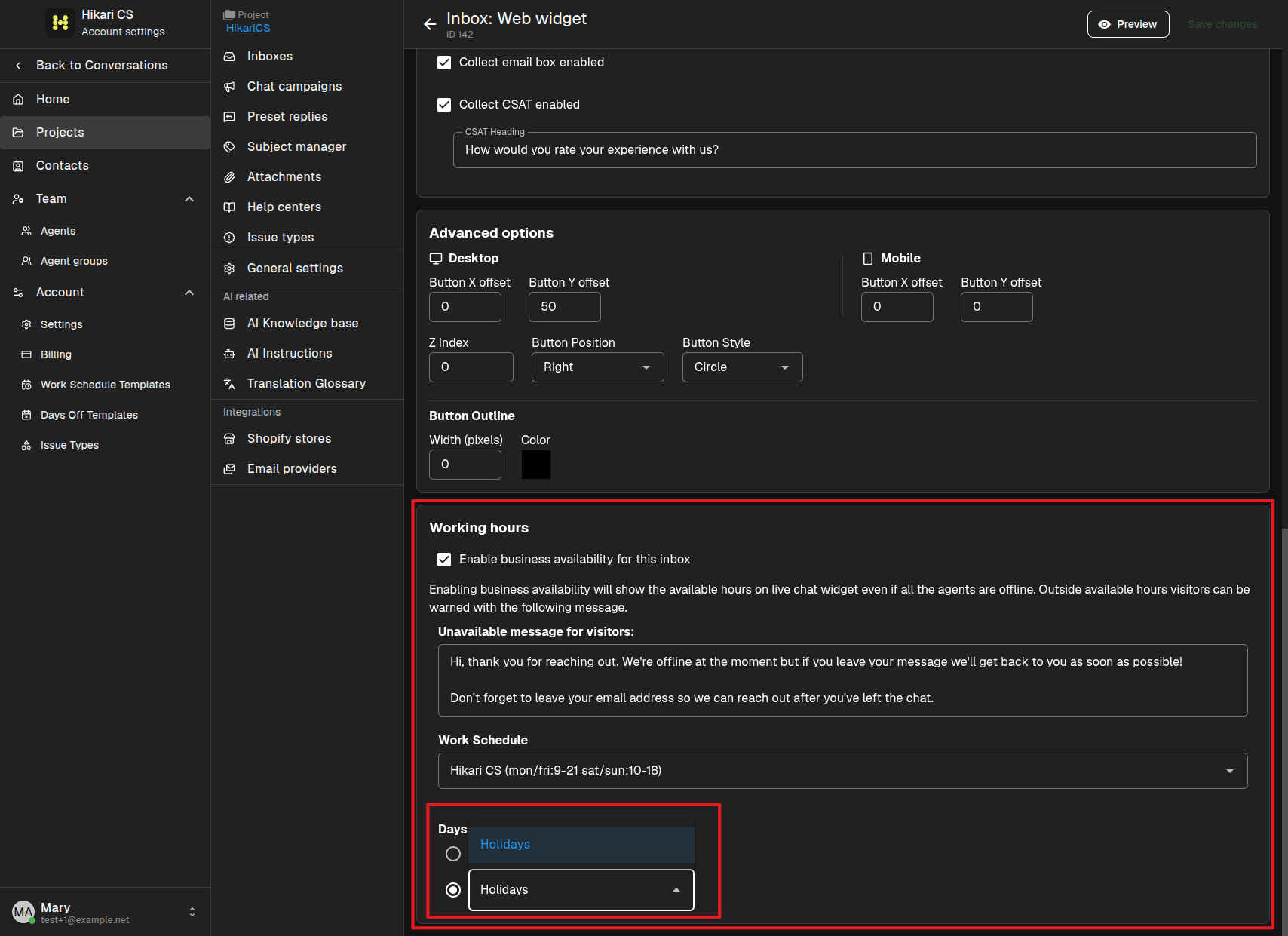
- Ga naar Instellingen > Projecten en selecteer je project.
- Klik op Inboxes en bewerk de Website widget inbox.
- Scroll naar de kaart Werkuren.
- Zorg dat bedrijfsbeschikbaarheid is ingeschakeld.
- Kies onder Dagen vrij sjabloon het sjabloon dat je hebt gemaakt.
Hoe het werkt
Als er een dagen vrij sjabloon is toegewezen, behandelt de widget die data als niet-werkdagen. Bezoekers zien het onbeschikbaarheidsbericht als ze een chat starten op een vrije dag, zelfs als het reguliere werkschema aangeeft dat je normaal open bent.
Je kunt hetzelfde dagen vrij sjabloon hergebruiken bij meerdere website widgets, of verschillende sjablonen maken voor verschillende teams of regio's.