Tableau de bord des conversations : aperçu de la navigation de base
Mis à jour le 2026-07-26
Le tableau de bord des conversations est l'endroit où vous passez la plupart de votre temps dans Hikari CS. Il est organisé en trois colonnes : le menu principal à gauche, la liste des conversations au centre, et la conversation ouverte à droite.
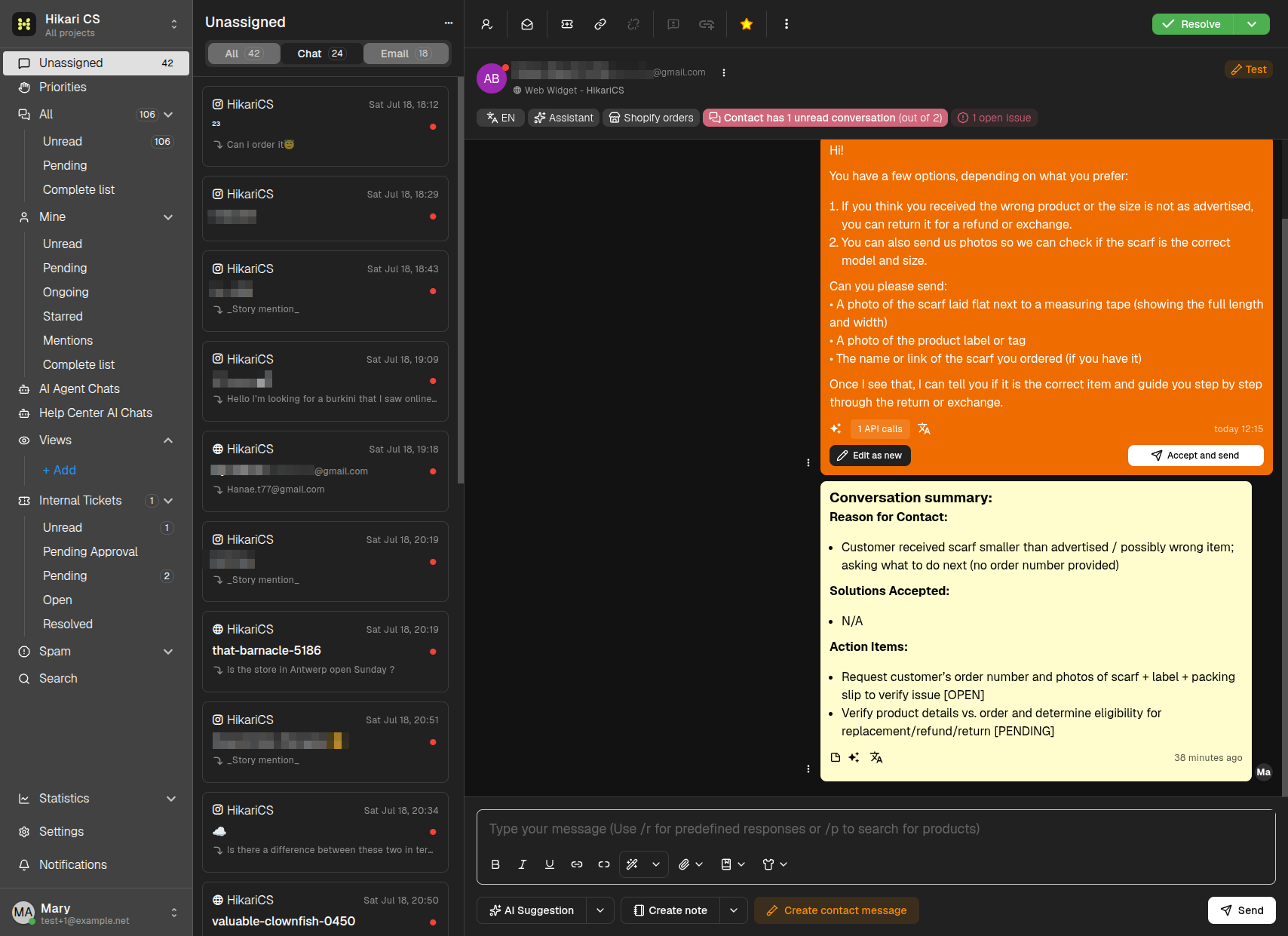
Le menu de gauche
Le menu de gauche regroupe vos conversations pour que vous sachiez toujours où chercher :
- Non attribuées — Nouvelles conversations entrantes qui n'ont pas encore été prises en charge. L'indicateur numérique montre combien attendent.
- Priorités — La vue d'ensemble pour votre équipe :
- Toutes — Toutes les conversations ouvertes.
- Non lues — Conversations contenant des messages non lus.
- En attente — Conversations mises de côté en attendant quelque chose.
- Liste complète — Toutes les conversations, y compris celles qui sont résolues.
- Miennes — Les conversations qui vous sont attribuées, réparties en Non lues, En attente, En cours, Favoris, Mentions, et une Liste complète.
- Chats Agent IA — Conversations actuellement gérées par votre bot autonome Agent IA.
- Chats IA Centre d'aide — Conversations démarrées à partir des réponses IA dans votre Centre d'aide.
- Vues — Vos filtres personnalisés enregistrés.
- Tickets internes — Tickets pour votre équipe interne, répartis en Non lus, En attente d'approbation, En attente, Ouverts, et Résolus.
- Spam — Conversations marquées comme spam (manuellement ou par détection automatique).
- Recherche — Recherche dans toutes les conversations.
En bas du menu, vous trouverez également :
- Statistiques — Rapports sur les conversations, problèmes signalés, pics d'activité, campagnes, revenus, et SLA.
- Paramètres — Paramètres du compte et du projet, y compris la facturation.
- Notifications — Votre fil de notifications.
- Votre profil — La ligne du bas affiche votre avatar, nom et e-mail ; cliquez dessus pour les actions liées au compte.
La liste des conversations
La colonne du milieu affiche les conversations du groupe sélectionné dans le menu de gauche.
- Le titre en haut correspond au groupe sélectionné, et le bouton ... à côté permet d'actualiser la liste.
- Les onglets filtrent la liste par canal : Tous, Chat et E-mail, chacun avec un compteur.
- Chaque ligne affiche l'icône de la boîte de réception, la date, le nom du contact (et l'e-mail ou le pseudo social si disponible), l'objet pour les e-mails, et un aperçu du dernier message.
- Un point rouge indique que la conversation contient des messages non lus.
- Des badges comme Test ou Résolu signalent des états particuliers.
Cliquez sur une conversation pour l'ouvrir dans le panneau principal.
Le panneau principal de la conversation
Le côté droit est l'endroit où vous travaillez sur une seule conversation :
-
Barre d'outils de l'en-tête — Une rangée de boutons icônes :
- M'attribuer / Désattribuer — Prendre ou relâcher la propriété.
- Marquer comme lu — Effacer l'indicateur non lu.
- Boutons de ticket — Créer un ticket ou en attacher/détacher un pour le suivi.
- Favori — Mettre la conversation en signet.
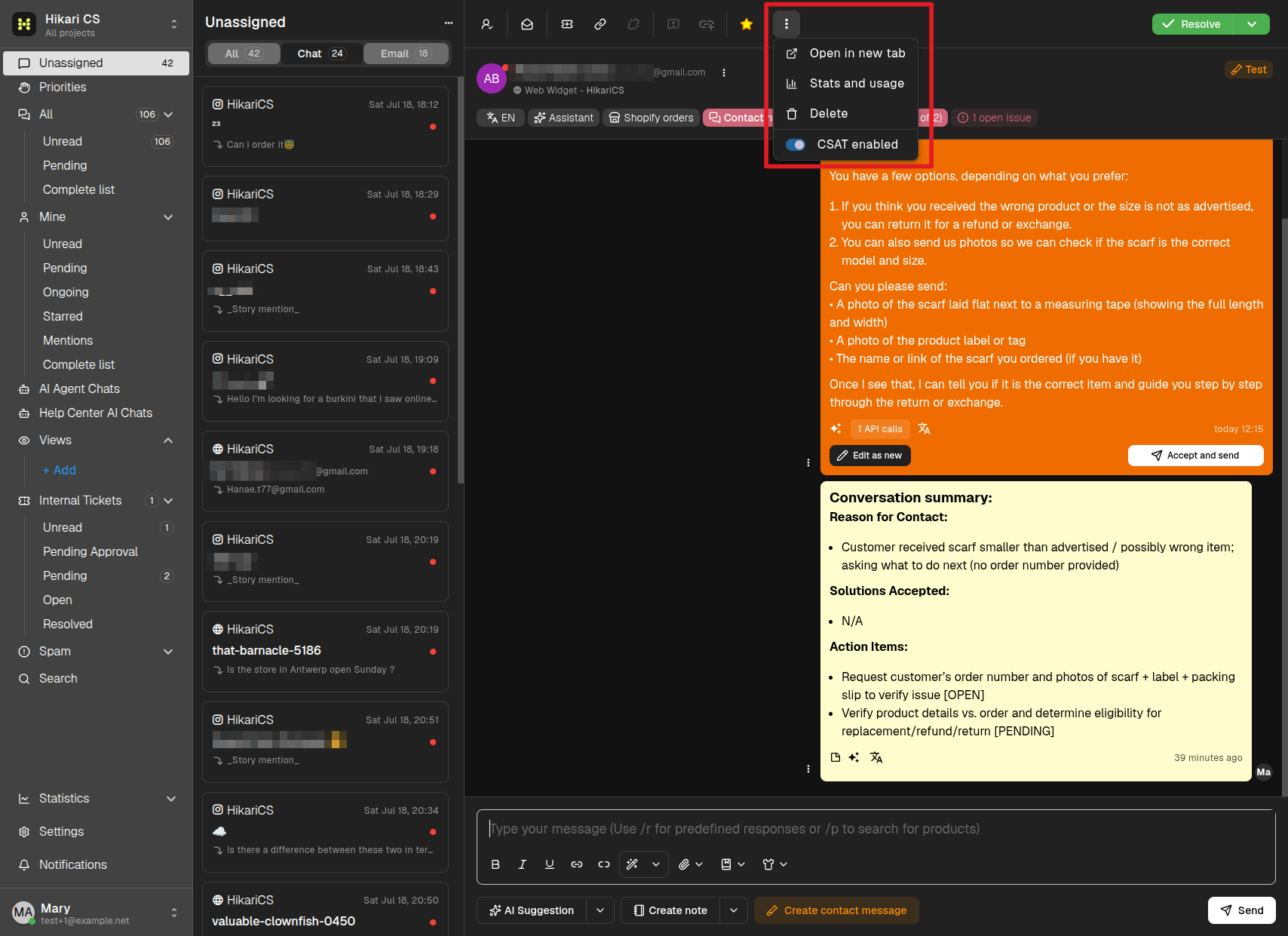
- Menu trois points — Plus d’actions : Ouvrir dans un nouvel onglet, Statistiques et utilisation, Supprimer, et un bouton CSAT activé lorsque la boîte de réception prend en charge les enquêtes de satisfaction.
-
Bouton de statut — Le bouton vert Résoudre avec son chevron pour Marquer comme en attente, Reporter..., et Résoudre comme spam (voir Changer le statut d'une conversation).
-
Ligne de contact — Le nom et l'e-mail du contact, avec son propre menu trois points pour Copier l'e-mail dans le presse-papiers, Modifier le contact, et Fusionner.
-
Boutons de contexte — Sous le contact : le bouton langue, Assistant, Commandes Shopify (pour les projets connectés à Shopify), le bouton rouge conversations du contact, et des puces de rapport de problème si présentes.
-
Flux de messages — L'historique complet : messages du client, réponses de l'agent, notes internes, et événements système comme les attributions ou changements de statut.
-
Compositeur — Le champ de texte en bas où vous rédigez des réponses, des notes, et utilisez des raccourcis comme
/ret/p(voir Répondre aux messages entrants).