Rapports SLA
Mis à jour le 2026-07-26
Utilisez le rapport SLA pour surveiller la rapidité des réponses, la rapidité de résolution et la satisfaction client pour un projet.
Ouvrir le rapport SLA
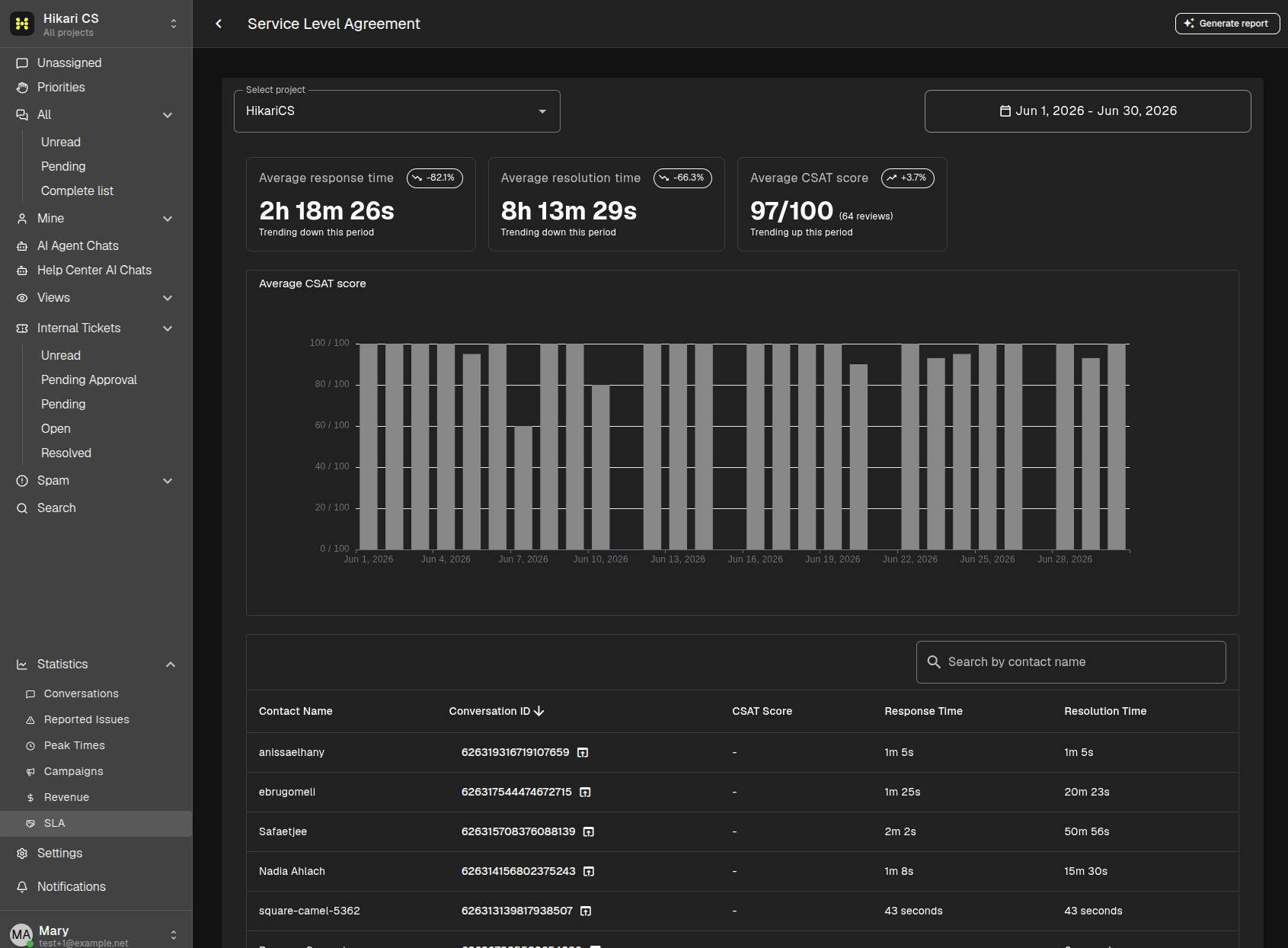
Dans le menu principal à gauche, ouvrez Statistiques, puis sélectionnez SLA. La page s'intitule Service Level Agreement.
Examiner la performance du service
Sélectionnez un projet et une plage de dates en haut de la page. Chaque valeur est comparée à la période précédente de même durée.
Le rapport affiche :
- Temps de réponse moyen : temps moyen pour envoyer la première réponse.
- Temps de résolution moyen : temps moyen jusqu'à la résolution d'une conversation.
- Score CSAT moyen : score moyen de satisfaction client et nombre d'avis reçus.
Le graphique Score CSAT moyen montre les scores sur la période sélectionnée. Utilisez le tableau pour rechercher un contact, trier par colonne et consulter les temps de réponse et de résolution individuels. Cliquez sur un ID de conversation pour ouvrir cette conversation.
Une augmentation correspond à une comparaison avec la période précédente, ce n'est pas une évaluation de la qualité. Par exemple, une augmentation du temps de réponse signifie que les réponses ont pris plus de temps en moyenne.
Générer un rapport IA
Cliquez sur Générer un rapport en haut à droite après avoir choisi le projet et la plage de dates. Le rapport Pro IA résume les données SLA sélectionnées et peut prendre quelques instants à s'afficher.
Lorsque Voir le rapport apparaît, cliquez dessus pour lire le rapport dans le volet latéral. Sélectionnez Télécharger le rapport pour enregistrer le fichier Markdown. Fermez le volet avec X avant de créer un autre rapport.
Résumé
- Sélectionnez Statistiques > SLA.
- Comparez le temps de réponse, le temps de résolution et le CSAT sur la période choisie.
- Recherchez dans le tableau et ouvrez une conversation si vous avez besoin de plus de détails.
- Générez un rapport IA pour un résumé écrit du niveau de service.