Rapports des heures de pointe
Mis à jour le 2026-07-26
Utilisez les rapports des heures de pointe pour planifier la couverture autour des jours et des heures où les clients sont les plus actifs.
Ouvrir le rapport des heures de pointe
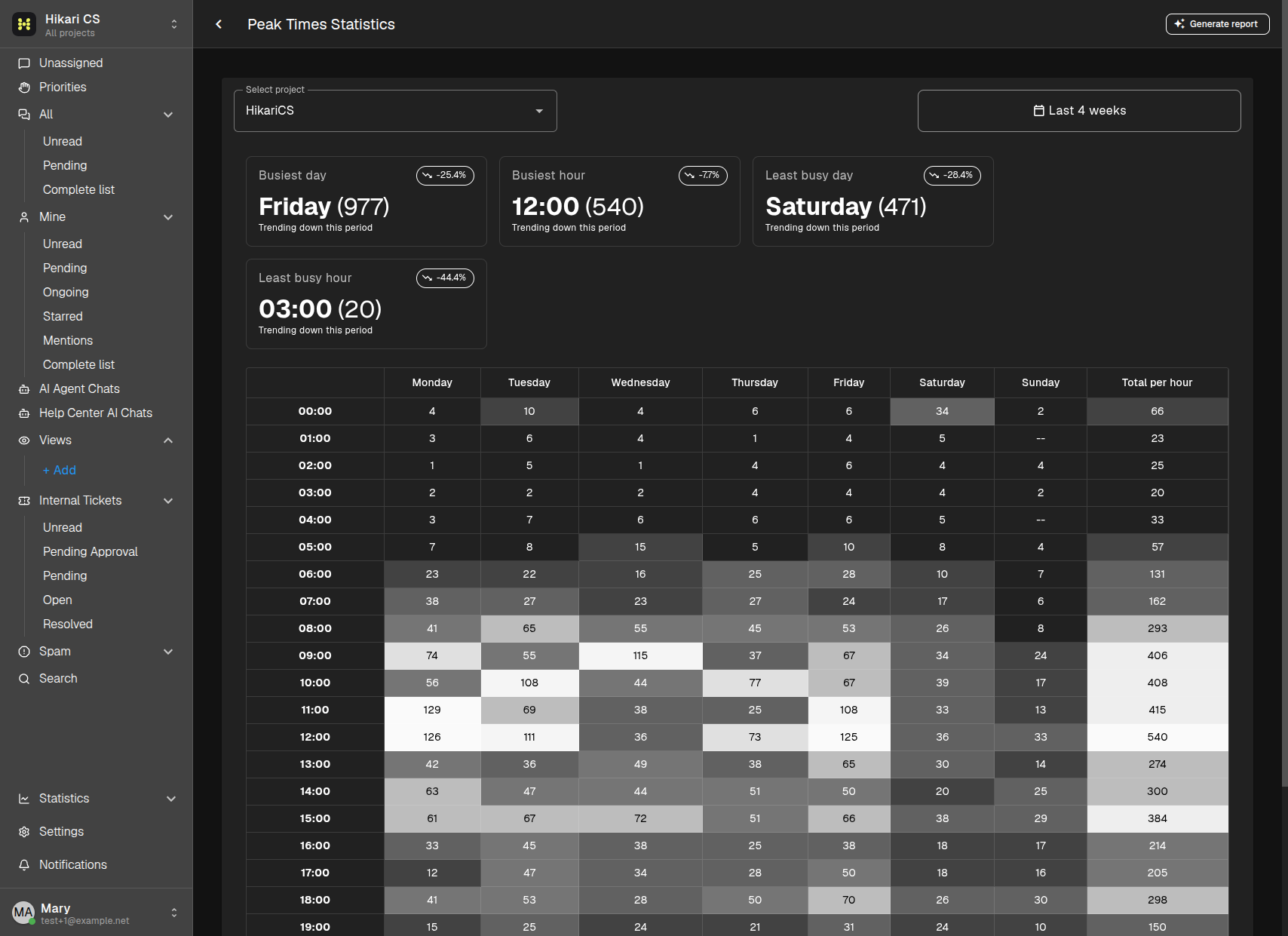
Dans le menu principal à gauche, ouvrez Statistiques, puis sélectionnez Heures de pointe. La page s’intitule Statistiques des heures de pointe.
Trouver les périodes chargées
Choisissez un projet et une plage de dates. Le rapport compare chaque valeur mise en évidence avec la période précédente de même durée.
Les cartes de synthèse indiquent :
- Jour le plus chargé – le jour de la semaine avec le plus de conversations.
- Heure la plus chargée – l’heure avec le plus de conversations.
- Jour le moins chargé – le jour de la semaine avec le moins de conversations.
- Heure la moins chargée – l’heure avec le moins de conversations.
Le tableau d’activité affiche chaque heure pour chaque jour de la semaine. Les cellules les plus foncées représentent des périodes relativement plus actives. Utilisez les totaux des lignes et des colonnes pour comparer le volume global par heure ou par jour. Les cellules vides affichent -- lorsqu’aucune donnée n’est disponible.
Générer un rapport IA
Cliquez sur Générer un rapport en haut à droite pour créer une analyse IA Pro pour le projet et la période sélectionnés. Le bouton reste indisponible pendant la préparation du rapport.
Une fois le rapport prêt, cliquez sur Voir le rapport pour le lire dans le tiroir. Vous pouvez sélectionner Télécharger le rapport pour enregistrer le rapport au format Markdown. Fermez le tiroir avec X avant de générer un autre rapport.
Résumé
- Sélectionnez Statistiques > Heures de pointe.
- Utilisez les cartes de synthèse et le tableau d’activité pour planifier la couverture de l’équipe.
- Générez un rapport IA lorsque vous avez besoin d’une analyse écrite des tendances de la demande.