Rapports de campagnes de chat en direct
Mis à jour le 2026-07-26
Utilisez les rapports de Campagnes pour mesurer les résultats de vos campagnes de chat en direct, y compris l'engagement, les conversions et les revenus attribués.
Ouvrir le rapport Campagnes
Dans le menu principal à gauche, ouvrez Statistiques, puis sélectionnez Campagnes.
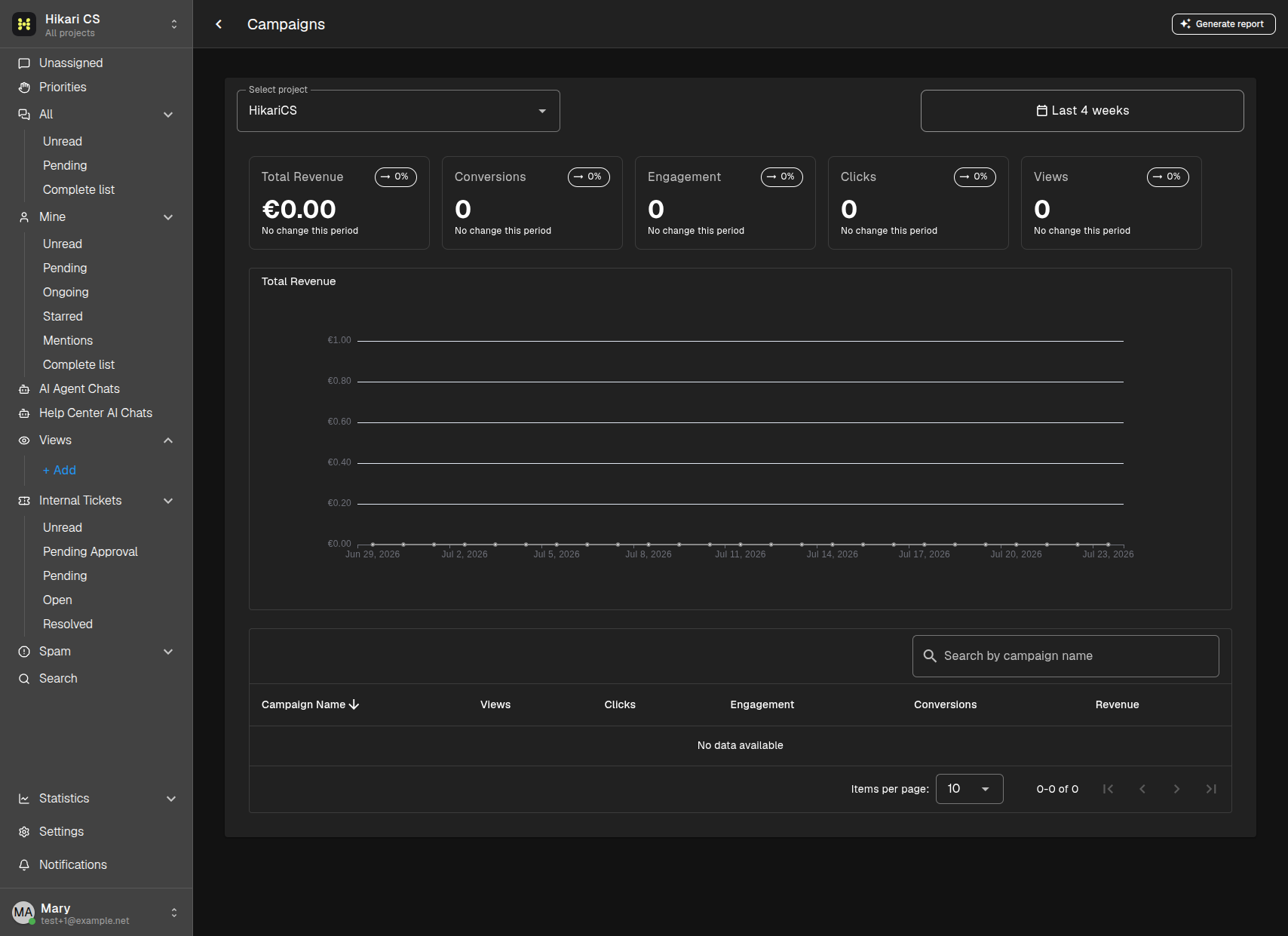
Examiner les résultats de la campagne
Sélectionnez un projet et une plage de dates. Les cartes comparent la période sélectionnée avec la période précédente de même durée.
Le rapport affiche :
- Revenu total – revenu attribué aux conversions de campagne.
- Conversions – conversions résultant d'un clic ou d'un engagement avec la campagne.
- Engagement – événements d'engagement avec la campagne.
- Clics – clics sur la campagne.
- Vues – vues de la campagne.
Le graphique des revenus montre les évolutions au fil du temps. Utilisez le tableau pour rechercher par nom de campagne, trier les colonnes et comparer les résultats entre les campagnes.
Si le tableau affiche Aucune donnée disponible, vérifiez que le projet sélectionné comporte des campagnes de chat en direct et que la plage de dates inclut leur activité.
Générer un rapport IA
Cliquez sur Générer un rapport en haut à droite pour créer un rapport d’analyses de campagne IA Pro pour le projet et la plage de dates actuels. Patientez pendant la préparation du rapport, puis cliquez sur Voir le rapport lorsqu'il est disponible.
Lisez le rapport dans le tiroir et utilisez Télécharger le rapport pour enregistrer son fichier Markdown. Fermez le tiroir avec X avant de générer un autre rapport.
Résumé
- Sélectionnez Statistiques > Campagnes.
- Filtrez par projet et plage de dates.
- Comparez les vues, clics, engagements, conversions et revenus des campagnes.
- Générez un rapport IA pour un résumé écrit des performances des campagnes.