Modifier un contact dans une conversation
Mis à jour le 2026-07-26
Chaque conversation est liée à un contact. Vous pouvez mettre à jour les informations du contact sans quitter la conversation.
Ouvrir les options du contact
Dans l’en-tête de la conversation, cliquez sur le menu à trois points à côté du nom et de l’email du contact. Trois actions s’affichent :
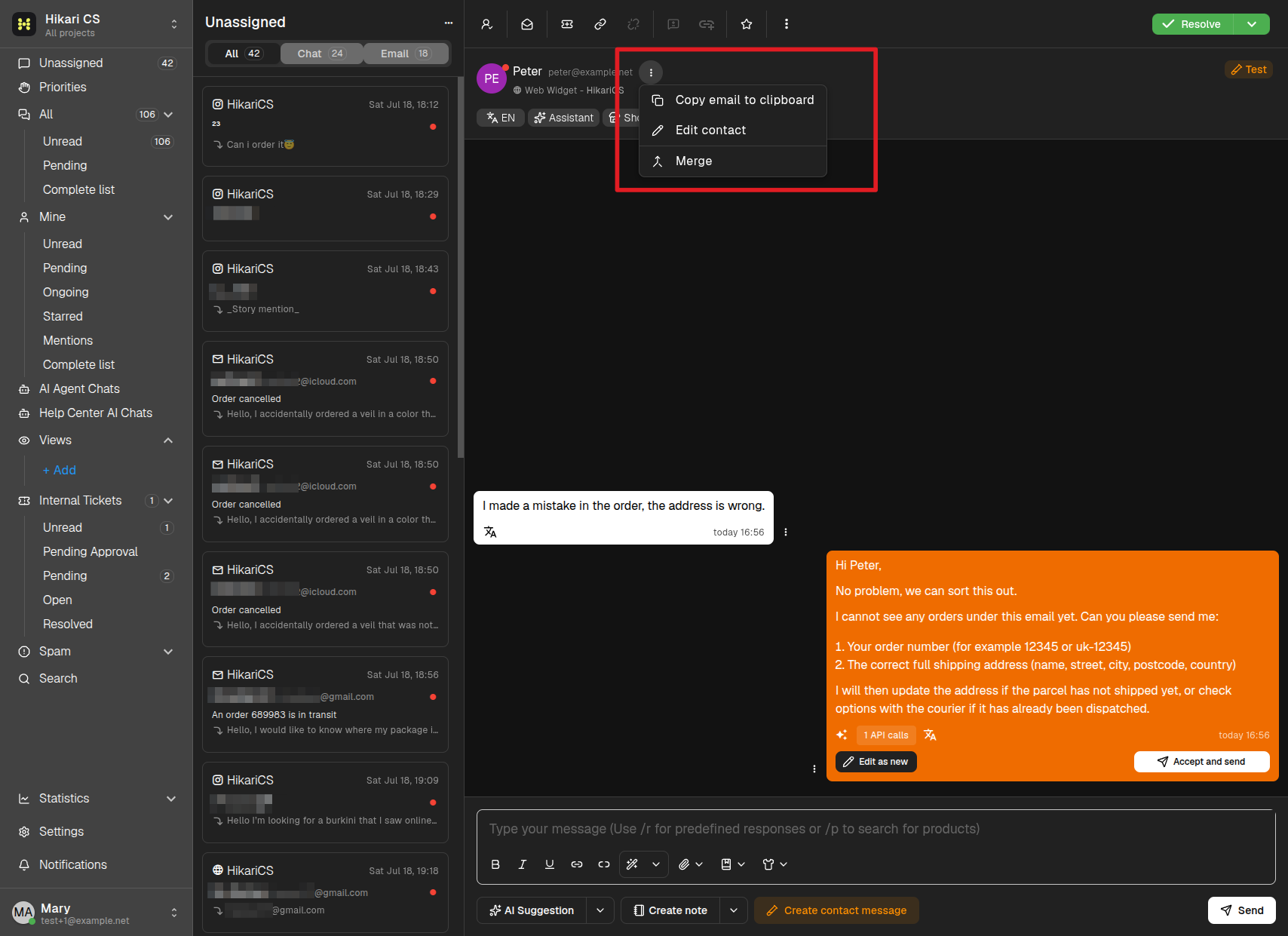
- Copier l’email dans le presse-papiers — Copie l’adresse email principale du contact.
- Modifier le contact — Ouvre l’éditeur de contact.
- Fusionner — Combine ce contact avec un autre.
Modifier le contact
Cliquez sur Modifier le contact pour ouvrir l’éditeur :
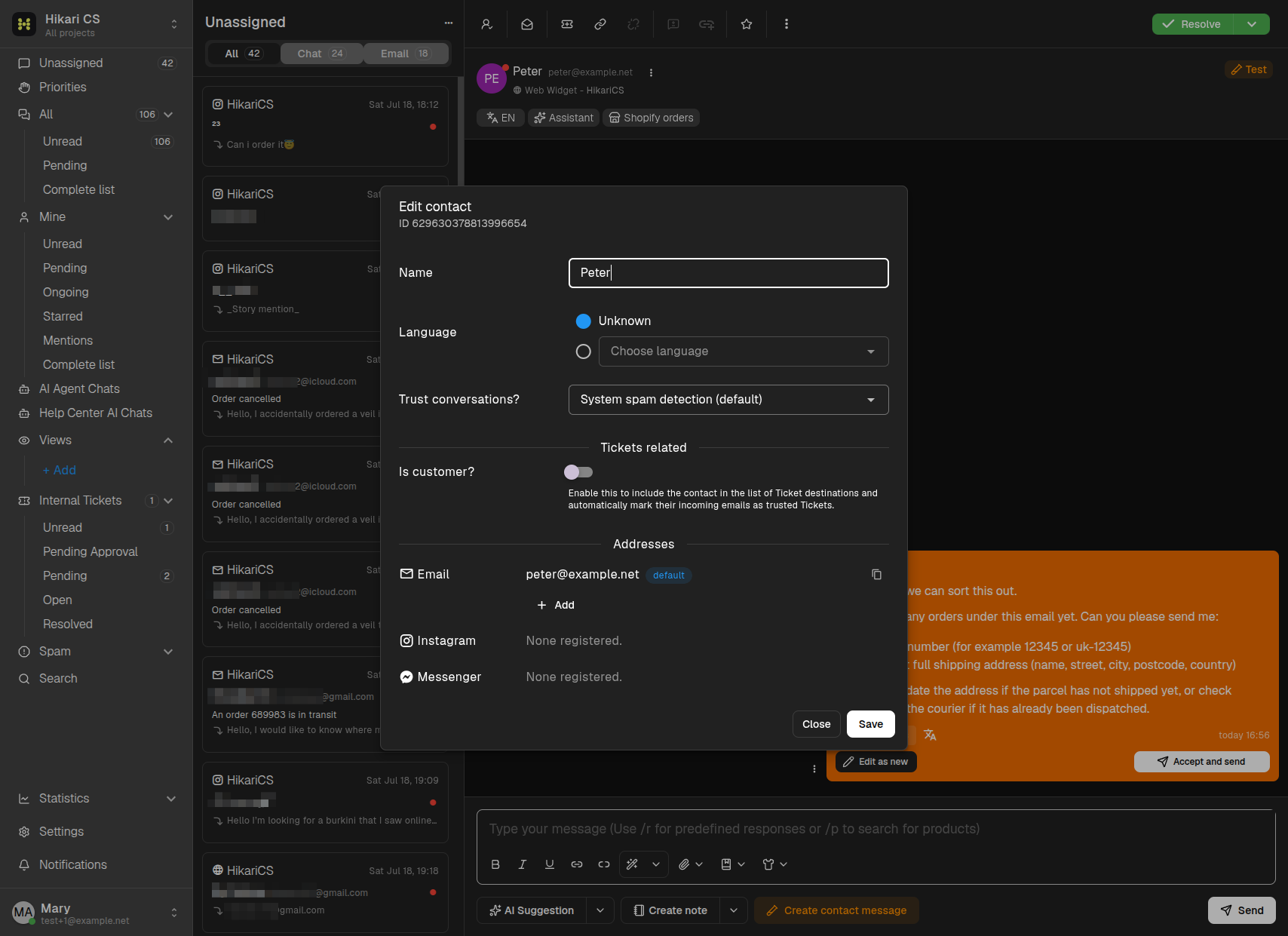
À partir d’ici, vous pouvez :
- Changer le Nom du contact.
- Définir sa Langue (ou laisser sur Inconnue pour une détection automatique).
- Décider de faire confiance à ses conversations au lieu d’utiliser la détection de spam du système.
- Gérer ses adresses : la section Email affiche les adresses actuelles, et le bouton + Ajouter vous permet d’enregistrer des adresses email supplémentaires pour le même contact. Les identités Instagram et Messenger sont également listées lorsqu’elles sont disponibles.
Cliquez sur Enregistrer lorsque vous avez terminé.
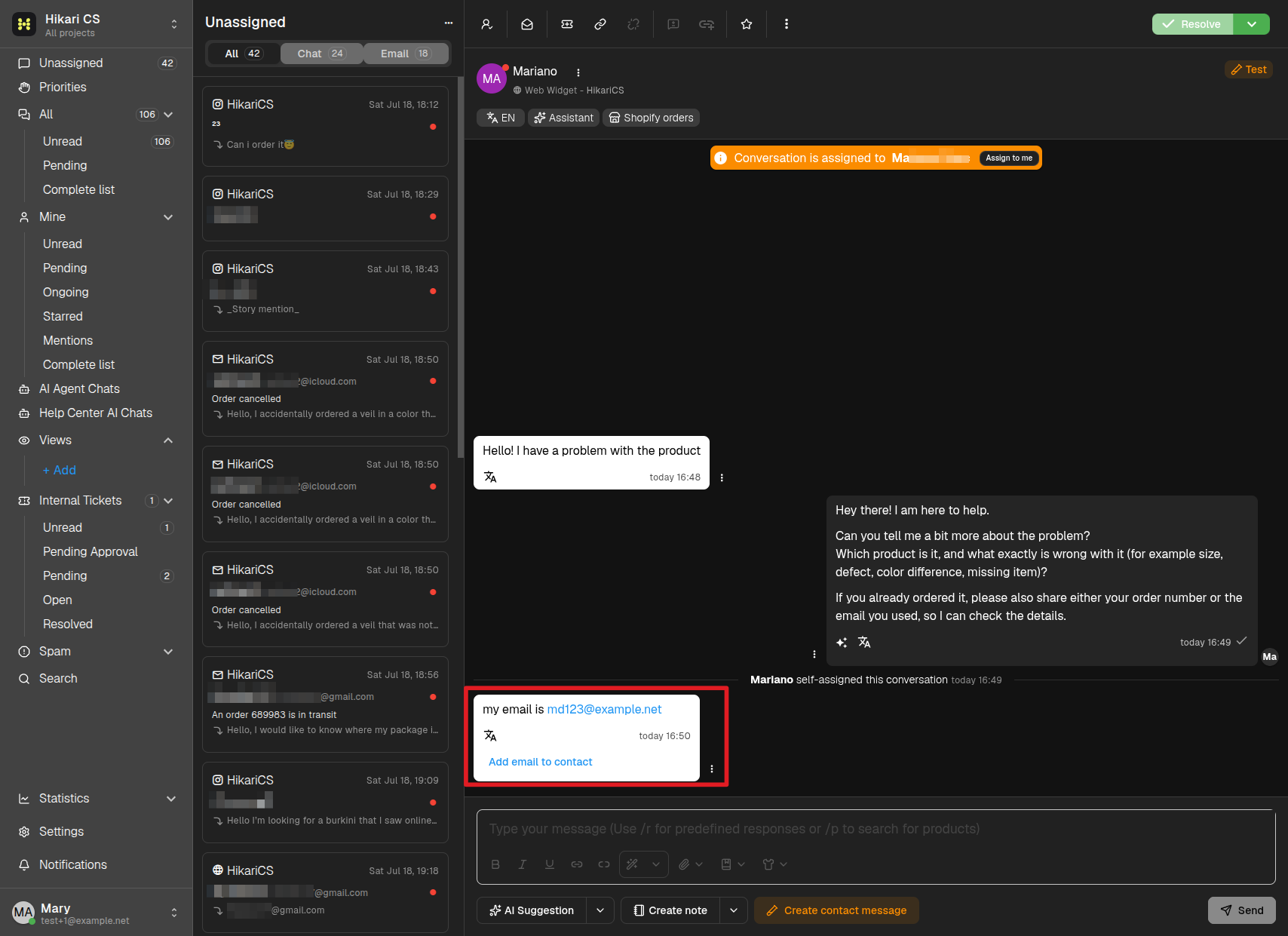
Ajouter un email détecté dans un message
Lorsqu’un contact écrit une adresse email dans un message, le système la détecte et affiche un bouton Ajouter l’email au contact juste en dessous du message. Cliquez dessus pour enregistrer l’adresse sur le contact en un seul clic — pas besoin d’ouvrir l’éditeur.
Fusionner deux contacts
Si la même personne existe en tant que deux contacts différents (par exemple, elle a écrit depuis deux adresses email différentes), vous pouvez les fusionner :
- Ouvrez le menu des options du contact et choisissez Fusionner.
- Dans la fenêtre Fusionner le contact, utilisez le champ de recherche pour trouver l’autre contact. C’est ce contact qui sera conservé.
- Le contact actuel est marqué comme À supprimer — ses conversations et données seront transférées vers le contact conservé.
- Cliquez sur Fusionner pour confirmer.
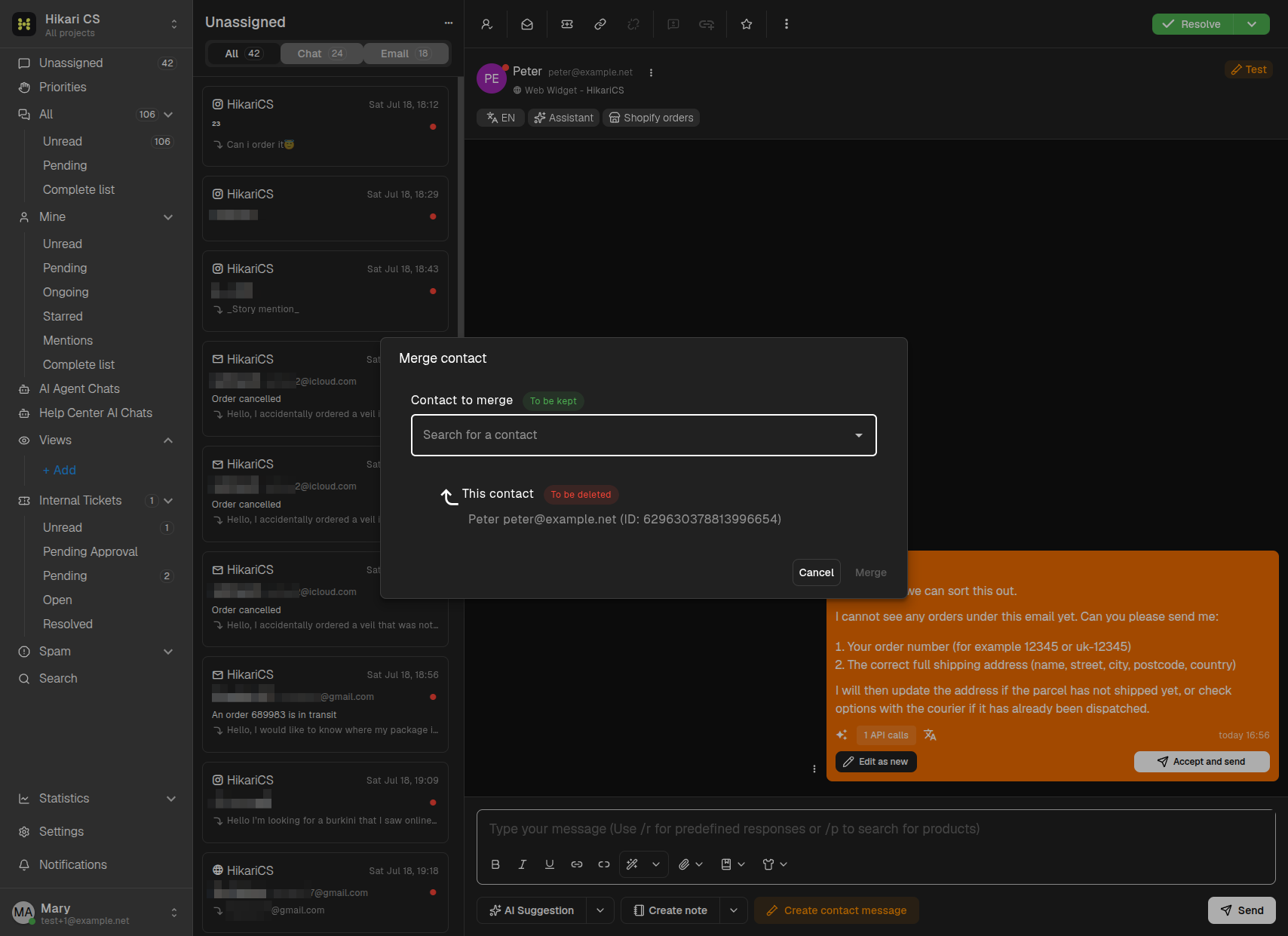
La fusion est irréversible, donc vérifiez bien que les deux contacts sont bien la même personne.