Créer des vues personnalisées pour les conversations
Mis à jour le 2026-07-26
Les vues sont des filtres enregistrés qui se trouvent dans le menu de gauche du tableau de bord des conversations. Utilisez-les pour accéder directement aux conversations qui vous intéressent — par exemple, toutes les conversations par email, tout ce qui est attribué à un agent spécifique, ou les chats non lus d’un projet.
Créer une vue
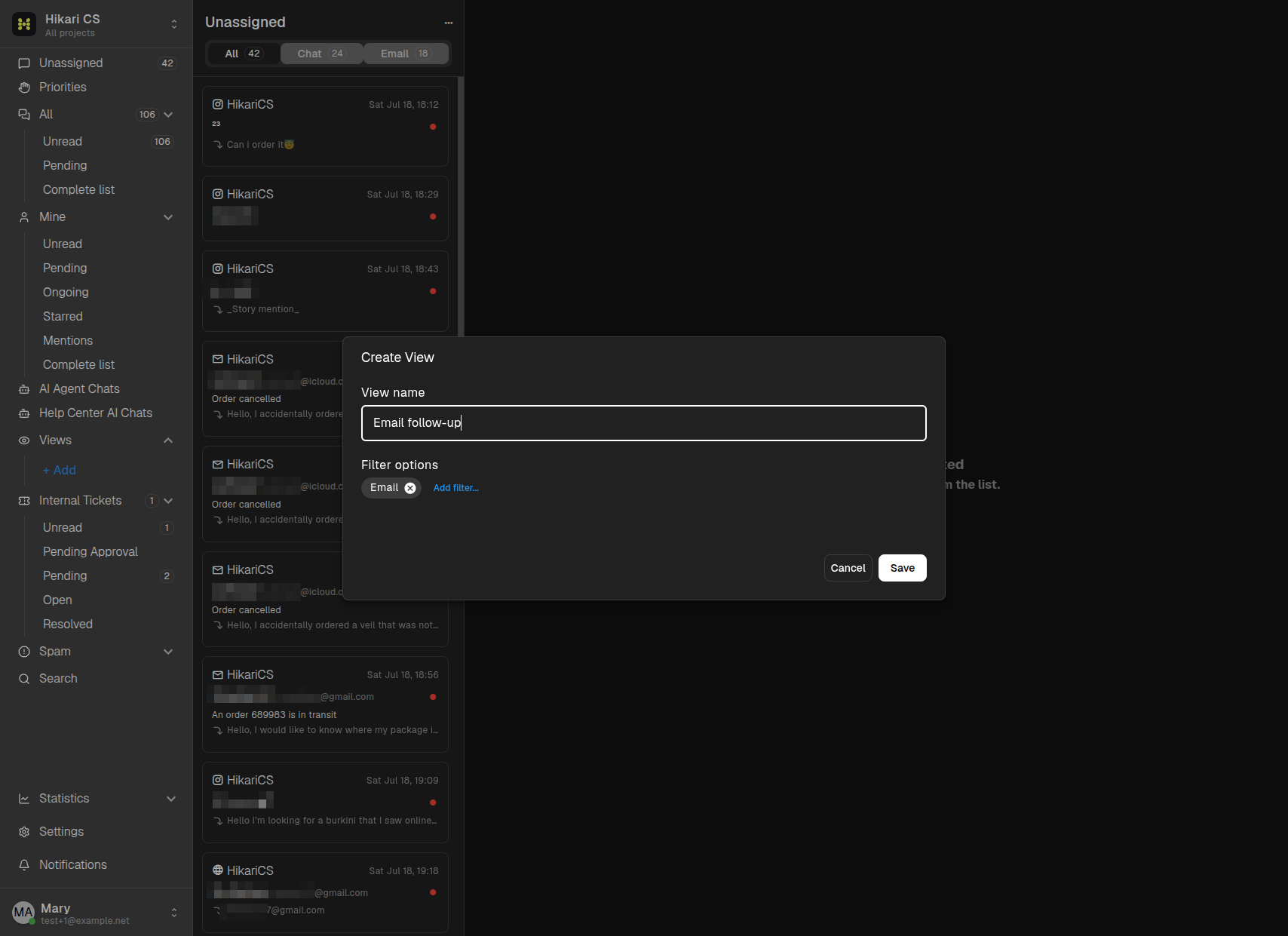
- Dans le menu de gauche, développez le groupe Vues et cliquez sur + Ajouter.
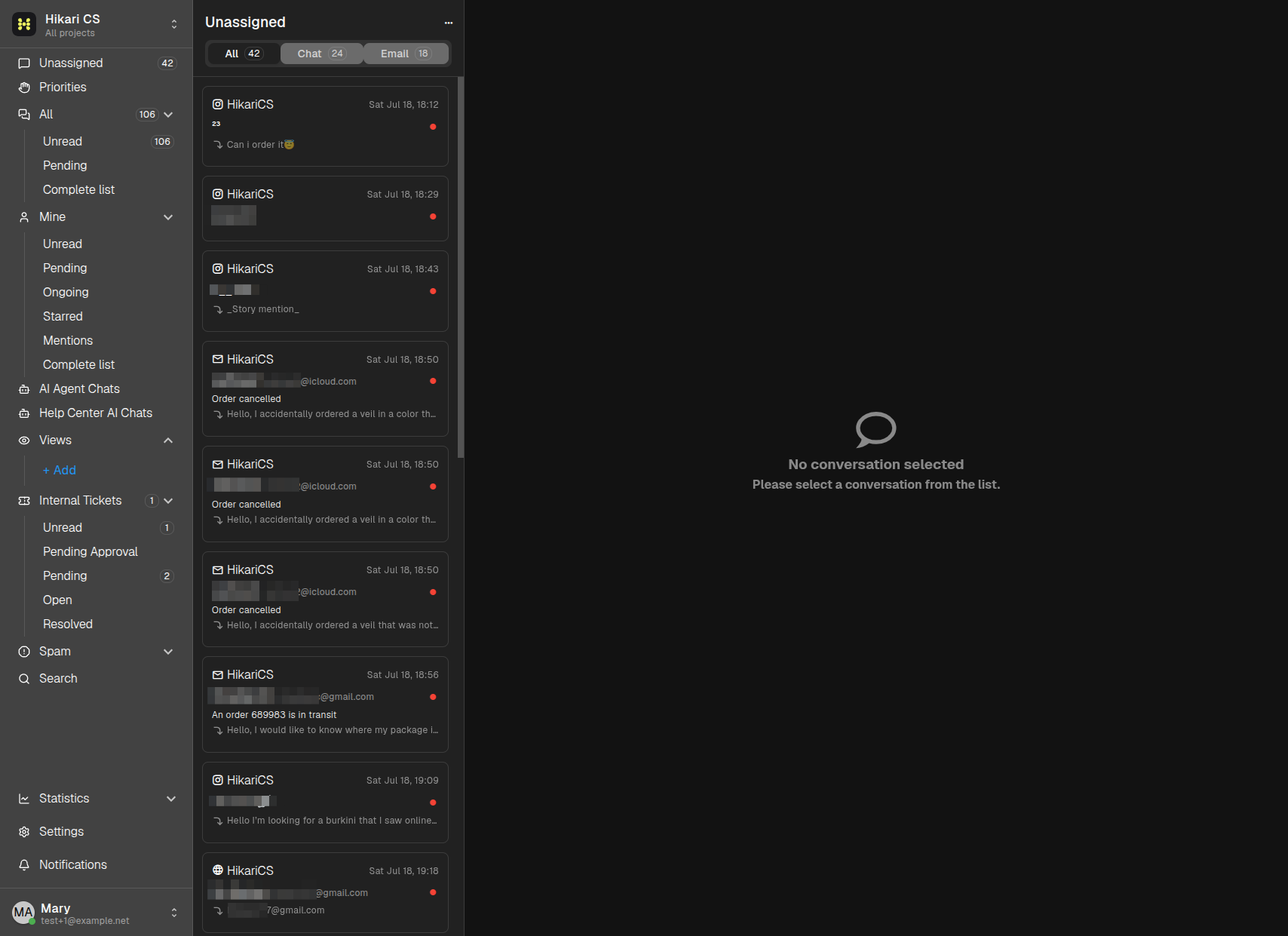
- Dans la boîte de dialogue Créer une vue, donnez un nom à la vue.
- Sous Options de filtre, cliquez sur Ajouter un filtre... et choisissez un ou plusieurs filtres.
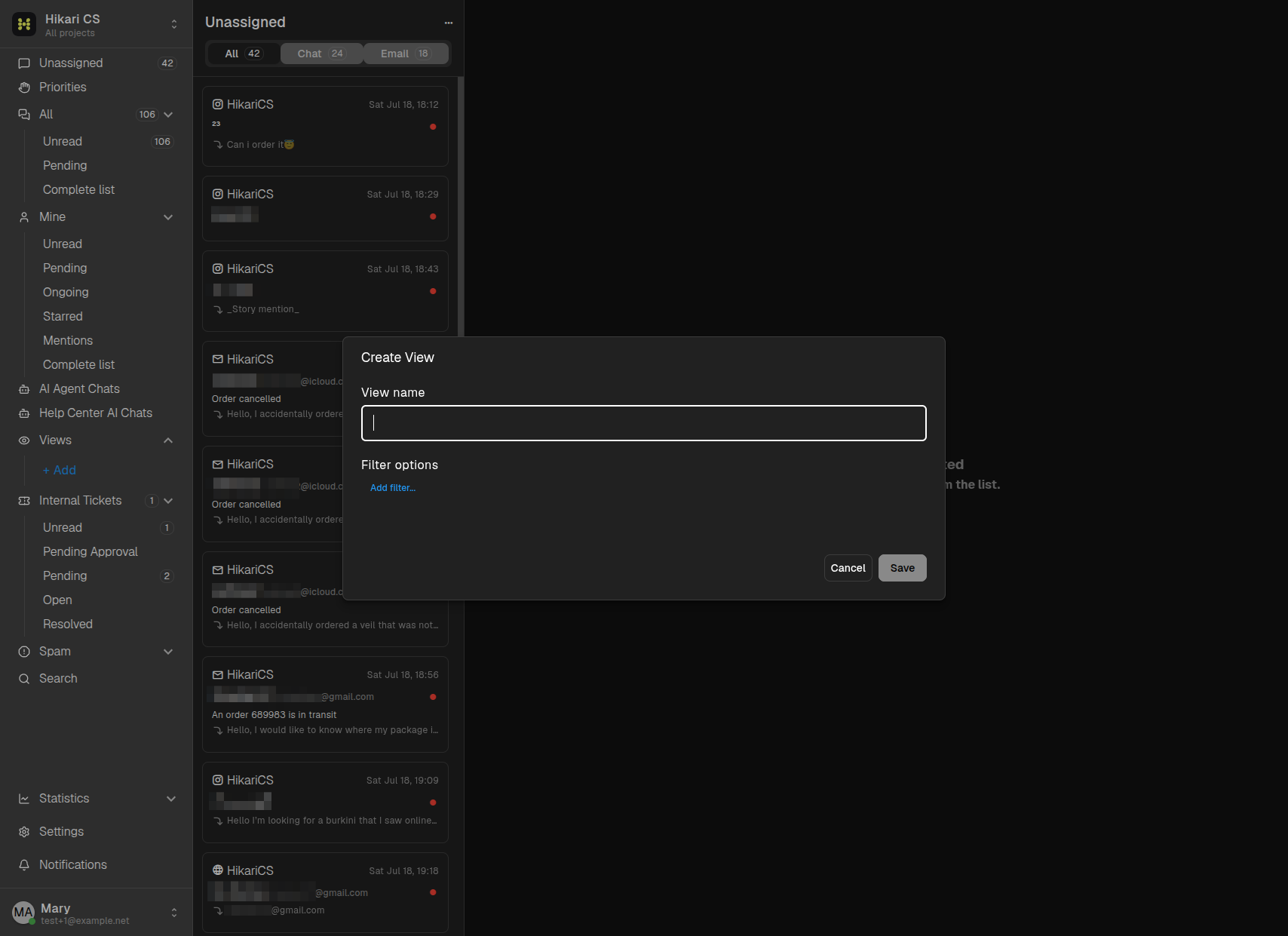
Vous pouvez combiner autant de filtres que nécessaire :
- Attribué à l’agent et Agent participant
- Canal (Chat, Email, Instagram, Messenger, Email client)
- Contact
- Plage de dates
- Masquer les conversations indésirables
- Étiquettes
- Projet
- Statut
- Sujet
- Type de ticket
- Conversations non lues
- Ordre de tri
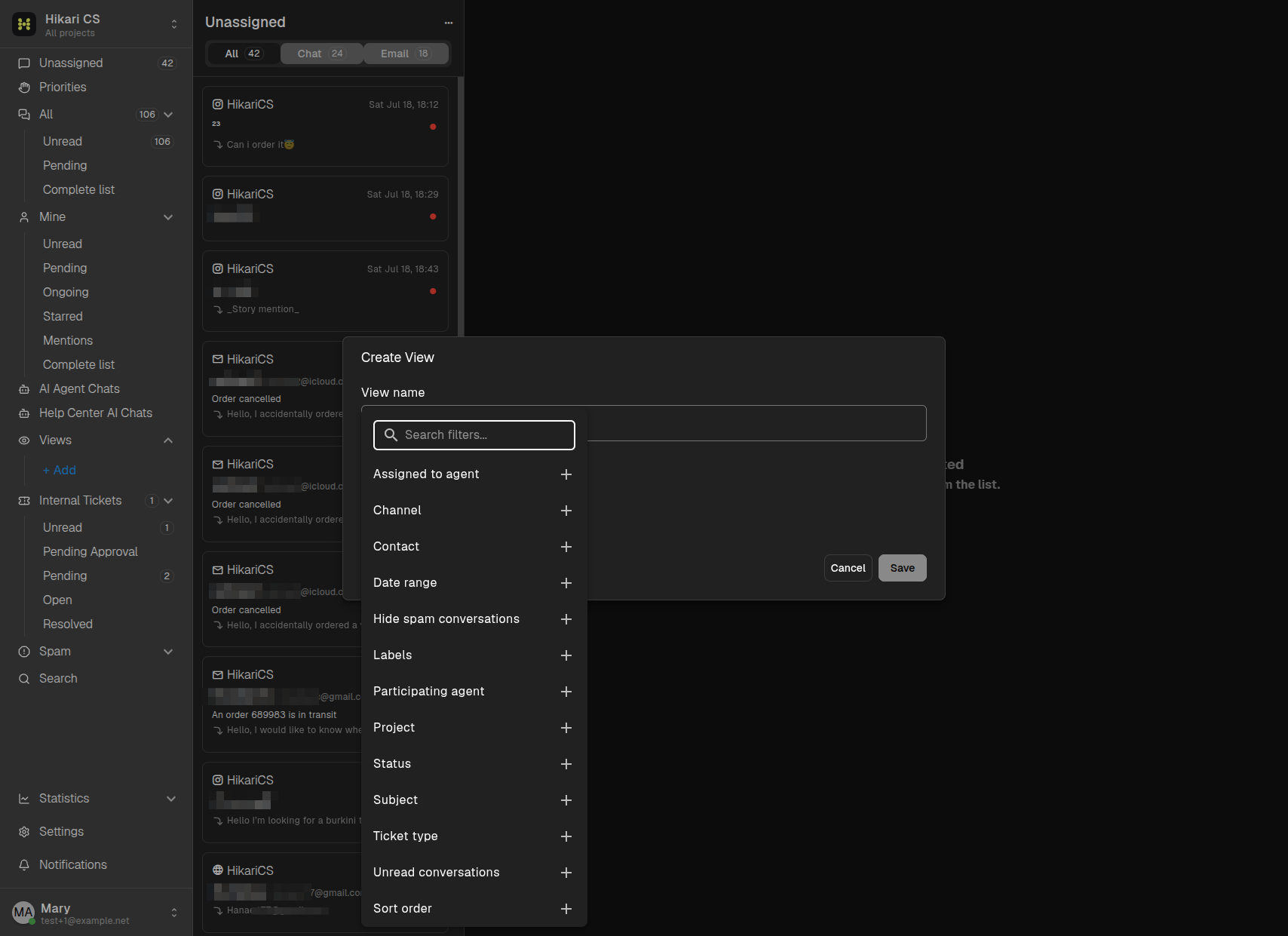
- Cliquez sur Enregistrer.
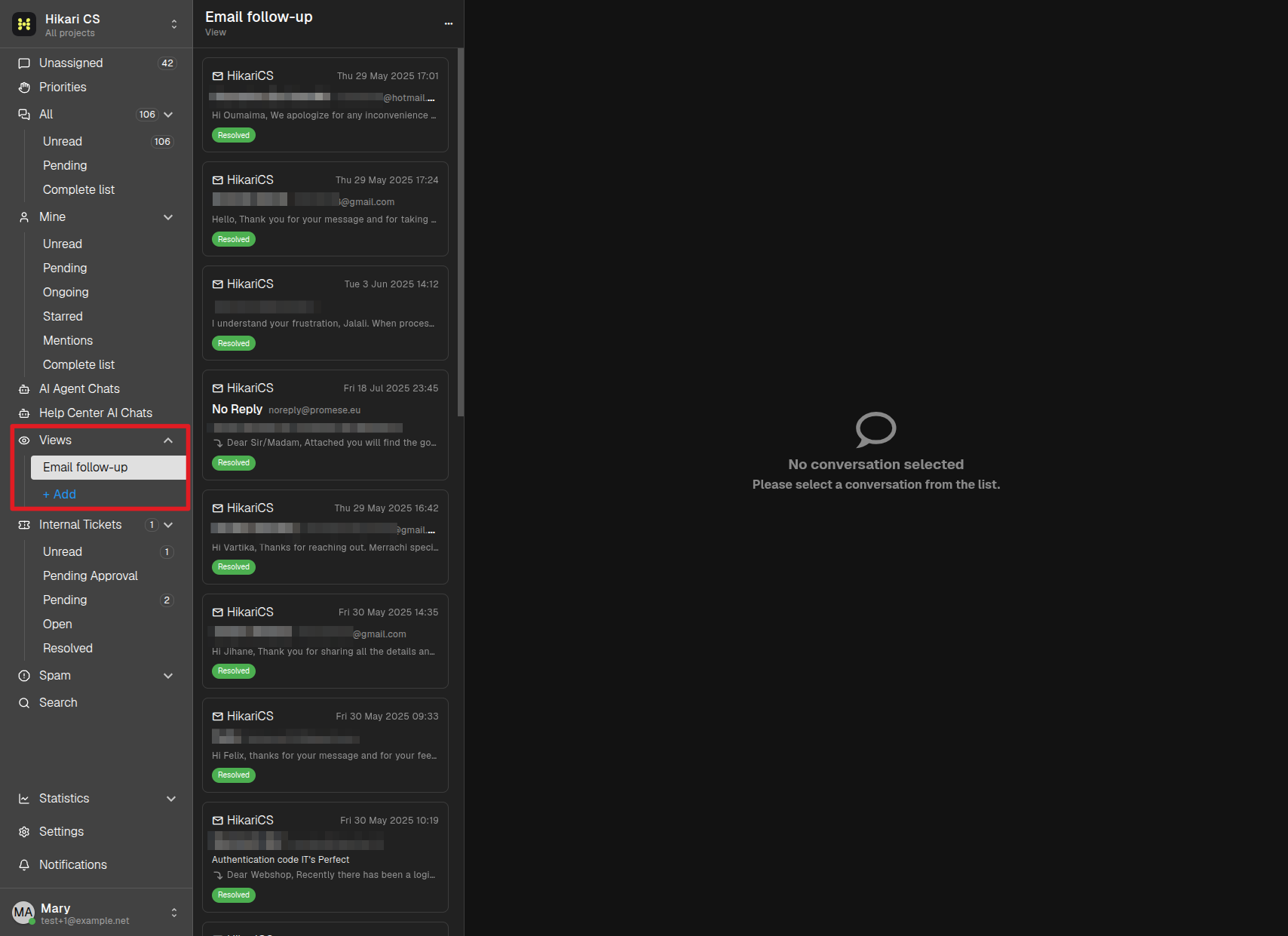
Utiliser une vue
Les vues enregistrées apparaissent dans le menu de gauche sous Vues. Cliquez sur l’une d’elles et la liste des conversations affichera instantanément uniquement les conversations correspondant à ses filtres — le titre de la liste affiche le nom de la vue.
Modifier ou supprimer une vue
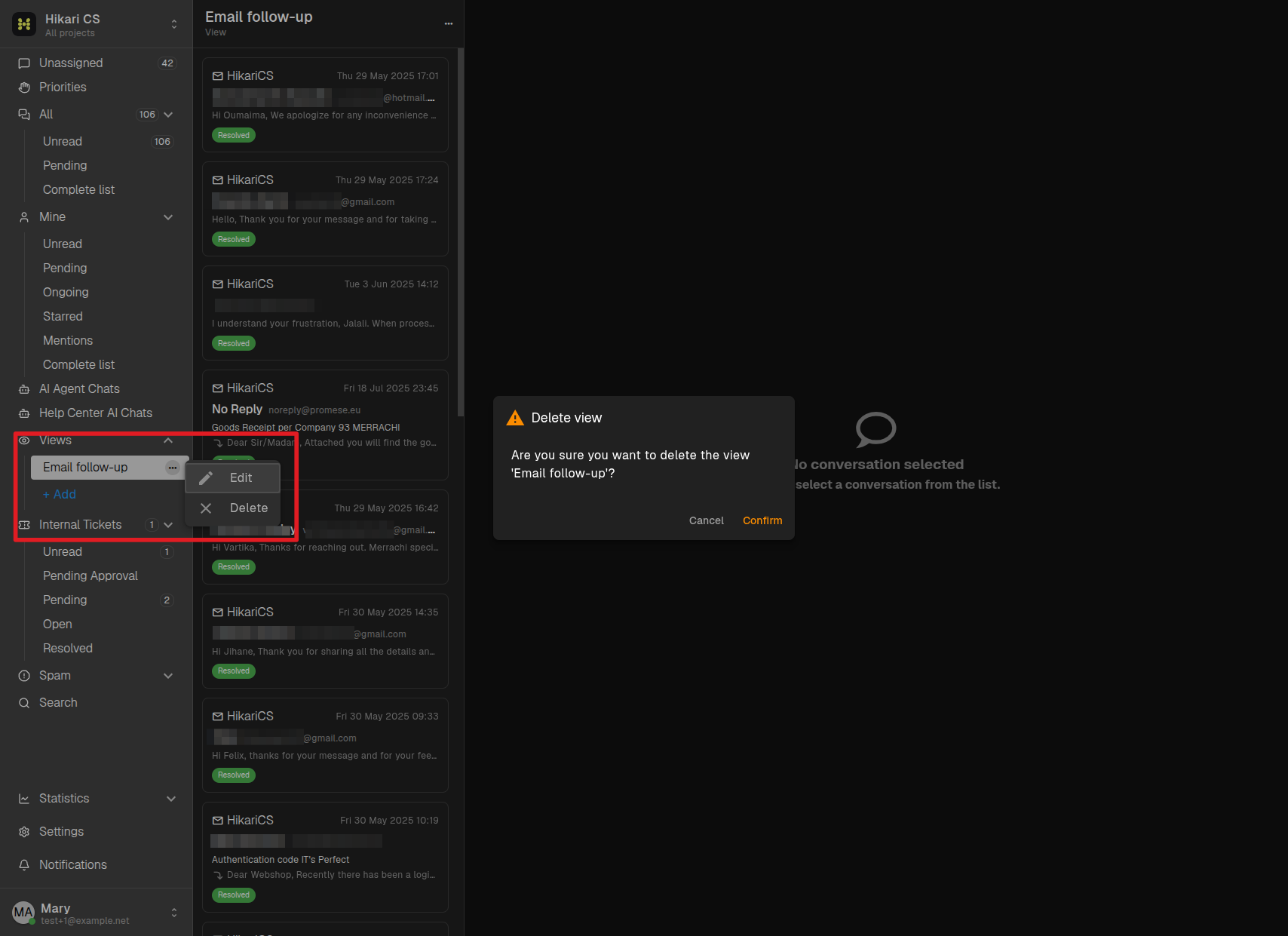
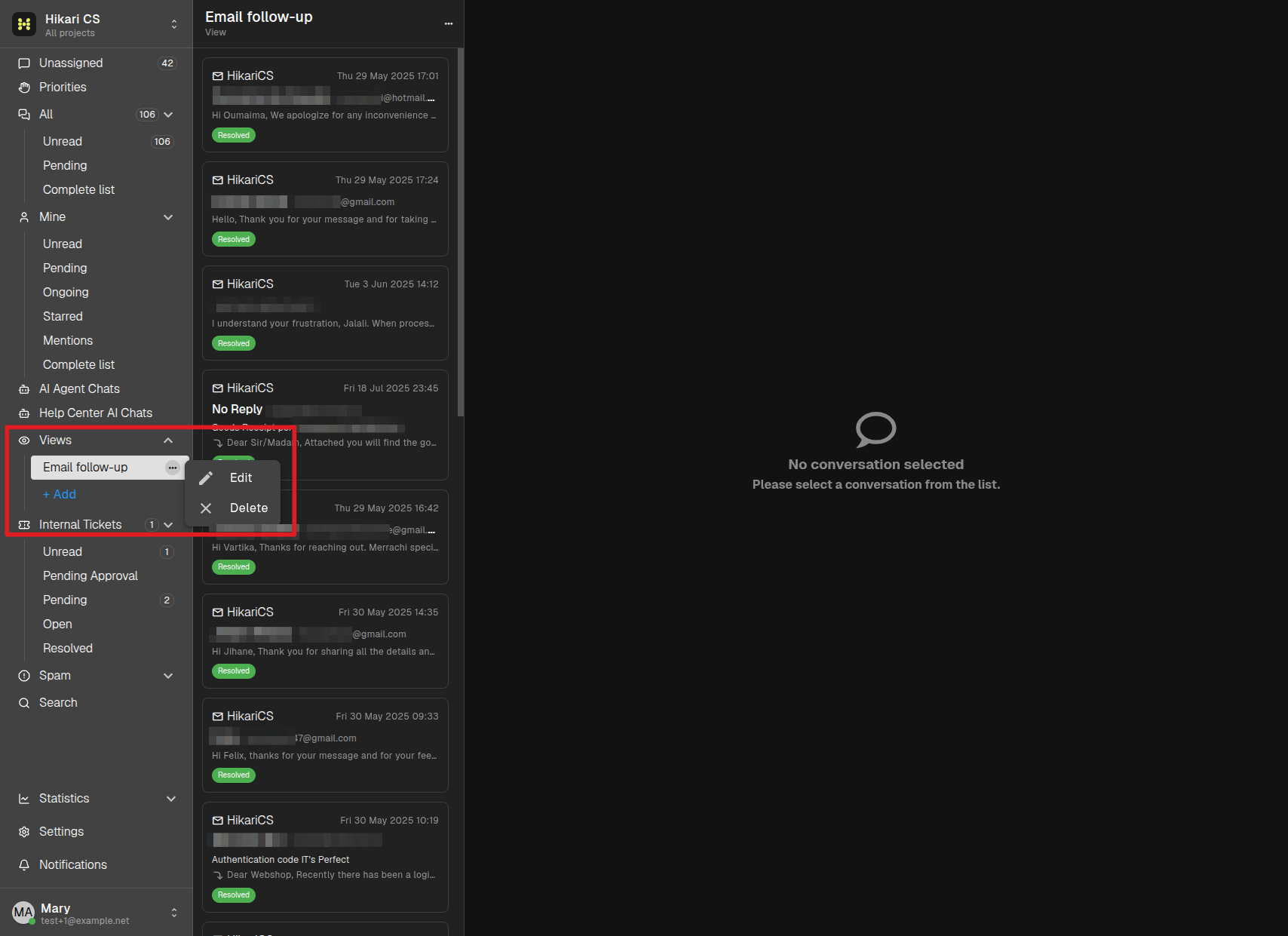
- Dans le menu de gauche, survolez la vue.
- Cliquez sur le bouton trois points qui apparaît.
- Choisissez Modifier pour rouvrir la boîte de dialogue et changer le nom ou les filtres, ou Supprimer pour retirer la vue.
La suppression demande une confirmation, et ne supprime que le filtre enregistré — les conversations elles-mêmes ne sont pas affectées.