Créer des catégories cachées
Mis à jour le 2026-07-26
Une catégorie cachée n'est pas affichée sur la page d'accueil publique du Centre d'aide. Cela est utile lorsque vous souhaitez garder des articles hors de la vue principale tout en les rendant disponibles ailleurs.
Marquer une catégorie comme cachée
Ouvrez votre Centre d'aide, allez dans Articles, puis cliquez sur le menu à trois points à côté de la catégorie que vous souhaitez cacher. Choisissez Modifier.
Cochez l'option Caché dans le Centre d'aide ? puis cliquez sur Enregistrer.
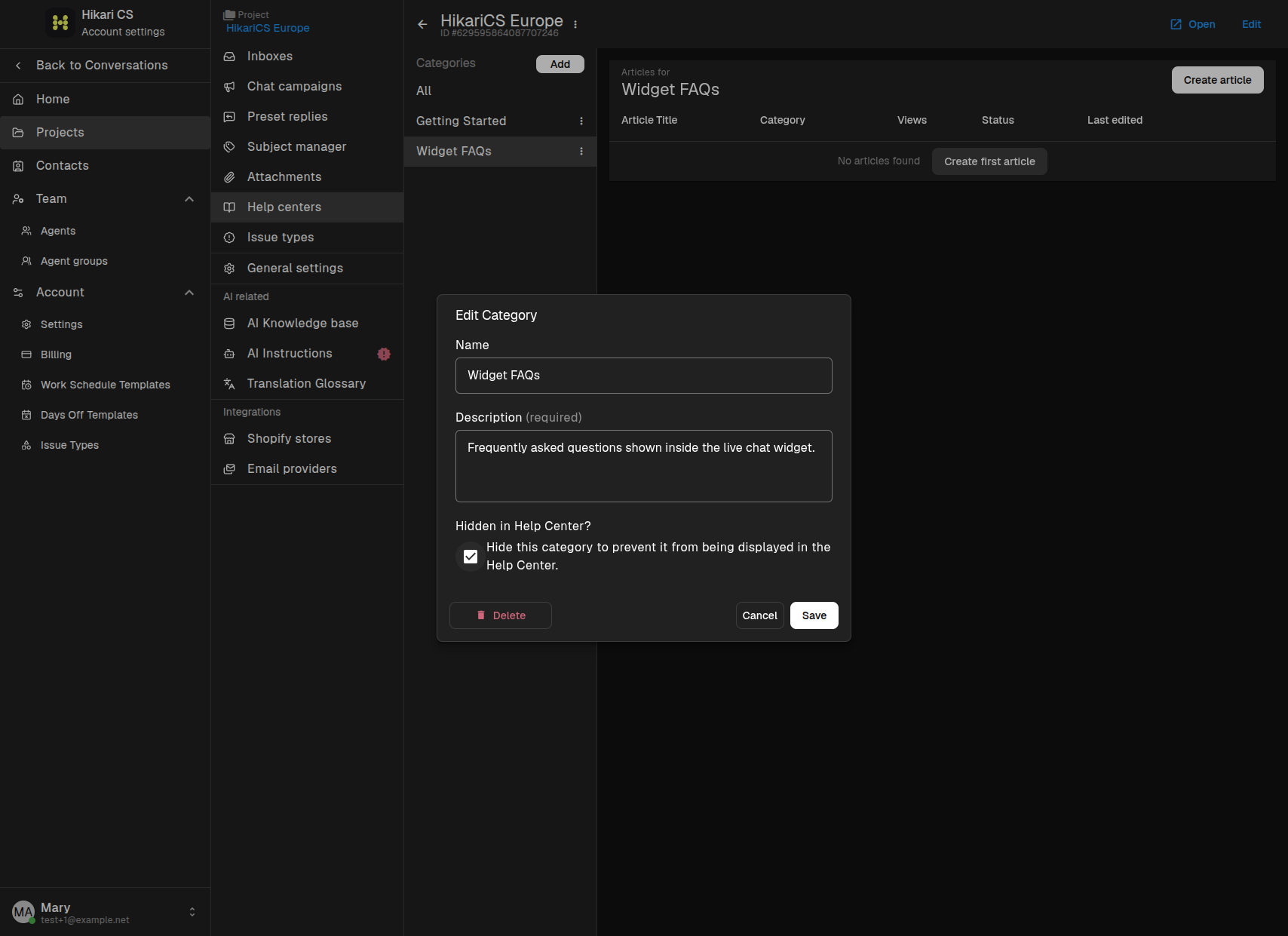
La catégorie est maintenant cachée de la page d'accueil du Centre d'aide.
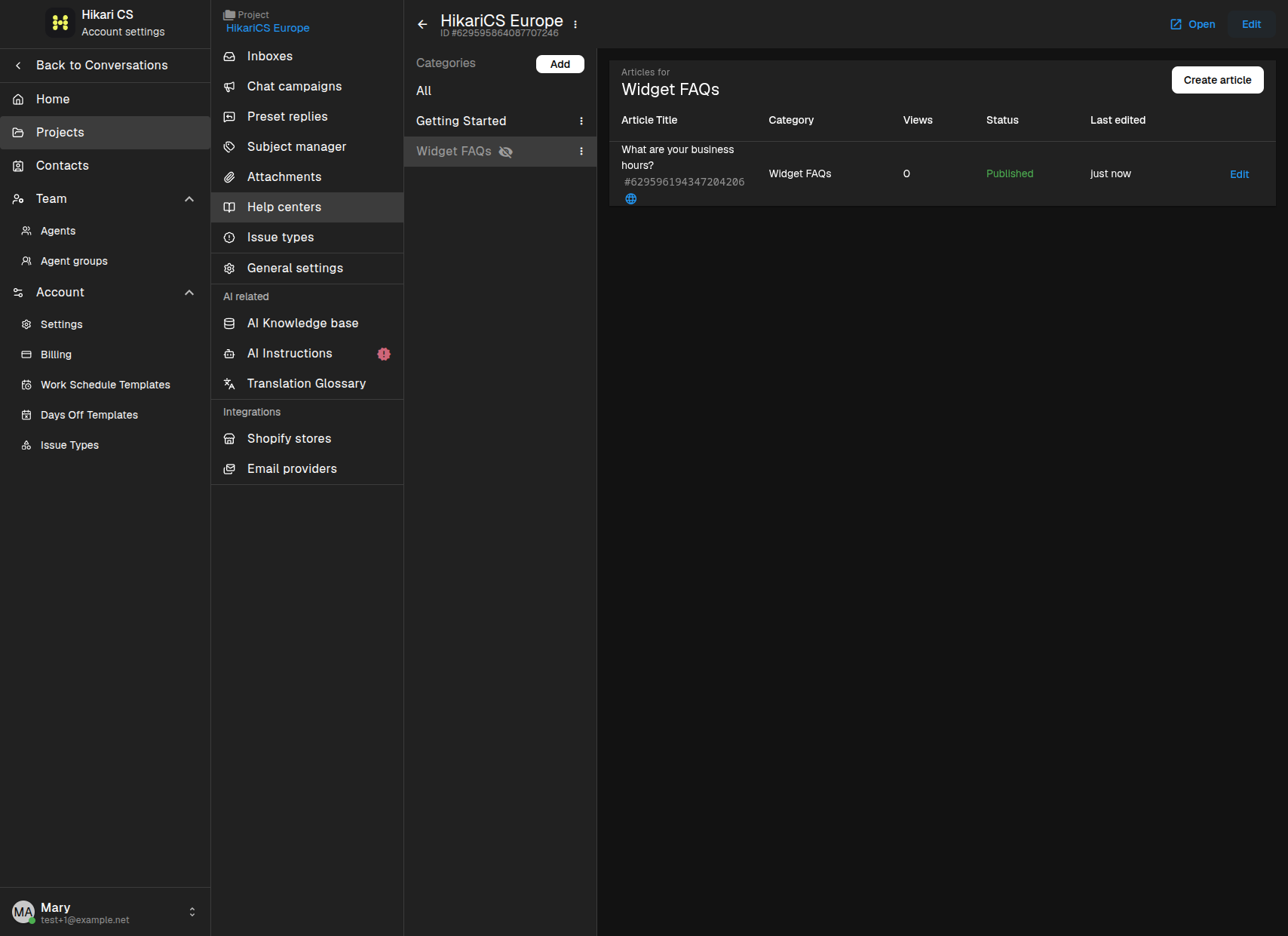
Comment les catégories cachées apparaissent aux visiteurs
Lorsqu'une catégorie est cachée, les visiteurs qui parcourent votre Centre d'aide ne la voient pas dans la liste.
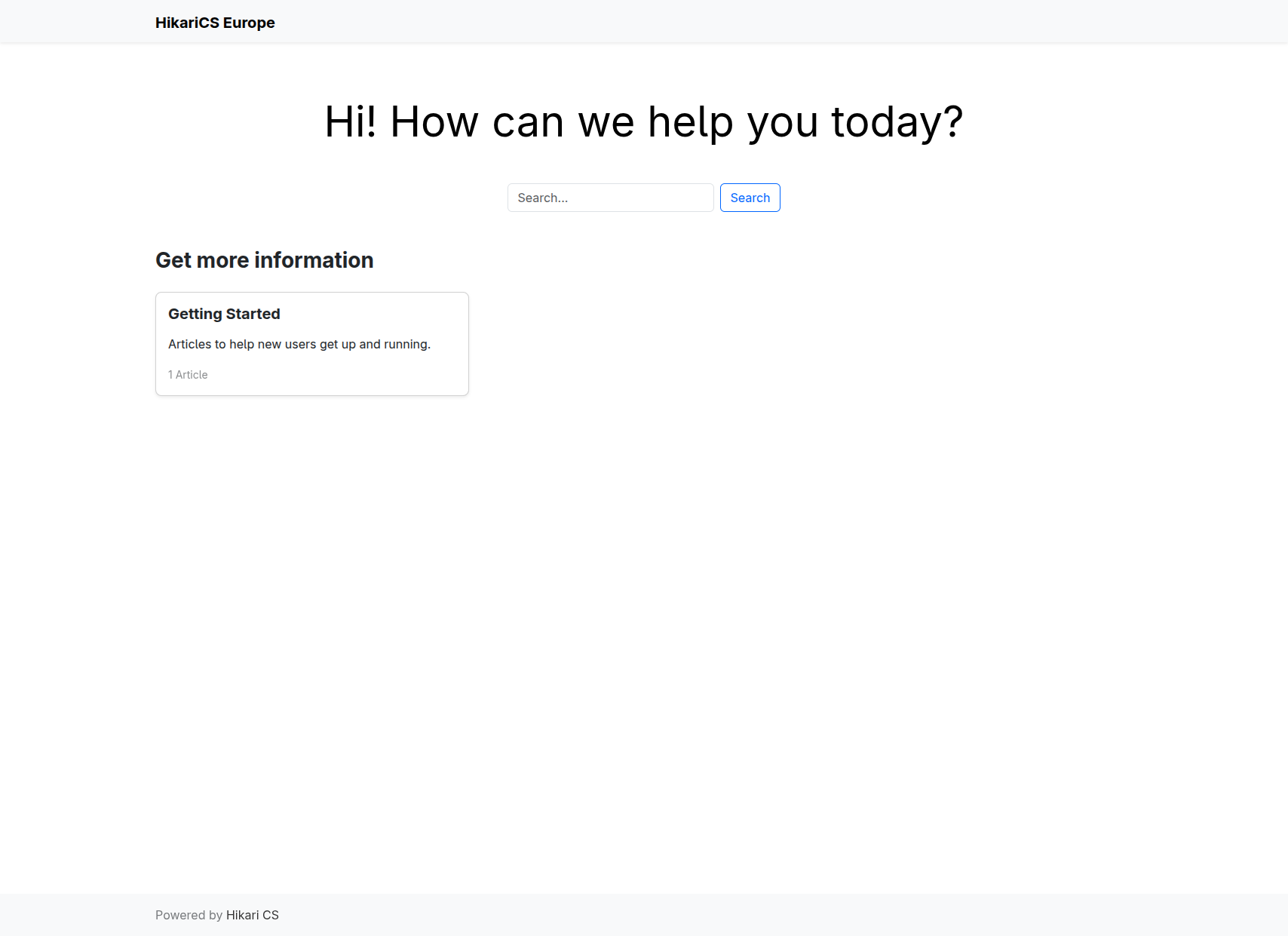
Dans cet exemple, seule la catégorie Premiers pas est visible, même si une autre catégorie existe.
Afficher les articles cachés dans le widget de chat en direct
Les articles d'une catégorie cachée peuvent toujours être affichés sur la page d'accueil du widget de chat en direct. Lors de la modification d'un article, activez Visible sur la page d'accueil du widget ?. Comme la catégorie est cachée, l'article n'apparaîtra pas dans le Centre d'aide, mais il pourra apparaître dans le widget.
Résumé
- Modifiez une catégorie et cochez Caché dans le Centre d'aide ? pour la masquer.
- Les catégories cachées et leurs articles n'apparaissent pas sur le Centre d'aide public.
- Les articles dans des catégories cachées peuvent toujours être affichés dans le widget de chat en direct en activant la visibilité dans le widget.