Connecter des boutiques Shopify
Mis à jour le 2026-07-26
Connecter vos boutiques Shopify à Hikari CS vous permet d'importer les données de commandes et de produits dans les conversations, d'alimenter les réponses IA et d'activer des fonctionnalités comme le signalement de problèmes de produits.
Vous pouvez connecter plusieurs boutiques Shopify à un seul compte, et chaque projet peut utiliser une ou plusieurs de ces boutiques.
Connecter une boutique depuis Hikari CS
-
Dans la barre latérale gauche, cliquez sur Paramètres pour ouvrir les paramètres du compte.
-
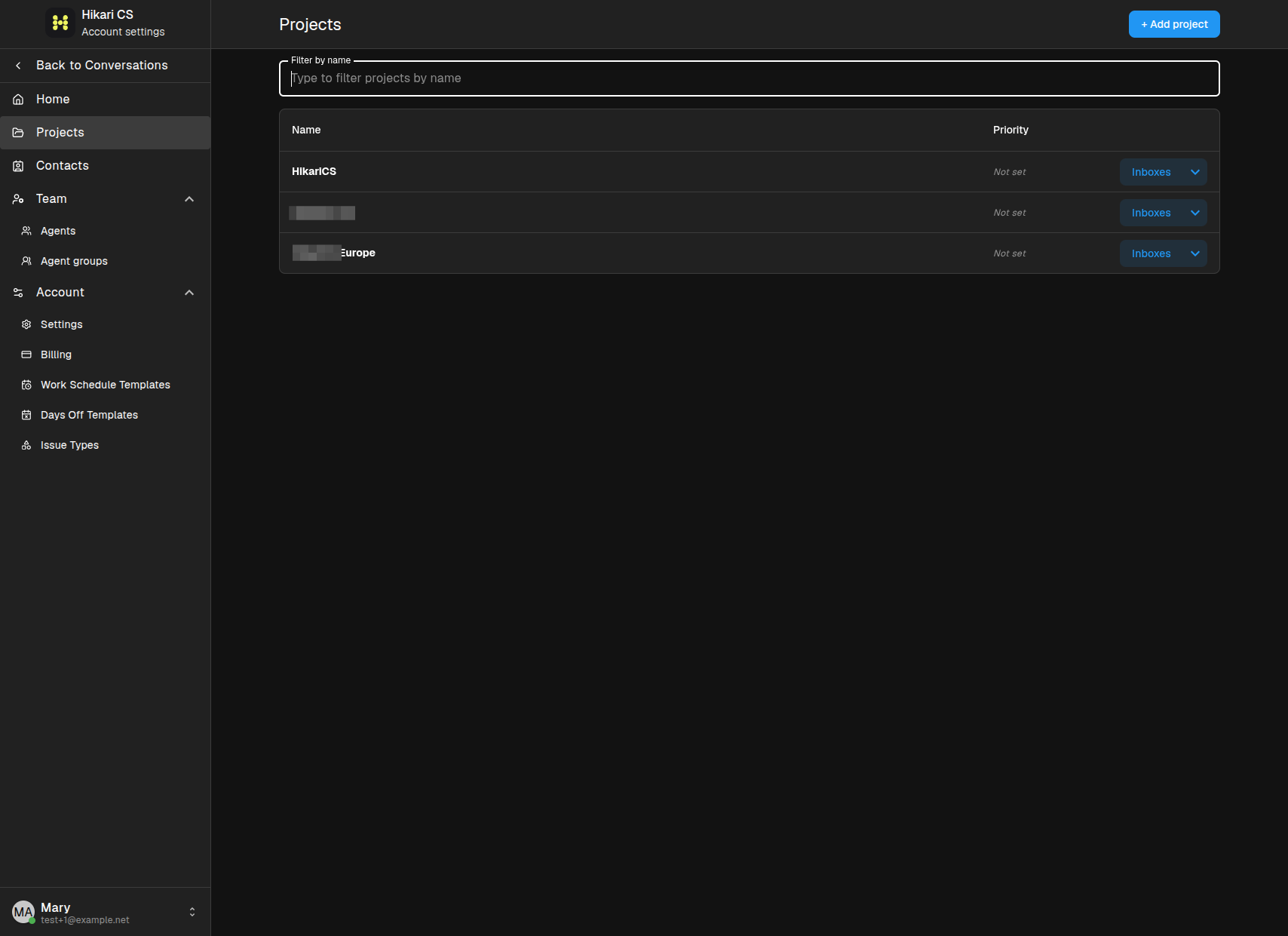
Cliquez sur Projets.
-
Sélectionnez le projet auquel vous souhaitez connecter une boutique.
-
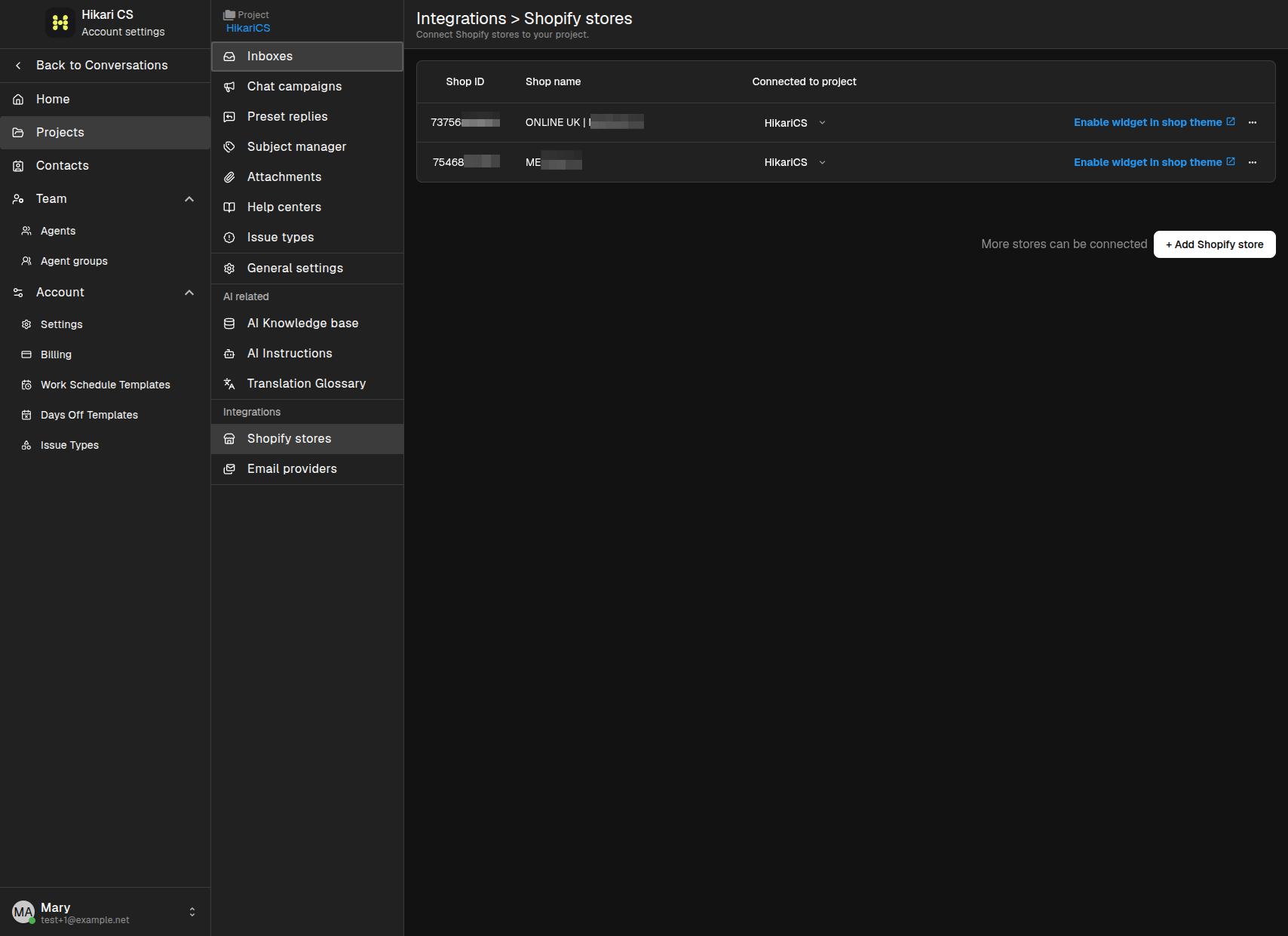
Dans le menu du projet, cliquez sur Intégrations > Boutiques Shopify.
-
Cliquez sur + Ajouter une boutique Shopify.
-
Vous êtes redirigé vers Shopify. Connectez-vous à votre compte Shopify et autorisez Hikari CS à accéder à votre boutique.
-
Lorsque vous revenez sur Hikari CS, la boutique apparaît dans la liste des boutiques Shopify.
Connecter une boutique depuis le Shopify App Store
Vous pouvez également commencer la connexion depuis Shopify :
-
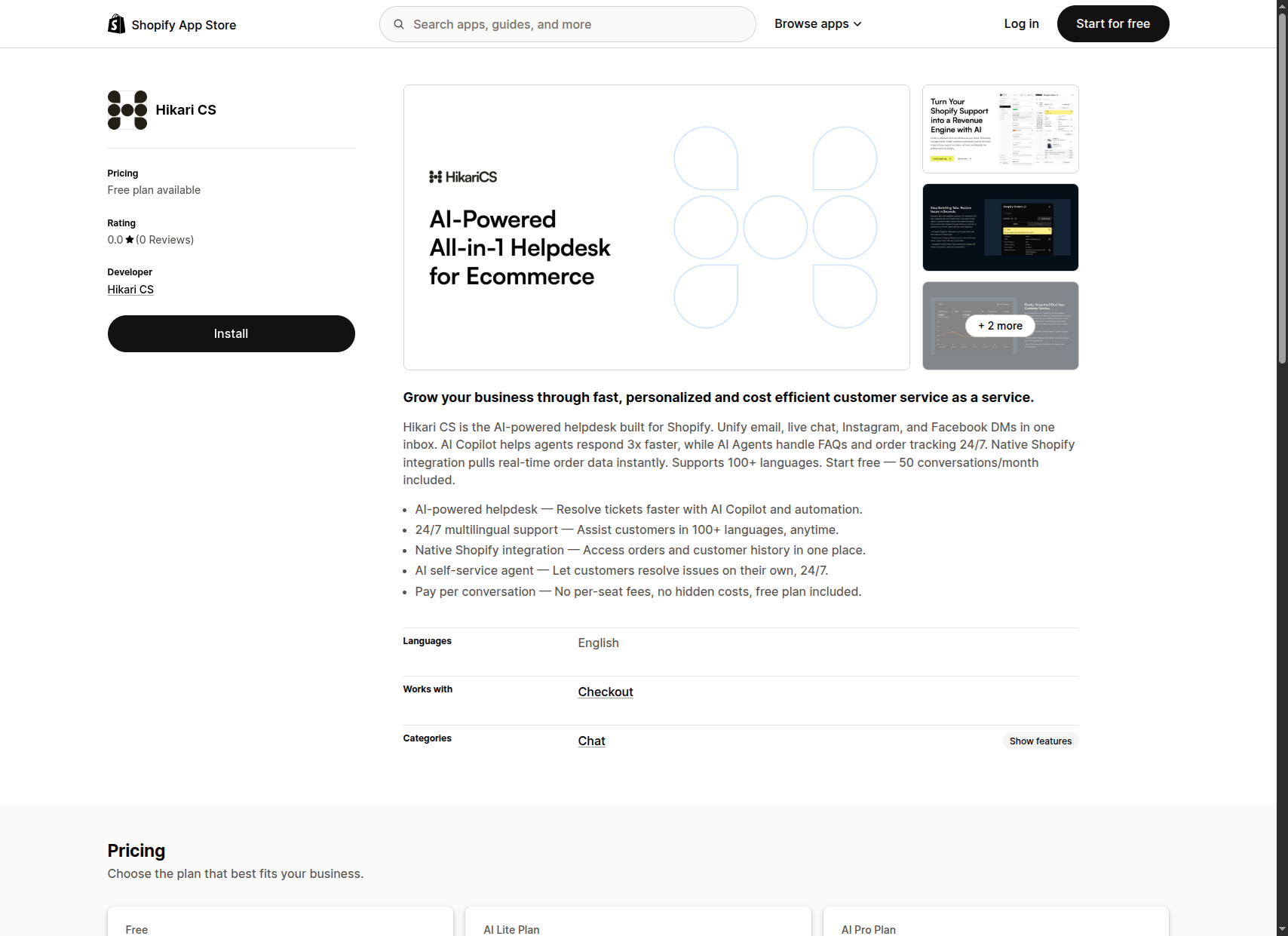
Rendez-vous sur la fiche de l'application Hikari CS dans le Shopify App Store.
-
Cliquez sur Installer.
-
Connectez-vous à votre compte Shopify et autorisez la connexion.
-
Vous êtes redirigé vers Hikari CS, où la boutique est ajoutée à votre projet.
Gérer les boutiques connectées
Après qu'une boutique est connectée, elle apparaît dans la liste des boutiques Shopify avec son identifiant de boutique, son nom et le projet auquel elle est connectée. À partir de là, vous pouvez également activer le widget Hikari CS dans le thème de votre boutique.
Répétez les étapes ci-dessus pour connecter d'autres boutiques au même projet ou à d'autres projets.