Comment utiliser les rapports de problèmes produit
Mis à jour le 2026-07-26
Les rapports de problèmes produit vous offrent une vue agrégée des problèmes signalés dans l’ensemble de vos projets connectés à Shopify. Vous pouvez explorer les tendances par type de problème, produit, catégorie, tag ou résolution, et générer un rapport alimenté par l’IA pour obtenir des analyses approfondies. Configurez le rapport de problèmes produit avant d’utiliser ce rapport.
Ouvrir la page Statistiques des problèmes
Accédez à Statistiques dans le menu principal à gauche, puis cliquez sur Problèmes signalés. La page s’ouvre avec le titre Statistiques des problèmes.
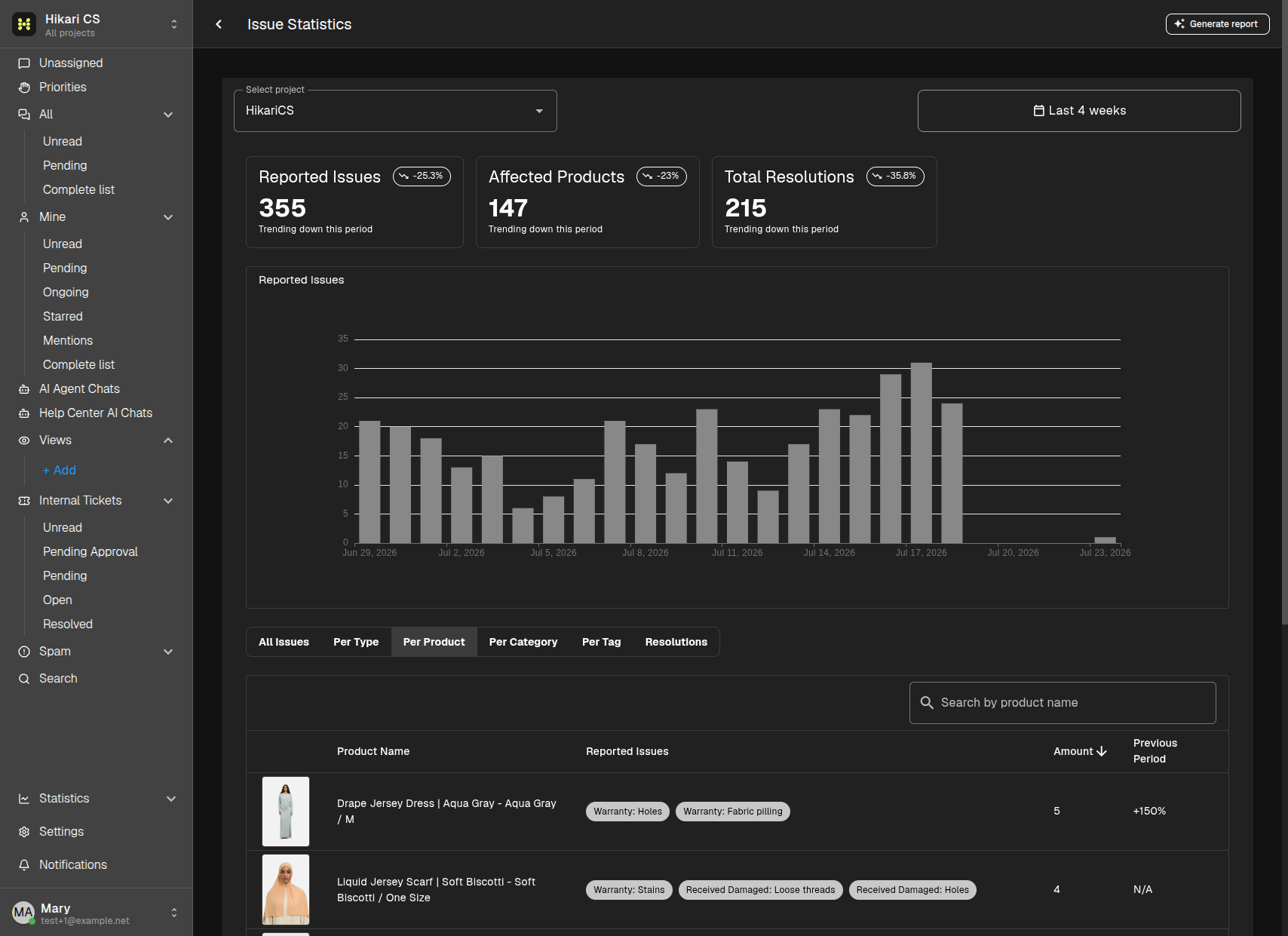
Filtrer par projet et plage de dates
En haut de la page :
- Utilisez le menu déroulant Sélectionner un projet pour choisir le projet à analyser.
- Utilisez le sélecteur de plage de dates pour définir la période du rapport.
Le tableau de bord se met à jour pour afficher les indicateurs clés pour la période sélectionnée. Chaque changement est comparé à la période immédiatement précédente de même durée :
- Problèmes signalés — nombre total de problèmes enregistrés.
- Produits affectés — produits distincts ayant des problèmes signalés.
- Résolutions totales — problèmes ayant une résolution définie.
Explorer les données
Sous les cartes d’indicateurs, utilisez les onglets pour changer de vue :
- Tous les problèmes — vue d’ensemble de tous les problèmes signalés.
- Par type — répartition par type de problème.
- Par produit — produits avec le plus de problèmes signalés.
- Par catégorie — problèmes groupés par catégorie de produit.
- Par tag — problèmes groupés par tags.
- Résolutions — répartition selon la manière dont les problèmes ont été résolus.
Utilisez la barre de recherche pour trouver un élément spécifique dans la vue actuelle. Dans Par type, Par produit et Résolutions, sélectionnez une ligne pour ouvrir Tous les problèmes filtré selon ce type, produit ou résolution. Cliquez sur un ID de conversation dans Tous les problèmes pour ouvrir la conversation correspondante.
Générer un rapport IA
Pour créer un résumé généré par l’IA des problèmes :
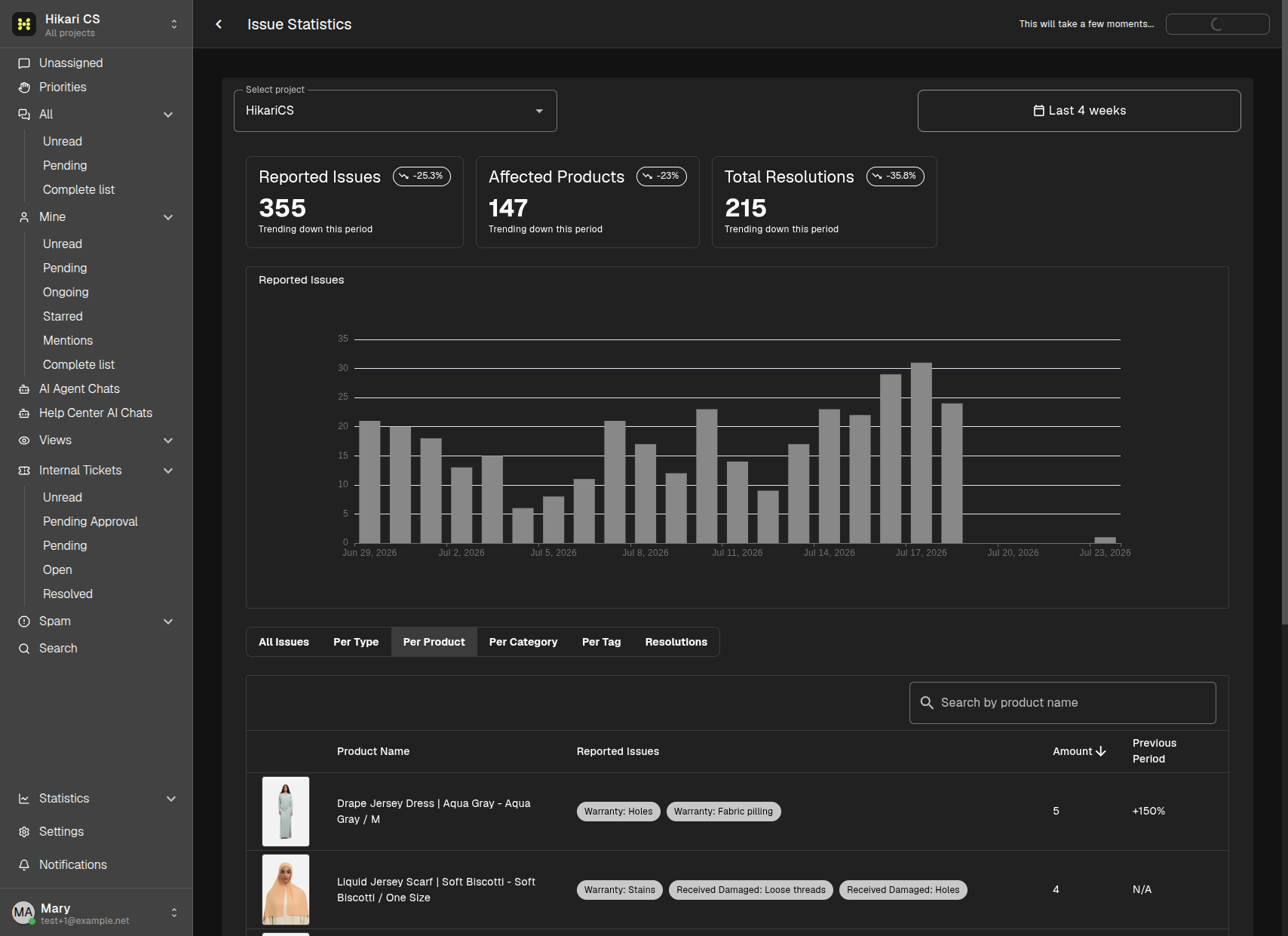
- Cliquez sur Générer un rapport dans le coin supérieur droit.
- Patientez quelques instants pendant la création du rapport. Un message « Cela prendra quelques instants... » apparaît et le bouton est désactivé pendant la génération.
- Une fois prêt, un bouton Voir le rapport apparaît.
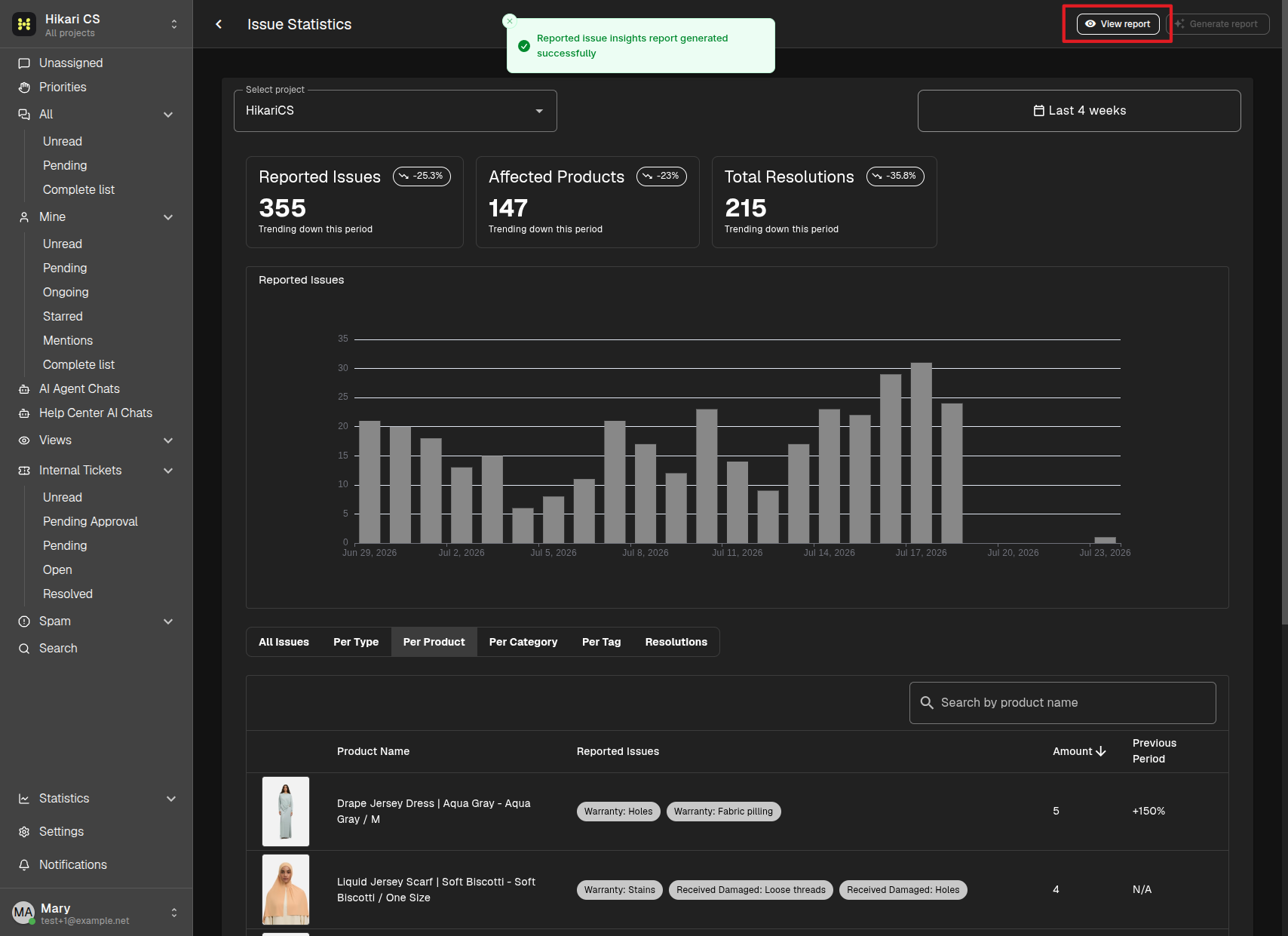
Voir et télécharger le rapport
Cliquez sur Voir le rapport pour ouvrir le rapport dans un tiroir. Le rapport comprend un résumé exécutif, un aperçu de la période, le volume et le moment des problèmes, les thèmes de qualité, les points chauds produits, les schémas de résolution et des recommandations.
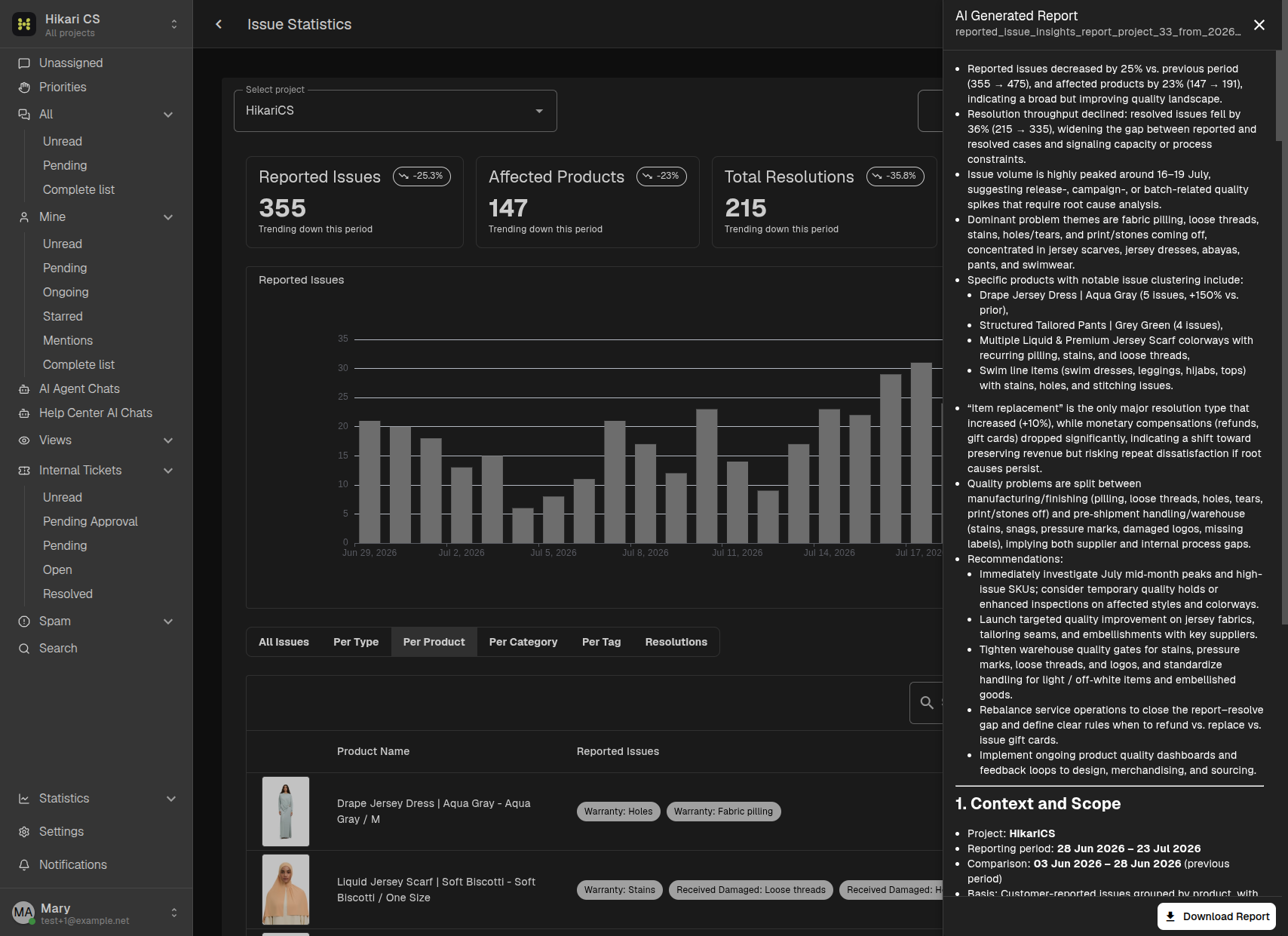
Pour enregistrer le rapport, cliquez sur Télécharger le rapport dans le coin inférieur droit. Le rapport est téléchargé au format Markdown.
Pour générer un autre rapport, fermez le tiroir en cliquant sur le X dans le coin supérieur droit puis cliquez à nouveau sur Générer un rapport.
Résumé
- Ouvrez Statistiques > Problèmes signalés pour afficher le tableau de bord Statistiques des problèmes.
- Filtrez par projet et plage de dates, puis explorez les onglets pour différentes vues.
- Cliquez sur Générer un rapport pour créer un résumé IA, puis sur Voir le rapport pour le lire et le télécharger.