Comment personnaliser votre widget de chat en direct
Mis à jour le 2026-07-26
Le widget de chat en direct peut être personnalisé pour correspondre à votre marque et configuré pour collecter les informations dont vous avez besoin auprès des visiteurs. Toutes les modifications se font depuis les paramètres de la boîte de réception du widget sur le site web.
Ouvrir les paramètres du widget
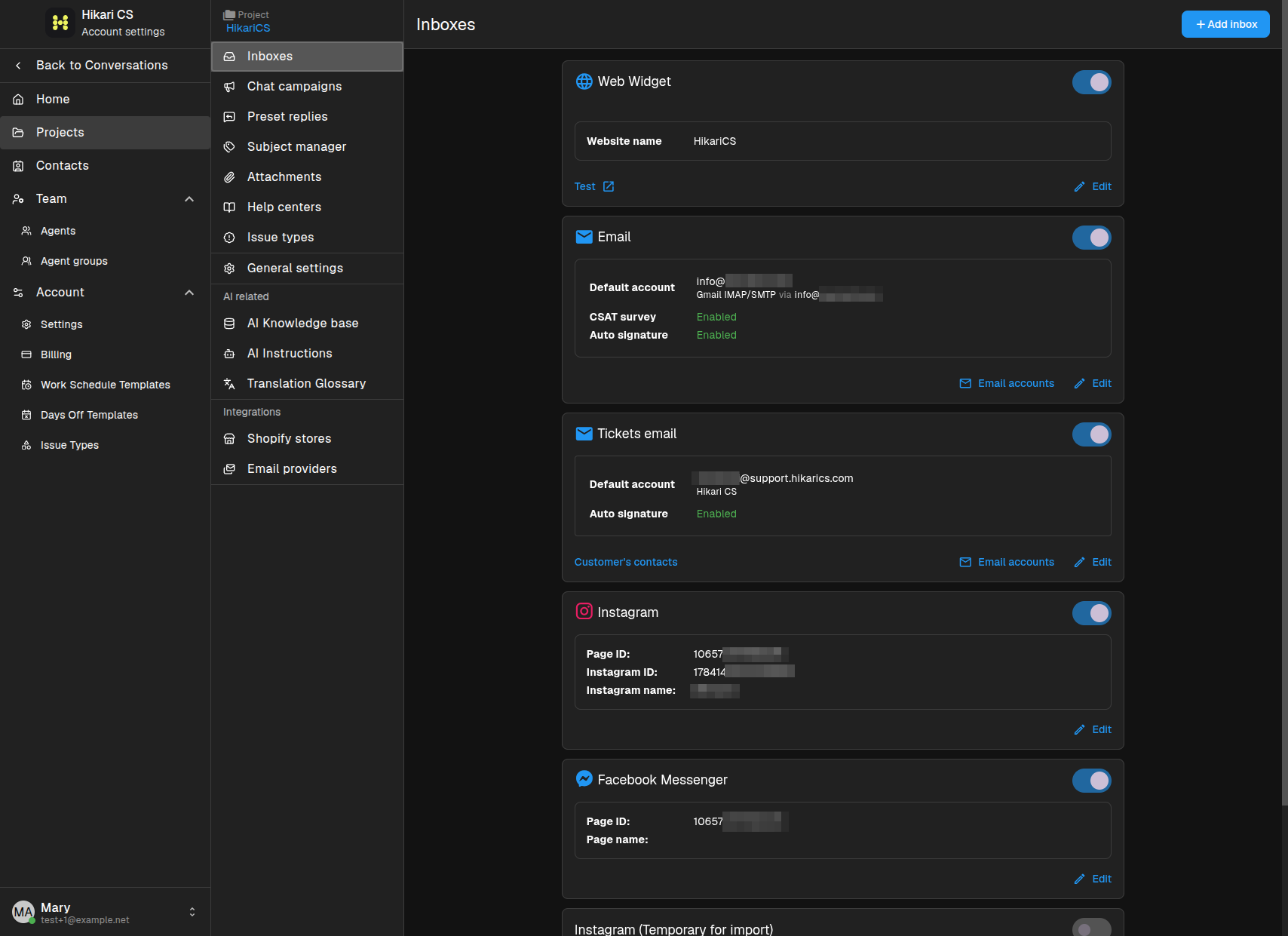
Accédez aux paramètres de votre projet et ouvrez la page Boîtes de réception. Trouvez la boîte de réception Web Widget et cliquez sur Modifier.
Paramètres principaux
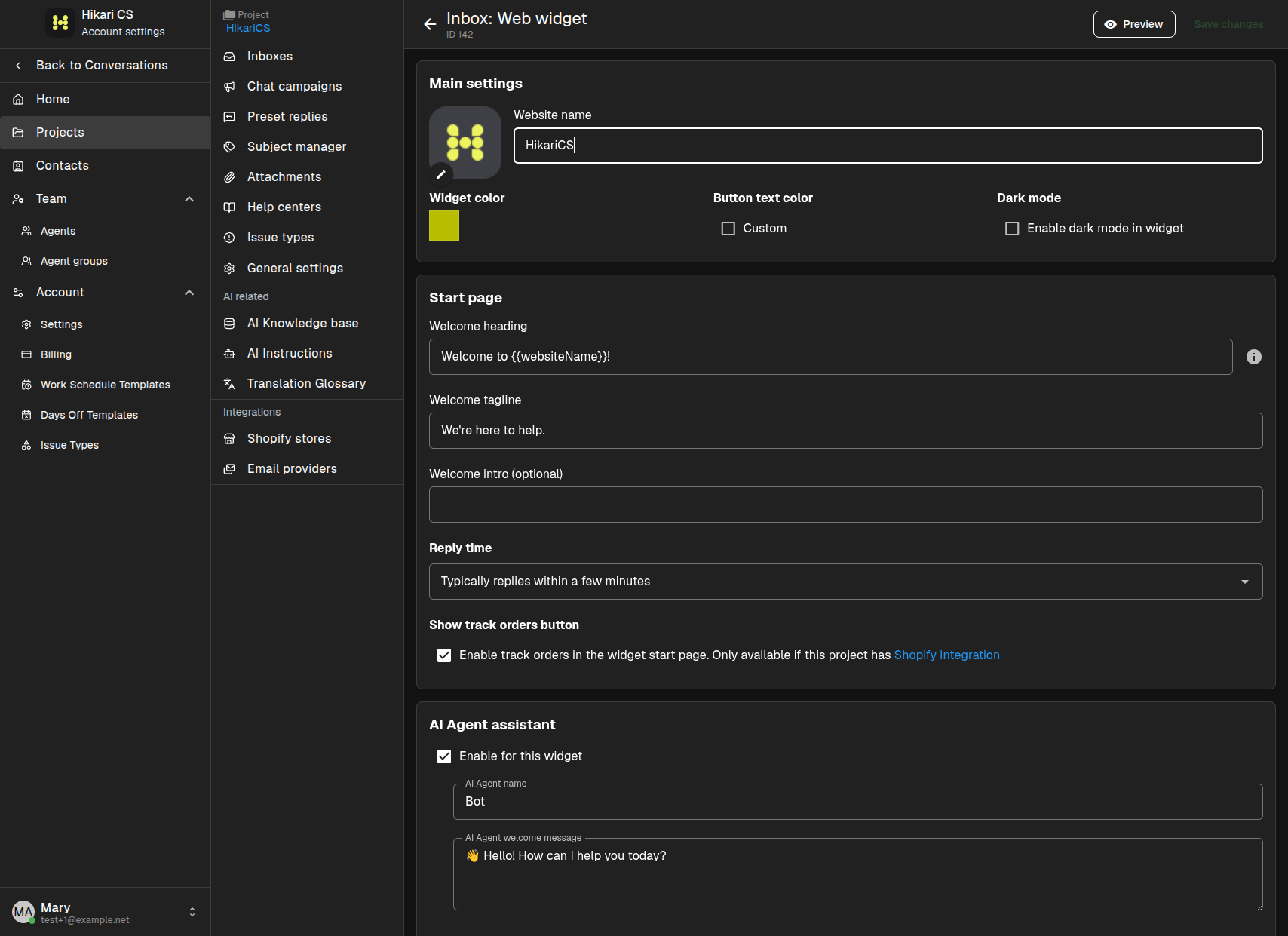
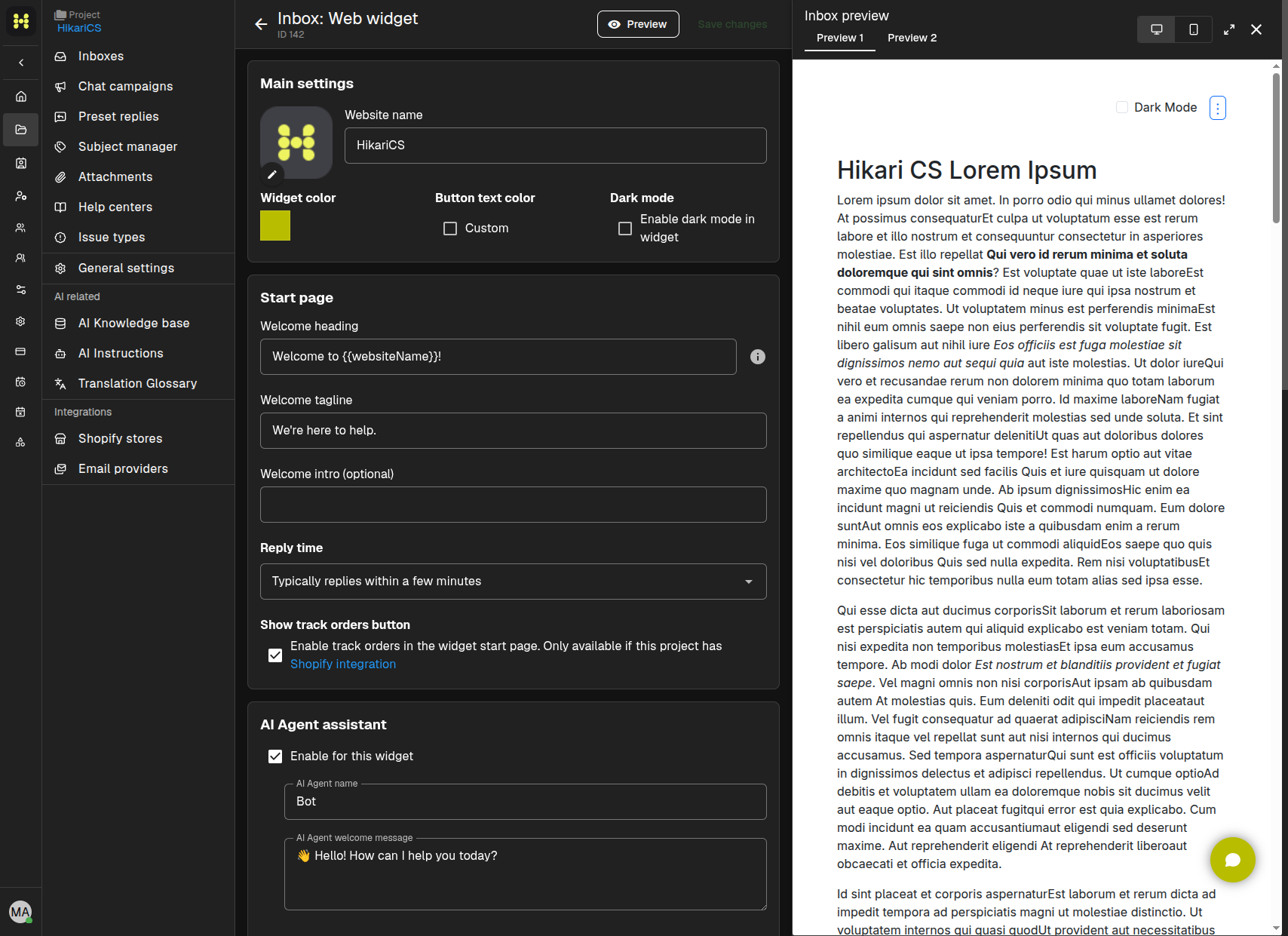
Dans la section Paramètres principaux, vous pouvez :
- Importer une icône de site web (avatar) qui apparaît dans l’en-tête du widget.
- Définir le Nom du site web affiché aux visiteurs.
- Choisir la Couleur du widget.
- Modifier la Couleur du texte du bouton si nécessaire.
- Activer le Mode sombre pour le widget.
Page d’accueil
La Page d’accueil est le premier écran que les visiteurs voient lorsqu’ils ouvrent le widget.
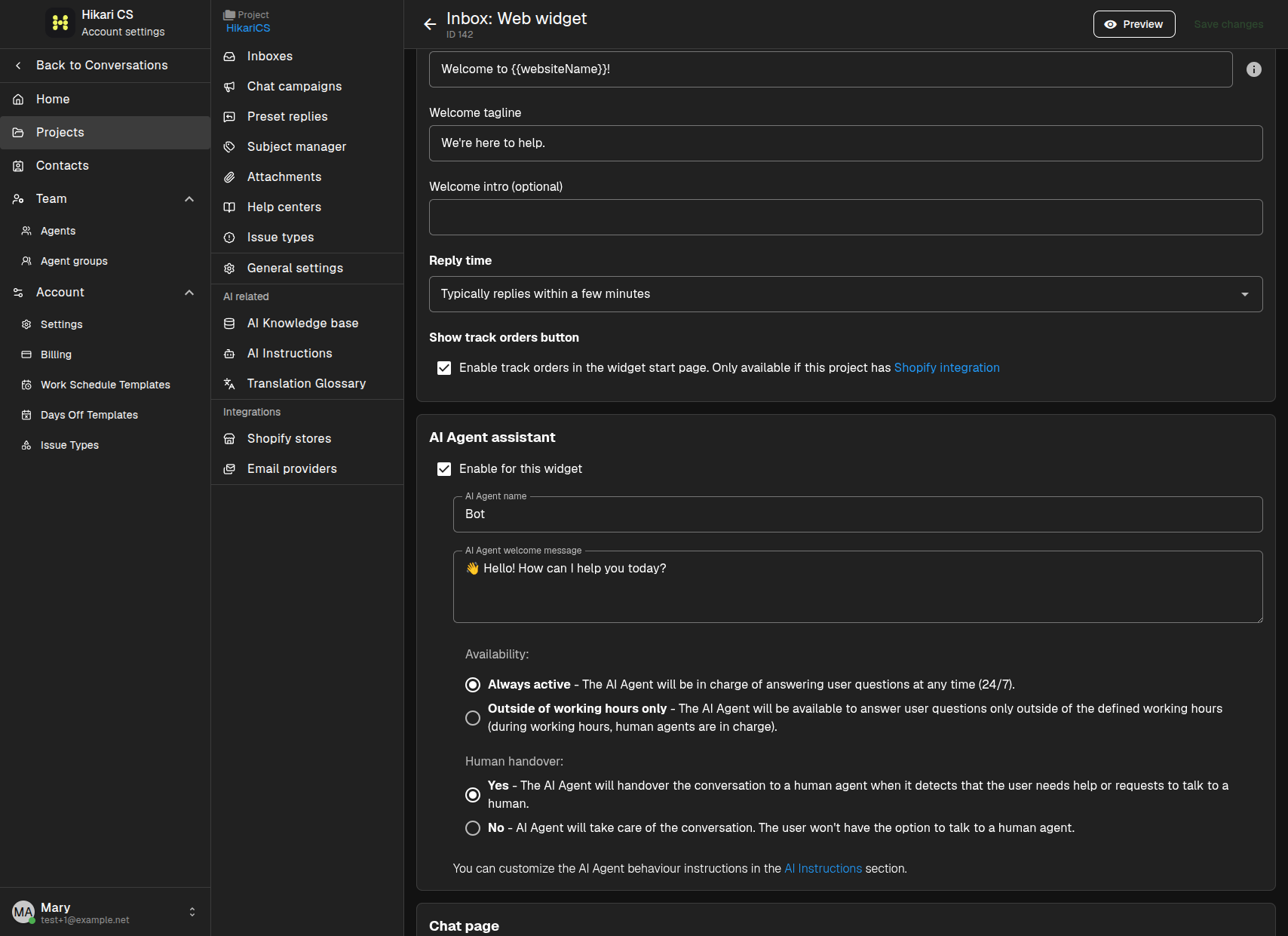
Définissez les éléments suivants :
- Titre de bienvenue — le message principal d’accueil. Vous pouvez utiliser
{{websiteName}}pour insérer automatiquement le nom du site web. - Slogan de bienvenue — un court sous-titre.
- Introduction de bienvenue — texte supplémentaire optionnel.
- Délai de réponse — montrez aux visiteurs la rapidité avec laquelle vous répondez habituellement, ou masquez-le.
- Afficher le bouton de suivi des commandes — si votre projet est connecté à Shopify, activez cette option pour permettre aux visiteurs de suivre leurs commandes depuis la page d’accueil.
Page de chat
La section Page de chat contrôle l’expérience de conversation.
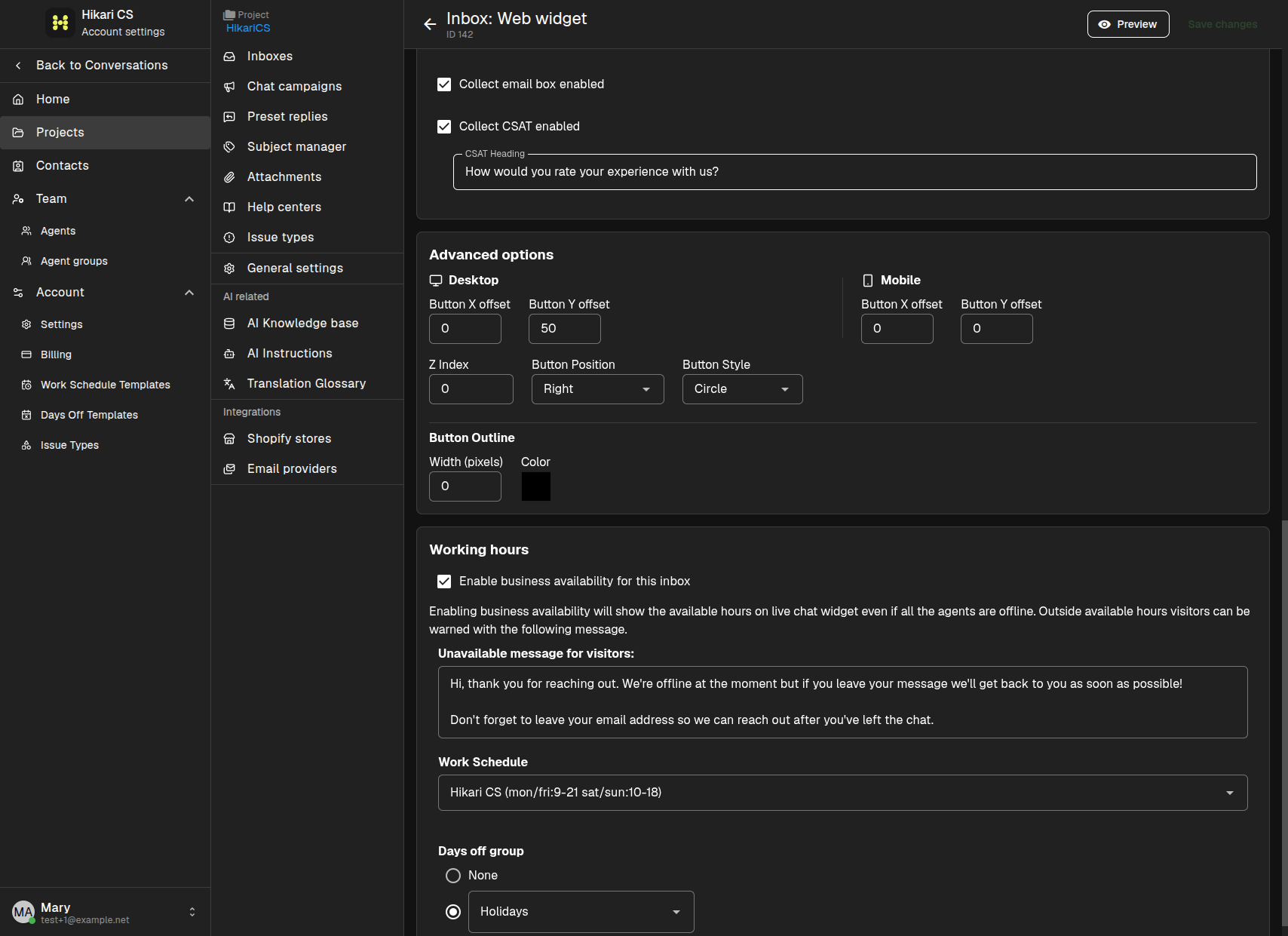
Vous pouvez activer ou désactiver :
- Autoriser les messages après la résolution de la conversation — permettre aux visiteurs de continuer à écrire après qu’une conversation soit résolue.
- Collecte de l’e-mail activée — demander l’adresse e-mail des visiteurs.
- Collecte du CSAT activée — demander aux visiteurs d’évaluer la conversation. Lorsque cette option est activée, vous pouvez également personnaliser le titre du CSAT.
Options avancées
Ajustez précisément la position et l’apparence du bouton du widget dans la section Options avancées.
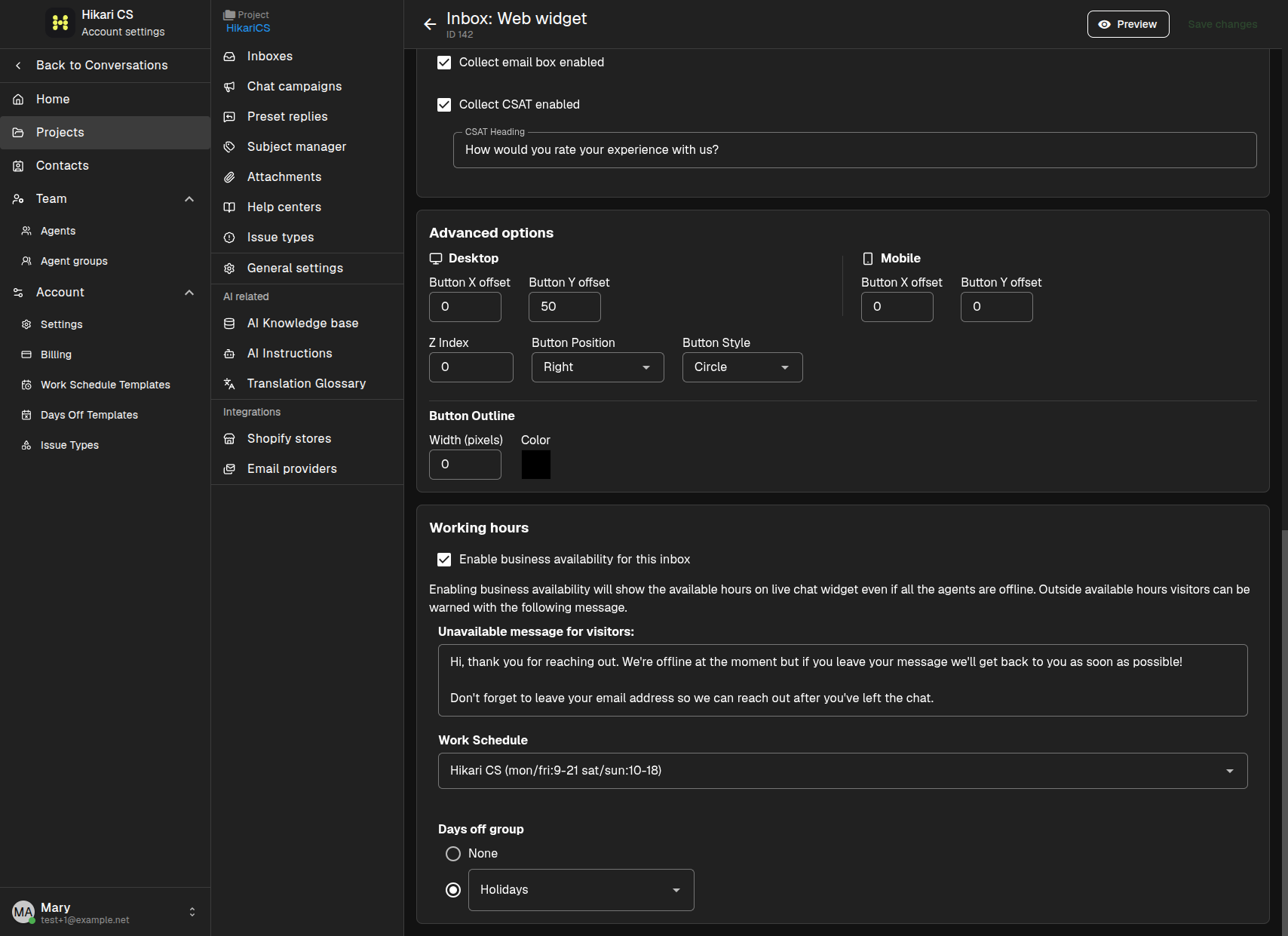
Vous pouvez définir :
- Les décalages X et Y du bouton pour ordinateur et mobile.
- Le Z-index pour contrôler la superposition du widget sur les autres éléments de la page.
- Position du bouton — à gauche ou à droite.
- Style du bouton — cercle, rectangle ou onglet.
- Contour du bouton — largeur et couleur de la bordure du bouton.
Horaires de travail
Activez la disponibilité commerciale pour afficher vos horaires d’ouverture dans le widget, même lorsque tous les agents sont hors ligne. Les visiteurs qui vous contactent en dehors des horaires voient le message d’indisponibilité que vous configurez.
Sélectionnez un planning de travail et, si besoin, un modèle de jours de congé, puis personnalisez le message d’indisponibilité pour les visiteurs.
Prévisualiser le widget
Cliquez sur Prévisualiser pour ouvrir une page d’exemple avec le widget. Utilisez le bouton Ouvrir le widget pour vérifier la page d’accueil et vous assurer qu’elle correspond à votre image de marque.
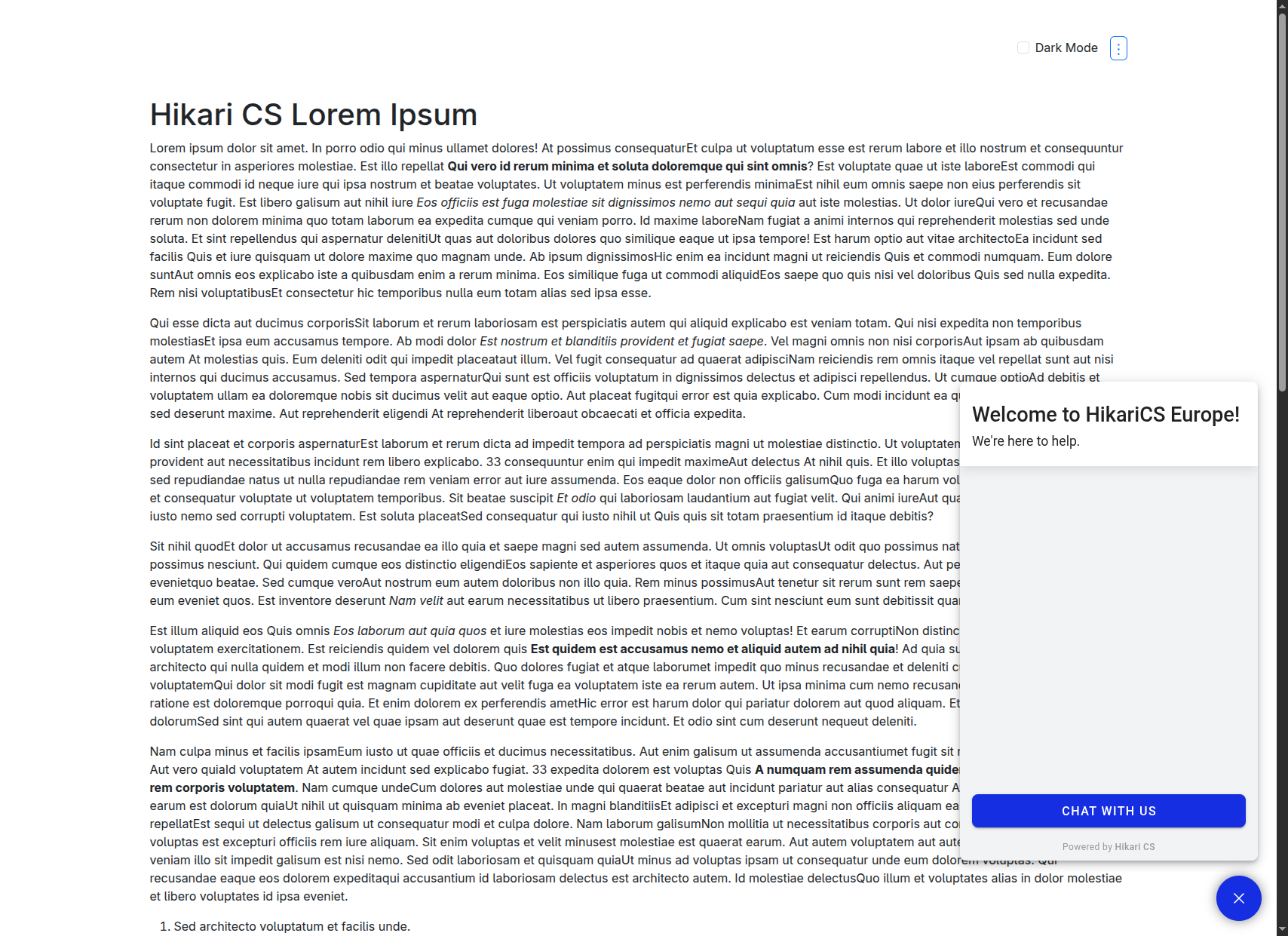
Lorsque vous êtes satisfait des modifications, cliquez sur Enregistrer les modifications.
Résumé
- Ouvrez la page Boîtes de réception et cliquez sur Modifier sur la boîte de réception Web Widget.
- Personnalisez l’image de marque dans les Paramètres principaux et les messages dans la Page d’accueil.
- Configurez les options pour les visiteurs dans la Page de chat et le style du bouton dans les Options avancées.
- Utilisez les Horaires de travail pour définir la disponibilité et un message hors ligne.
- Toujours prévisualiser avant d’enregistrer.