Comment naviguer dans l'application
Mis à jour le 2026-07-26
Lorsque vous vous connectez à Hikari CS, vous arrivez sur le tableau de bord Conversations. C'est l'espace de travail principal où vous pouvez voir, rechercher et répondre à tous les messages entrants.
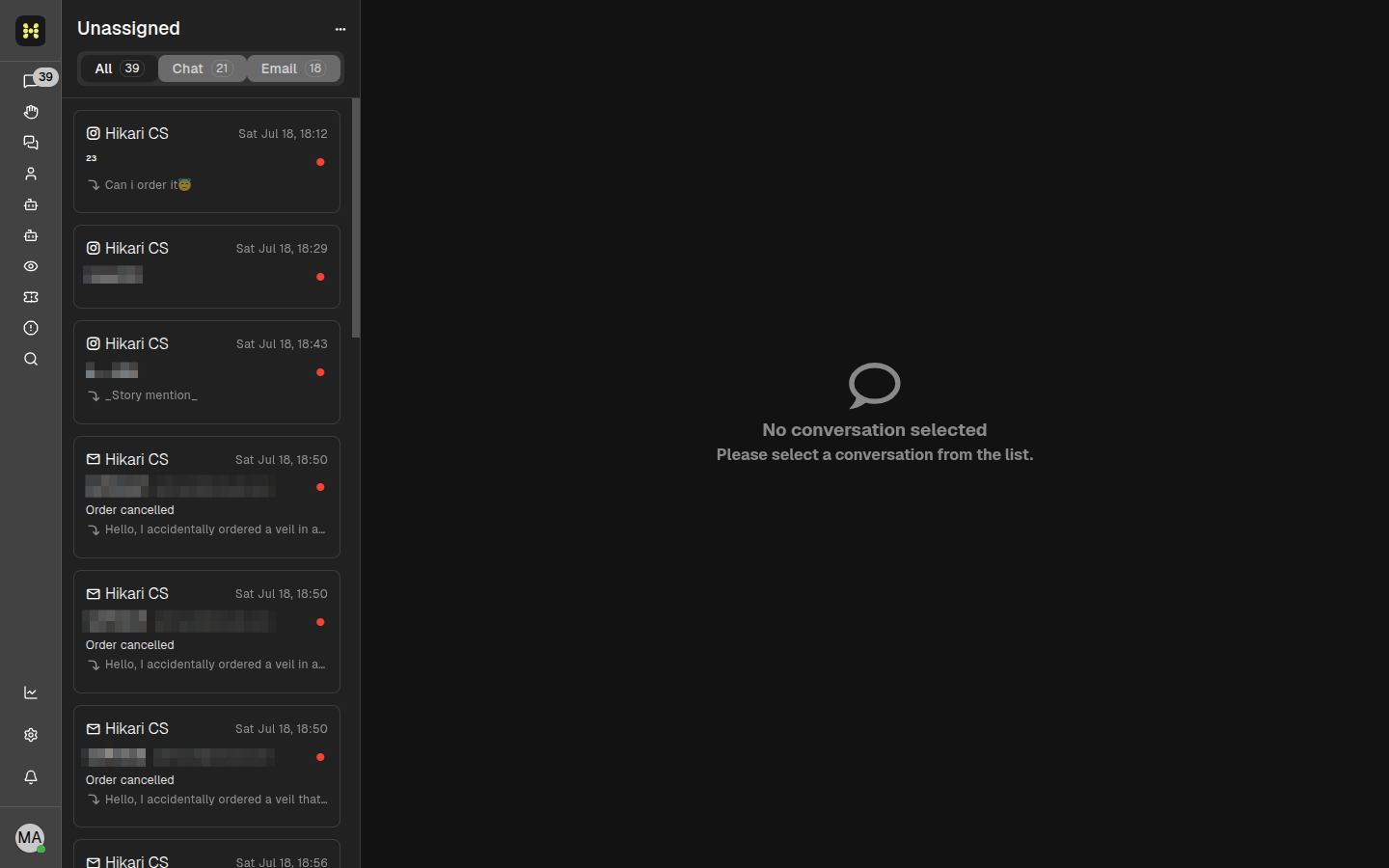
Principales zones de l'application
L'écran est divisé en trois zones principales :
- Barre latérale gauche — Accès rapide aux sections principales de l'application.
- Liste des conversations — La liste des conversations, filtrée selon la section sélectionnée.
- Panneau principal — Les détails de la conversation et le compositeur, ou un état vide si aucune conversation n'est sélectionnée.
Barre latérale gauche
La barre latérale gauche contient les icônes de navigation principales. De haut en bas, vous pouvez accéder à :
- Sélecteur d'application — Passer d'un projet ou d'un compte à un autre.
- Non assigné — Conversations qui ne sont pas encore assignées à un agent.
- Priorités — Conversations marquées comme prioritaires.
- Non lues — Toutes les conversations non lues.
- En attente — Conversations en attente d'un suivi.
- Liste complète — Toutes les conversations, quel que soit leur statut.
- Les miennes — Conversations qui vous sont assignées.
- Chats Agent IA — Conversations traitées par le bot Agent IA.
- Chats IA du Centre d'aide — Conversations initiées depuis le widget du centre d'aide.
- Vues — Vues personnalisées enregistrées de vos conversations.
- Tickets internes — Tickets de support internes.
- Recherche — Trouver des conversations, des contacts ou des messages.
- Statistiques — Rapports et analyses.
- Paramètres — Paramètres du compte, de l'équipe et du projet.
- Notifications — Votre centre de notifications.
- Menu du profil — Votre profil utilisateur et options de déconnexion.
Liste des conversations
La colonne du milieu affiche les conversations pour la section sélectionnée. En haut, vous pouvez basculer entre :
- Toutes — Toutes les conversations dans la vue actuelle.
- Chat — Uniquement les conversations de chat.
- Email — Uniquement les conversations par email.
Chaque carte de conversation affiche le nom du projet, la date, le nom du contact, le sujet ou un aperçu, et un indicateur de statut.
Barre d'outils en haut d'une conversation
Lorsque vous ouvrez une conversation, la barre d'outils en haut vous permet de :
- Assigner ou désassigner la conversation.
- Ajouter des tags.
- Marquer la conversation avec une étoile.
- Changer le statut de la conversation (résolue, en attente, en veille ou spam).
- Ouvrir des options supplémentaires via le menu à trois points.
Paramètres et gestion du compte
Pour gérer votre compte, votre équipe, vos projets et votre facturation, cliquez sur Paramètres dans la barre latérale gauche. Cela ouvre la page des paramètres du compte.
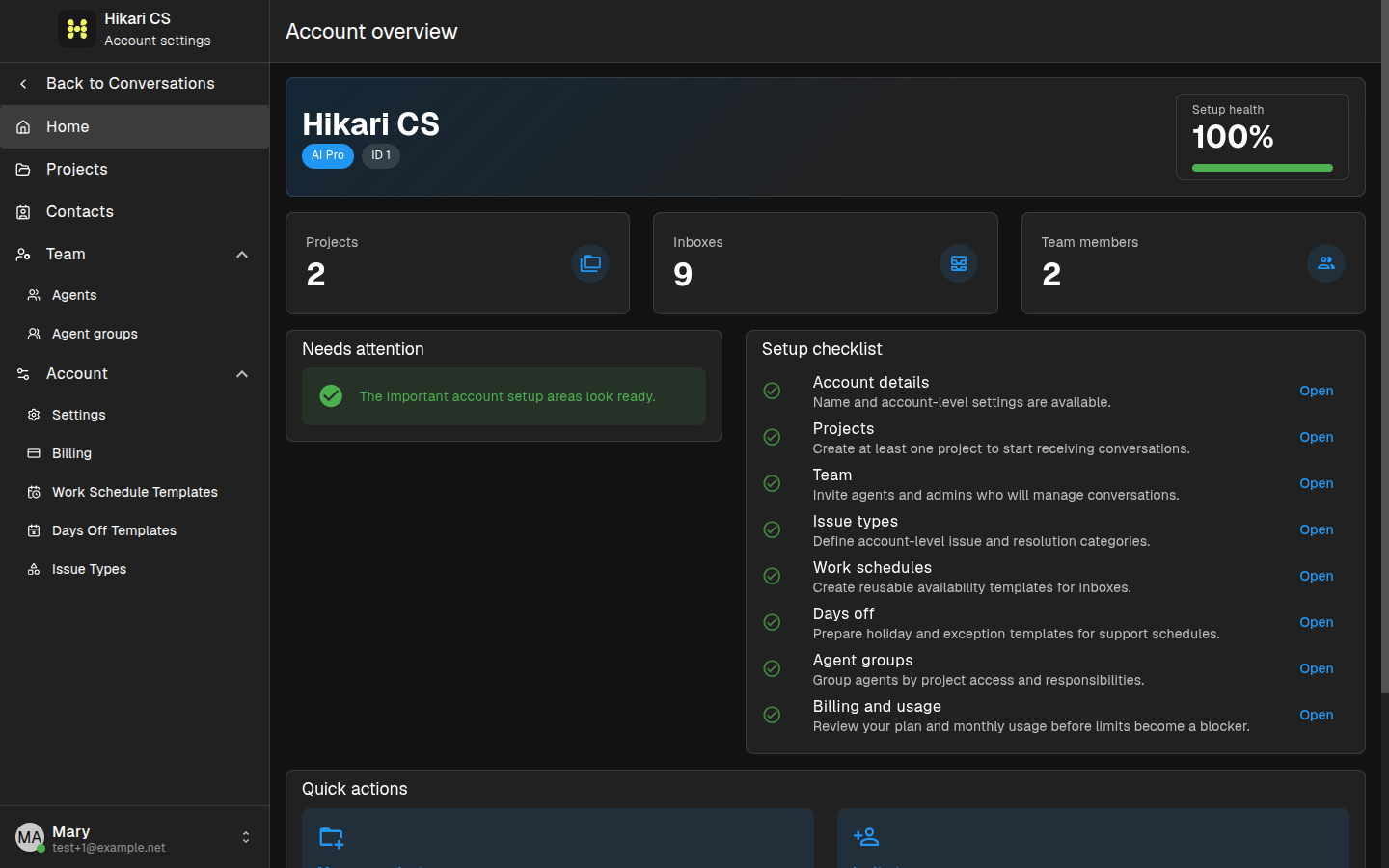
Depuis la barre latérale des paramètres, vous pouvez accéder à :
- Accueil — Vue d'ensemble du compte et liste de vérification de configuration.
- Projets — Gérer les projets et les boîtes de réception.
- Contacts — Gérer vos contacts.
- Équipe — Inviter et gérer les agents.
- Compte — Paramètres généraux, facturation, horaires de travail, jours de congé et types de demandes.
Cliquez sur Retour aux Conversations à tout moment pour revenir au tableau de bord principal.