Comment gérer les conversations
Mis à jour le 2026-07-26
Les conversations sont au cœur de Hikari CS. Une conversation regroupe tous les messages entre votre équipe et un client, à travers des canaux comme le chat, l’email, Instagram et Facebook Messenger.
Ouvrir une conversation
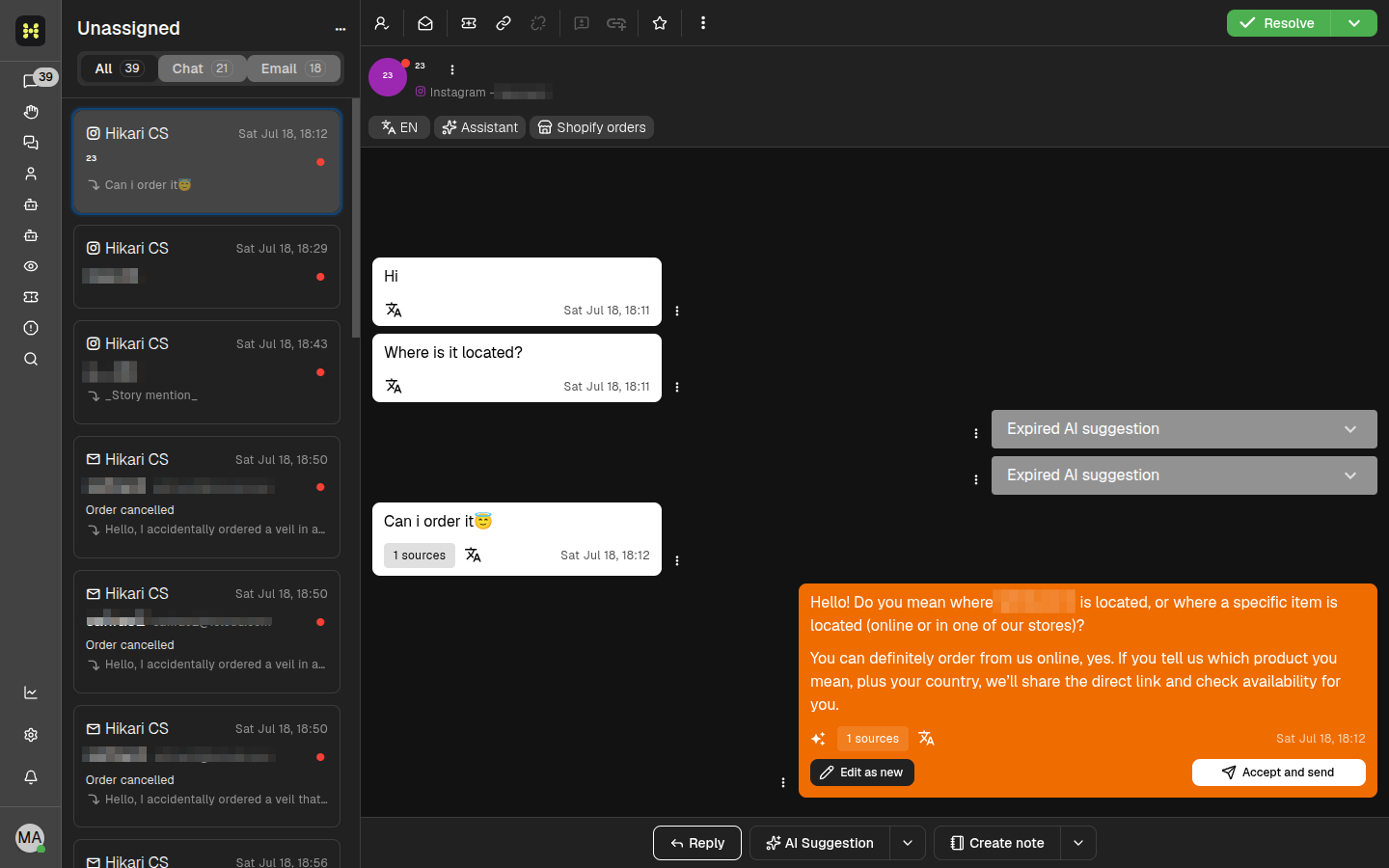
Dans la liste des conversations, cliquez sur n’importe quelle conversation pour l’ouvrir dans le panneau principal. L’historique des messages, les coordonnées du contact et les actions disponibles s’affichent à droite.
Répondre à un message
En bas de la conversation, vous trouverez le compositeur. Vous pouvez :
- Saisir votre réponse dans le champ de texte.
- Utiliser le bouton Répondre pour envoyer un message normal.
- Utiliser le bouton Créer une note pour ajouter une note interne que le client ne peut pas voir.
Le compositeur prend aussi en charge des options avancées comme les réponses prédéfinies, les pièces jointes et les liens de produits Shopify.
Utiliser les suggestions de l’IA
Hikari CS peut suggérer des réponses selon le contexte de la conversation. Quand une suggestion d’IA est disponible, elle apparaît au-dessus du compositeur ou sous forme de bulle de message mise en avant.
Vous avez trois options pour les suggestions d’IA :
- Accepter et envoyer — Envoyer la suggestion telle quelle.
- Modifier comme nouveau — Utiliser la suggestion comme brouillon et la modifier avant d’envoyer.
- Ignorer — Fermer la suggestion et saisir votre propre réponse.
Les suggestions d’IA expirées restent visibles dans l’historique de la conversation à titre de référence.
Assigner une conversation
Pour prendre en charge une conversation, cliquez sur l’icône assigner dans la barre d’outils en haut. Vous pouvez assigner la conversation à vous-même ou à un autre membre de l’équipe. Quand une conversation vous est assignée, elle apparaît dans la section Miennes de la barre latérale gauche.
Marquer comme lu ou non lu
Les conversations avec des messages non lus sont mises en avant dans la liste des conversations. Pour marquer une conversation comme lue, ouvrez-la. Pour la marquer à nouveau comme non lue, ouvrez le menu des actions de la conversation et sélectionnez Marquer comme non lu.
Mettre une étoile à une conversation
Mettre une étoile à une conversation facilite sa recherche ultérieure. Cliquez sur l’icône étoile dans la barre d’outils en haut pour ajouter ou retirer une étoile.
Changer le statut d’une conversation
Le bouton de statut dans la barre d’outils en haut vous permet de contrôler l’état du flux de travail d’une conversation.
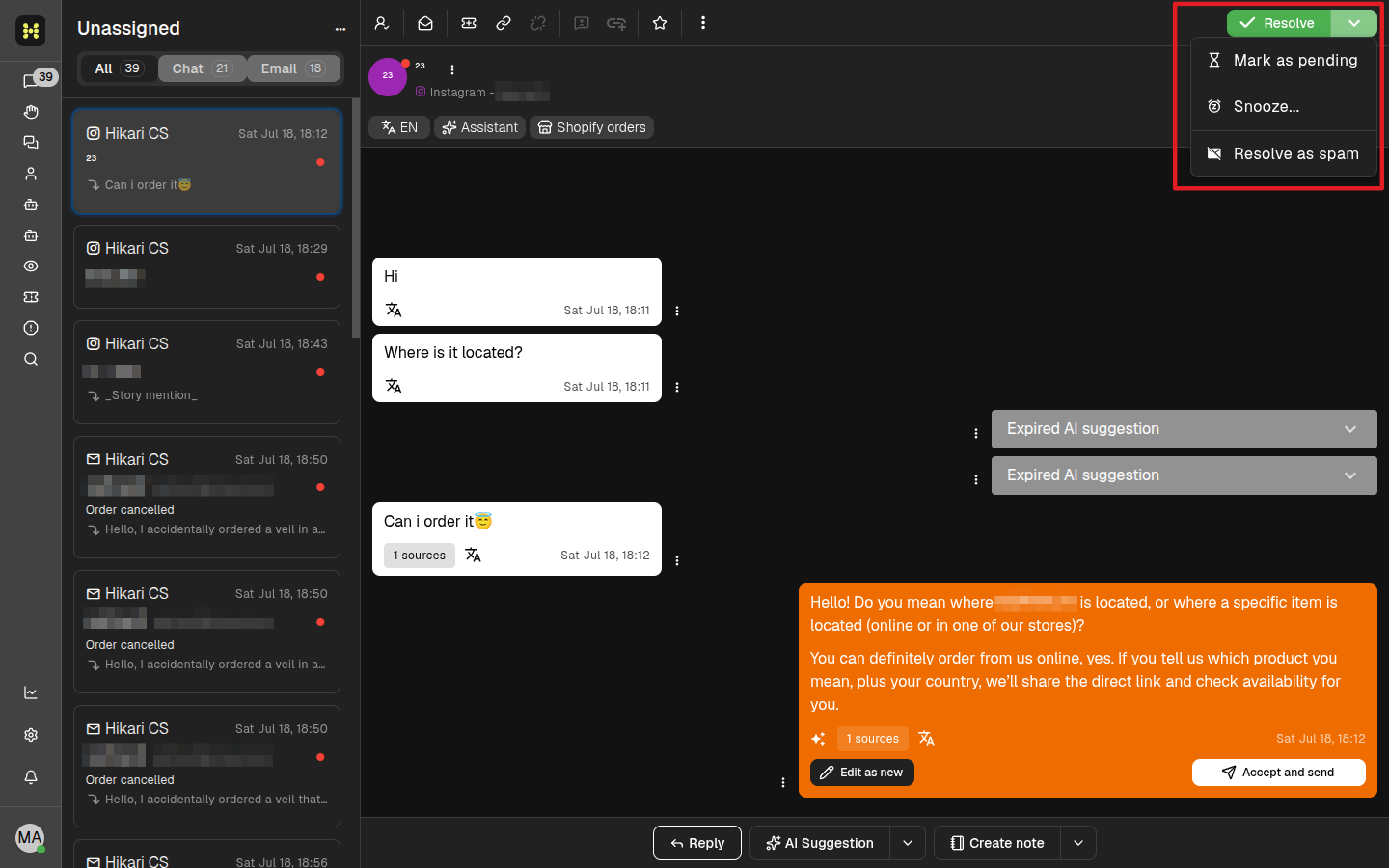
Les statuts disponibles sont :
- Résoudre — Fermer la conversation lorsque le problème est résolu.
- Marquer comme en attente — Mettre la conversation de côté en attendant plus d’informations.
- Reporter — Masquer la conversation jusqu’à une date ou une heure précise.
- Résoudre comme spam — Fermer la conversation et la marquer comme spam.
Créer des notes
Utilisez le bouton Créer une note dans le compositeur pour ajouter des informations internes. Les notes sont visibles par votre équipe mais pas par le client. Vous pouvez aussi créer une note privée pour restreindre davantage la visibilité, selon vos permissions.
Modifier les coordonnées du contact
Pour mettre à jour les informations du contact pour la conversation en cours, cliquez sur le nom du contact ou le menu à trois points dans l’en-tête de la conversation. De là, vous pouvez modifier des champs comme le nom, l’email, le numéro de téléphone et la langue.
Changer la langue de la conversation
Si vous gérez plusieurs langues, vous pouvez changer la langue de la conversation depuis la barre d’outils en haut. Cela aide à diriger la conversation vers les bons agents et améliore la précision des suggestions d’IA.
Utiliser les réponses prédéfinies
Les réponses prédéfinies sont des modèles de messages enregistrés. Pour en insérer une, commencez à taper dans le compositeur ou utilisez le raccourci de réponse prédéfinie, puis sélectionnez le modèle souhaité. Les réponses prédéfinies vous aident à répondre plus rapidement et plus systématiquement aux questions fréquentes.
Résumé
- Cliquez sur une conversation dans la liste pour l’ouvrir.
- Utilisez le compositeur pour répondre, créer des notes ou insérer des réponses prédéfinies.
- Acceptez ou modifiez les suggestions d’IA pour gagner du temps.
- Utilisez la barre d’outils en haut pour assigner, mettre une étoile ou changer le statut d’une conversation.