Comment créer des articles et des catégories
Mis à jour le 2026-07-26
Les articles du Centre d'aide sont regroupés en catégories. Avant d'ajouter un article, vous devez créer au moins une catégorie.
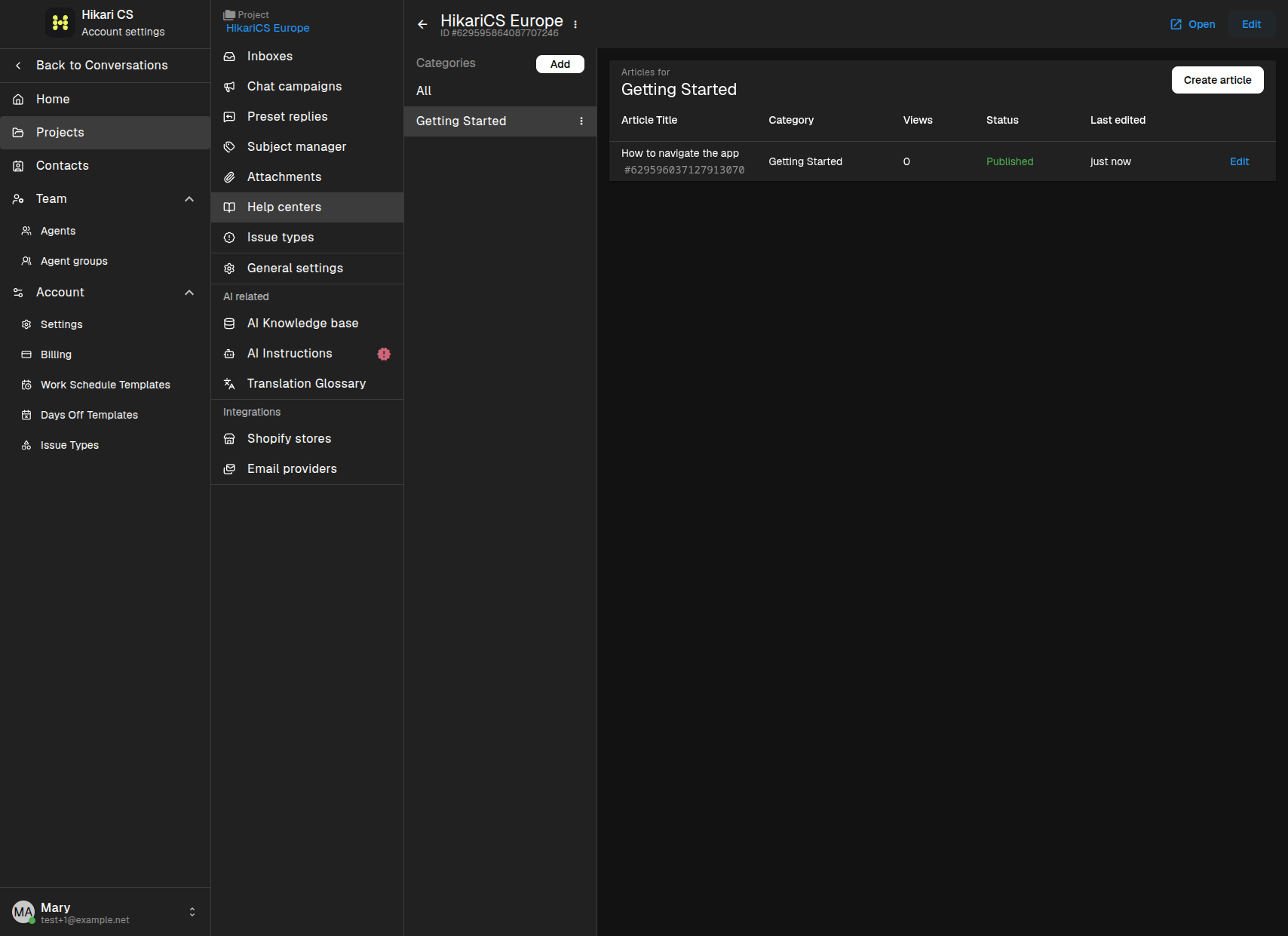
Ouvrir la page Articles
Dans la liste des Centres d'aide, cliquez sur Articles du Centre d'aide que vous souhaitez gérer.
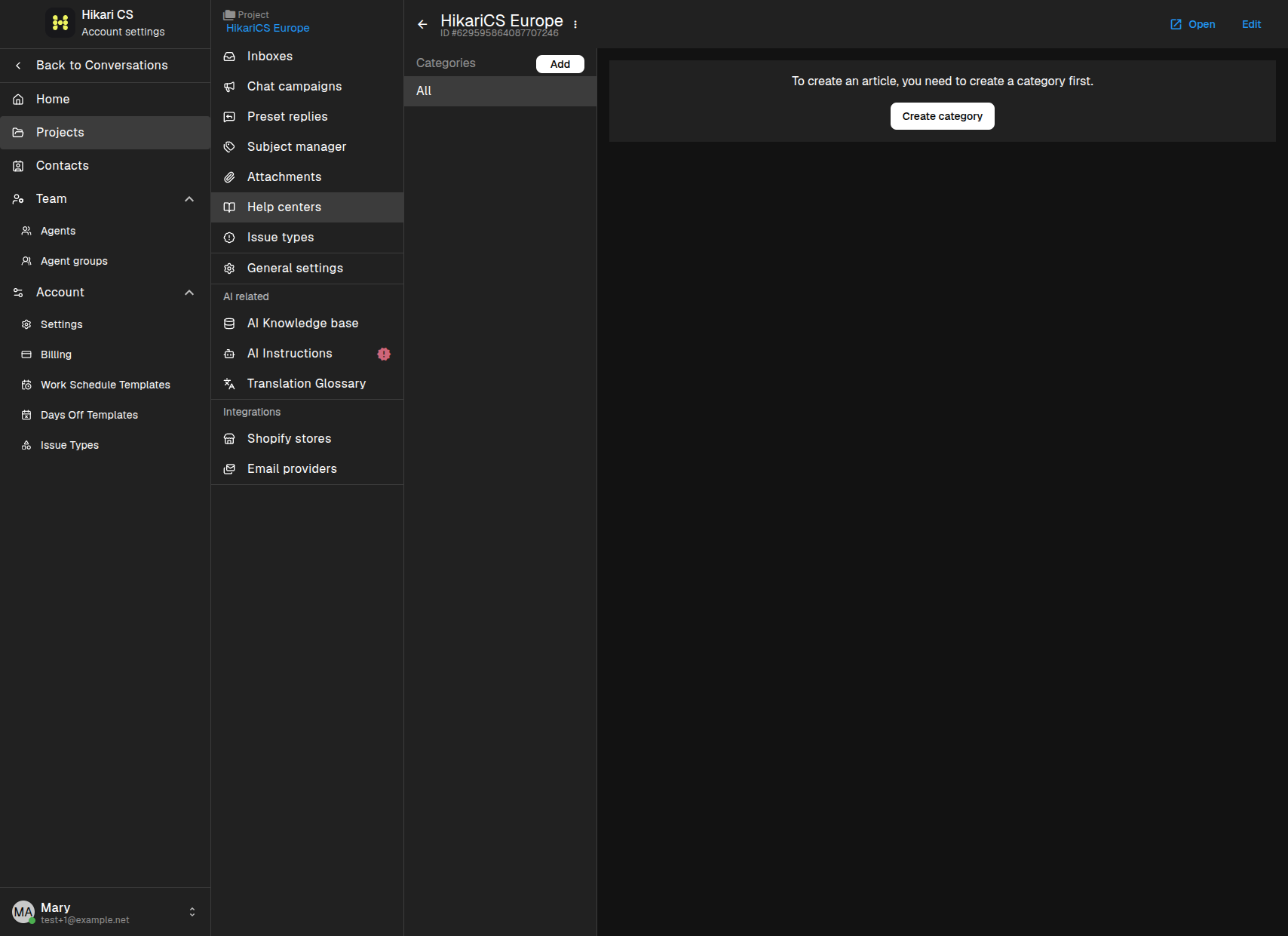
Si aucune catégorie n'existe encore, la page affiche un bouton Créer une catégorie.
Créer une catégorie
Cliquez sur Créer une catégorie. Saisissez un Nom et une Description. La description aide les visiteurs à comprendre ce que couvre la catégorie.
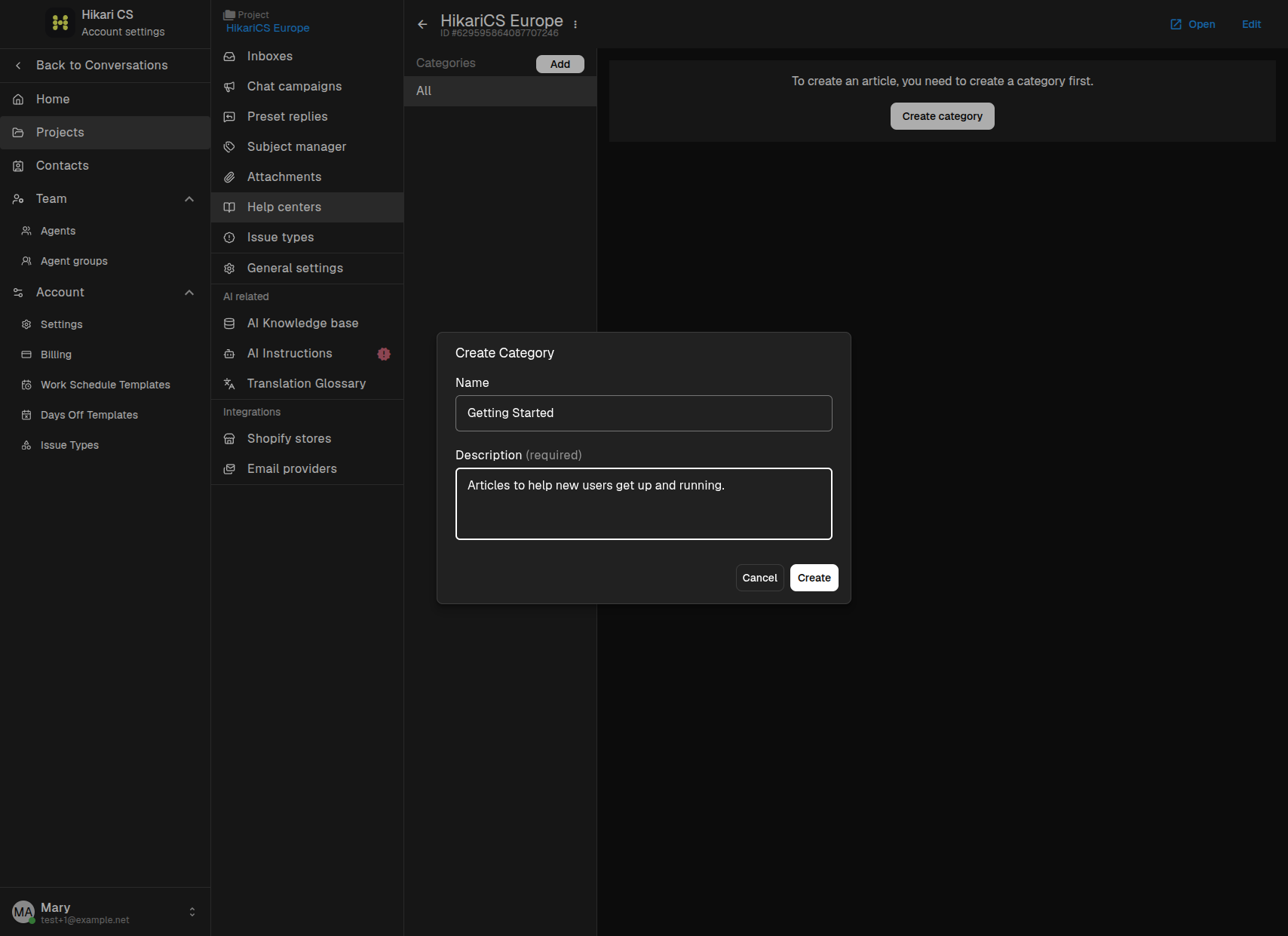
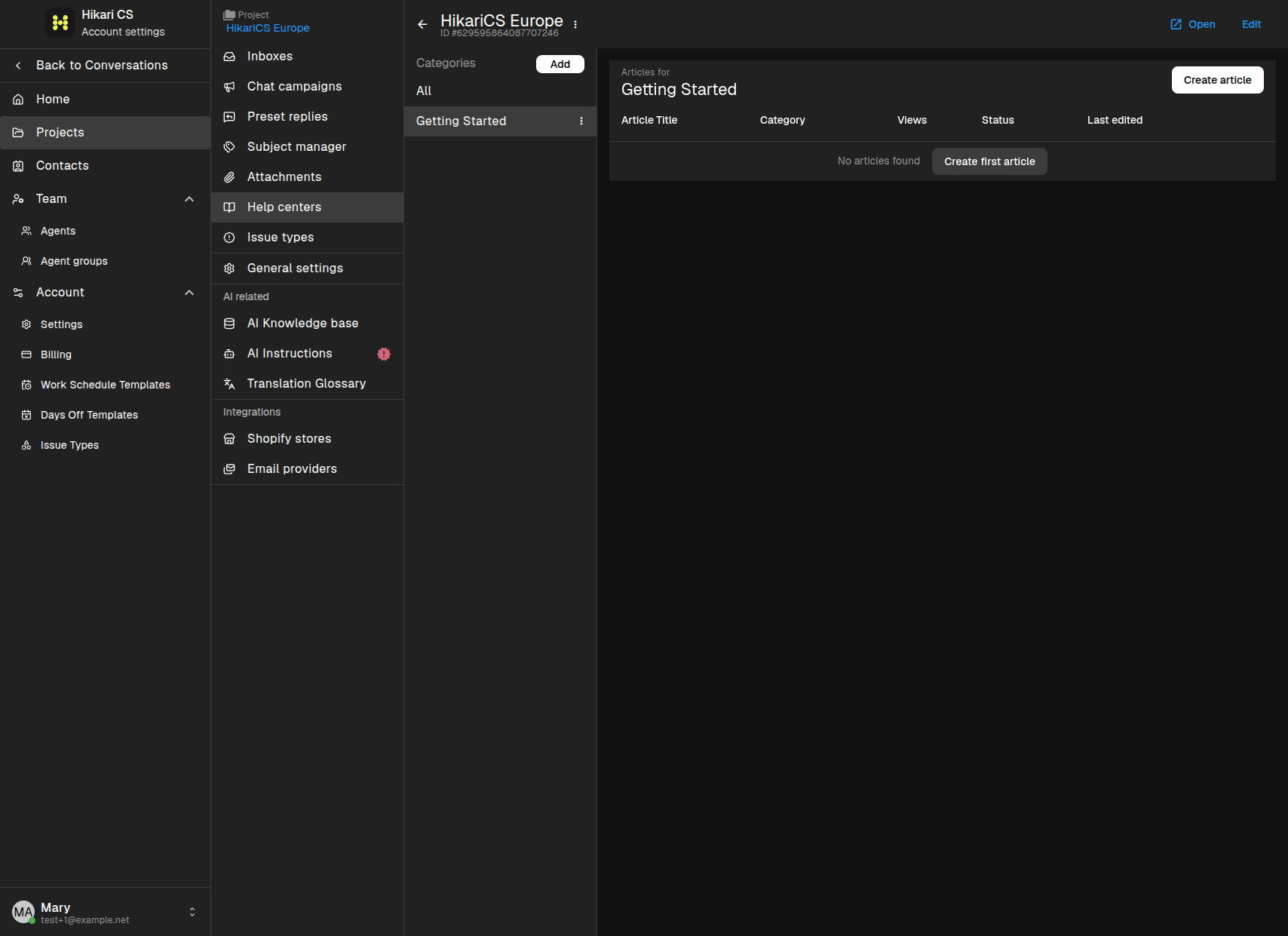
Cliquez sur Créer. La catégorie apparaît dans la barre latérale de gauche.
Créer un article
Sélectionnez la catégorie et cliquez sur Créer un article (ou Créer le premier article si la catégorie est vide).
Dans l'éditeur d'article :
- Saisissez un Titre d'article.
- Rédigez le corps de l'article dans l'éditeur de texte enrichi.
- Choisissez la Catégorie depuis la barre latérale.
- Choisissez un Auteur.
- Activez Visible sur la page d'accueil du widget ? si vous souhaitez que l'article apparaisse sur la page d'accueil du widget de chat en direct.
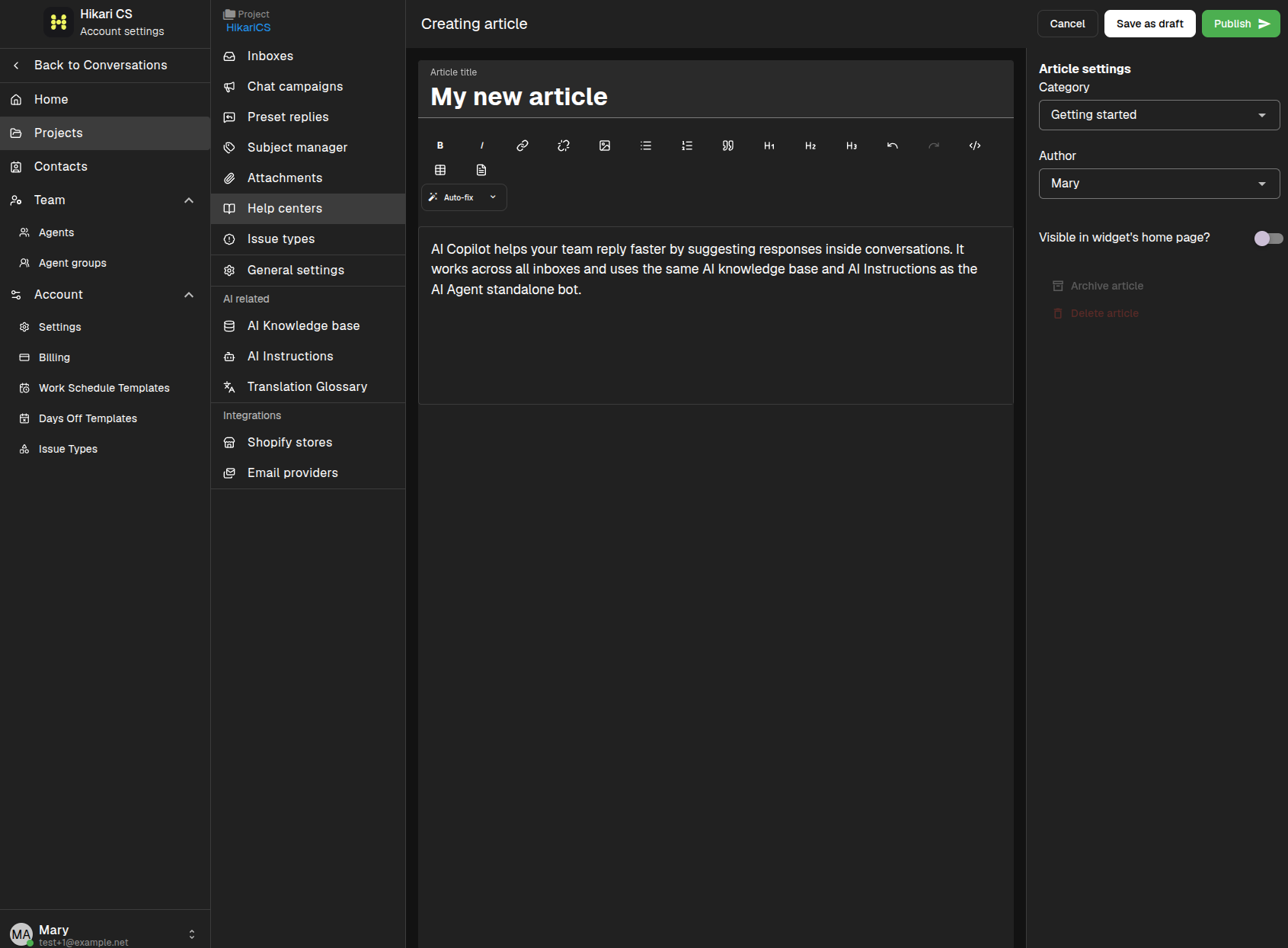
Cliquez sur Publier pour rendre l'article visible aux visiteurs. Vous pouvez également cliquer sur Enregistrer comme brouillon pour continuer à travailler dessus plus tard.
Résumé
- Ouvrez votre Centre d'aide et cliquez sur Articles.
- Créez d'abord une catégorie, puis créez des articles à l'intérieur.
- Utilisez les paramètres de l'article pour choisir la catégorie, l'auteur, et la visibilité dans le widget.
- Publiez lorsque l'article est prêt.