Comment configurer une campagne de chat en direct
Mis à jour le 2026-07-26
Les campagnes de chat vous permettent d'envoyer automatiquement un message aux visiteurs après qu'ils ont passé un certain temps sur une page spécifique. Utilisez-les pour offrir de l'aide sur les pages produit, FAQ ou de paiement.
Ouvrir la page des campagnes de chat
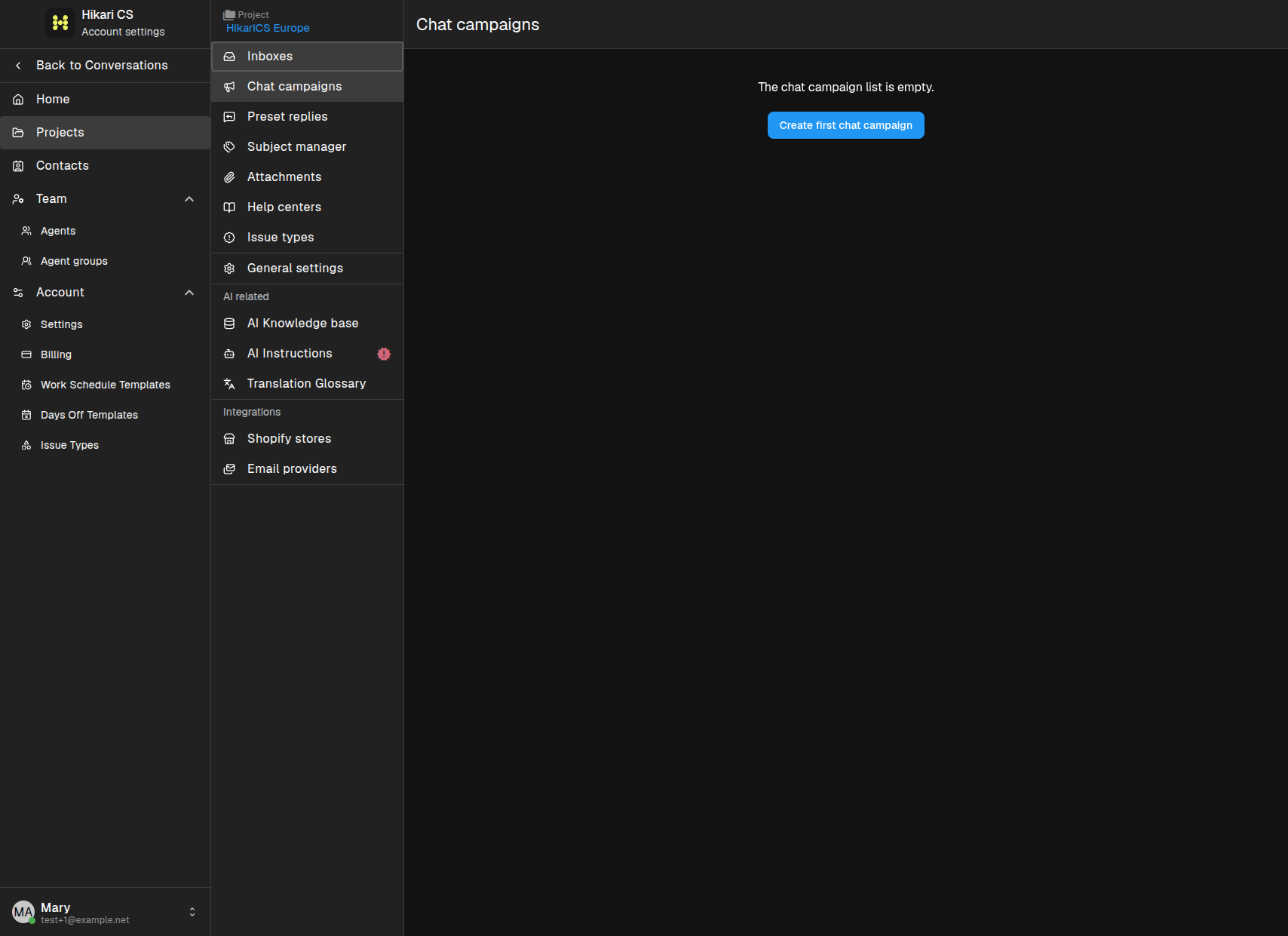
Allez dans les paramètres de votre projet et cliquez sur Campagnes de chat. Si aucune campagne n'existe encore, cliquez sur Créer la première campagne de chat.
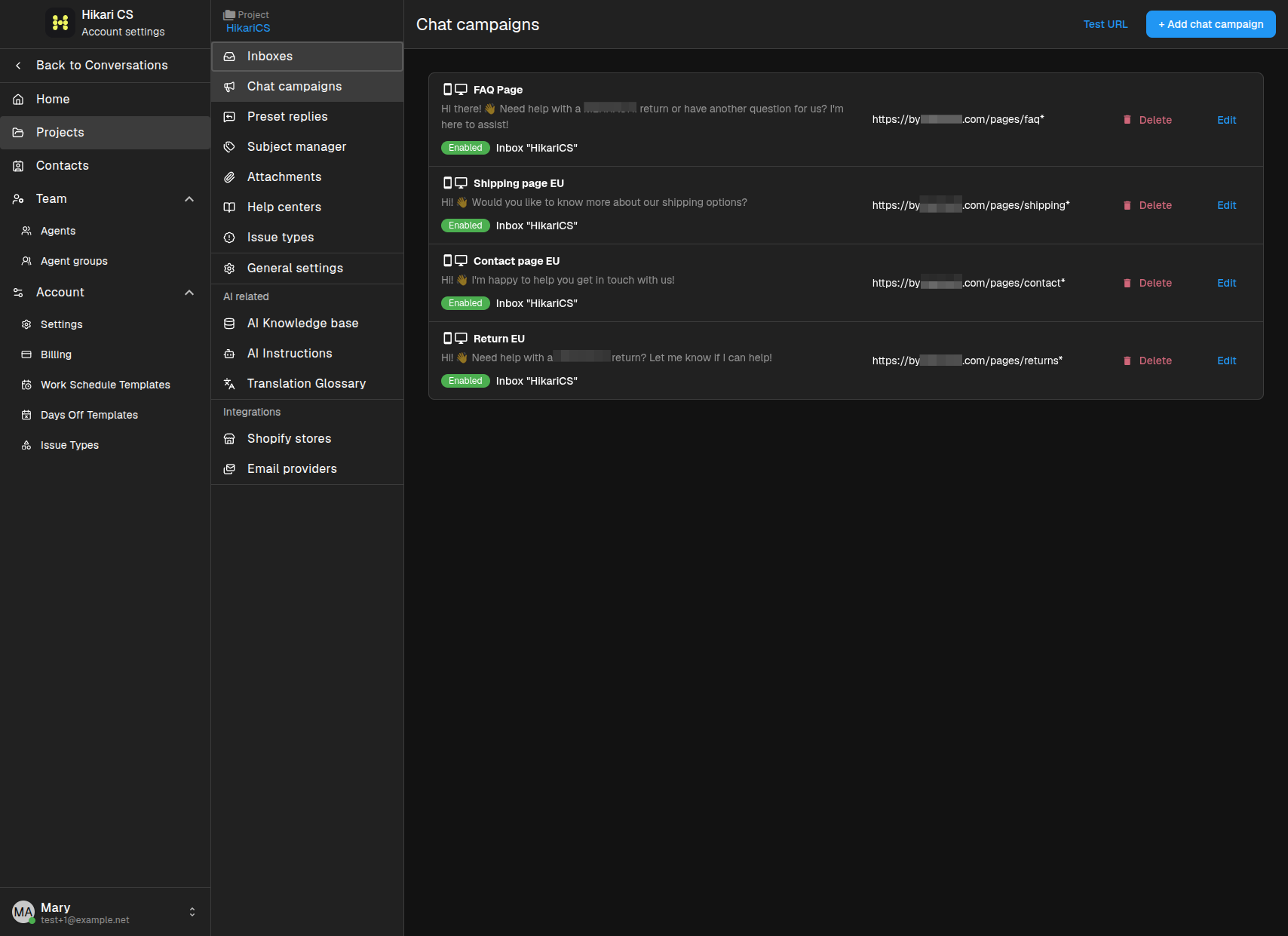
Si vous avez déjà des campagnes, cliquez sur + Ajouter une campagne de chat.
Remplir les détails de la campagne
Le formulaire de nouvelle campagne contient les champs suivants :
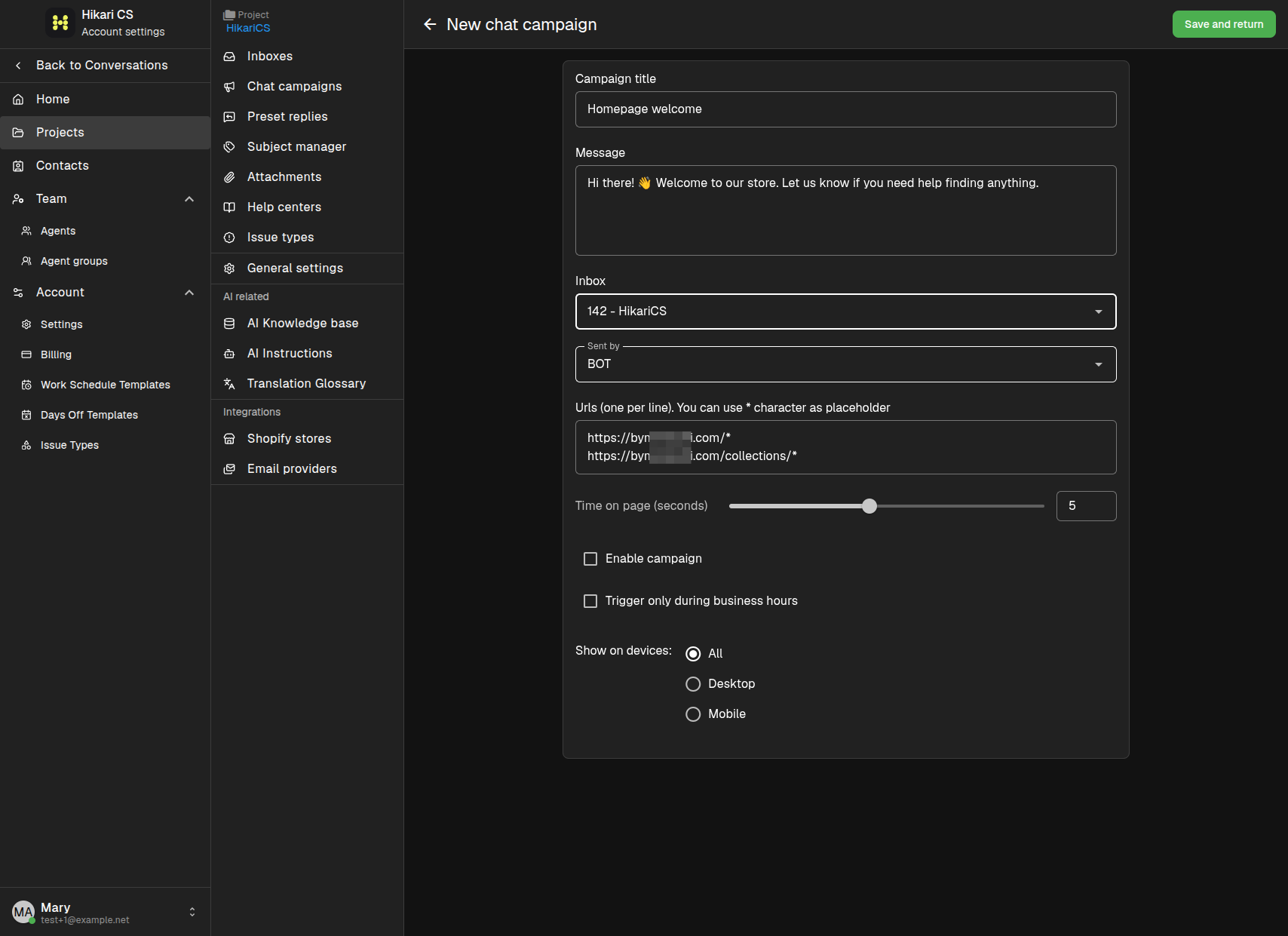
- Titre de la campagne — un nom interne pour reconnaître la campagne dans la liste.
- Message — le texte qui sera envoyé au visiteur.
- Boîte de réception — la boîte de réception du widget du site web à laquelle la campagne appartient.
- Envoyé par — choisissez BOT ou un agent spécifique. Cela affecte la façon dont le message apparaît dans la conversation.
- Urls — les adresses de pages où la campagne doit s'exécuter. Entrez une URL par ligne. Utilisez
*comme caractère générique, par exemplehttps://example.com/products/*. - Temps sur la page (secondes) — combien de temps le visiteur doit rester sur la page avant que le message soit envoyé. Vous pouvez choisir une valeur entre 1 et 10 secondes.
Choisir quand la campagne s'exécute
Après avoir saisi le message et l'URL, définissez le comportement de la campagne :
- Activer la campagne — activez ou désactivez la campagne.
- Déclencher uniquement pendant les heures ouvrées — limitez la campagne à vos horaires de travail configurés.
- Afficher sur les appareils — affichez la campagne sur tous les appareils, uniquement sur ordinateur, ou uniquement sur mobile.
Quand tout est correct, cliquez sur Enregistrer et revenir.
Tester vos règles d'URL
Utilisez le bouton Tester l'URL dans la liste des campagnes pour vérifier si une URL de page correspond à l'une de vos campagnes.
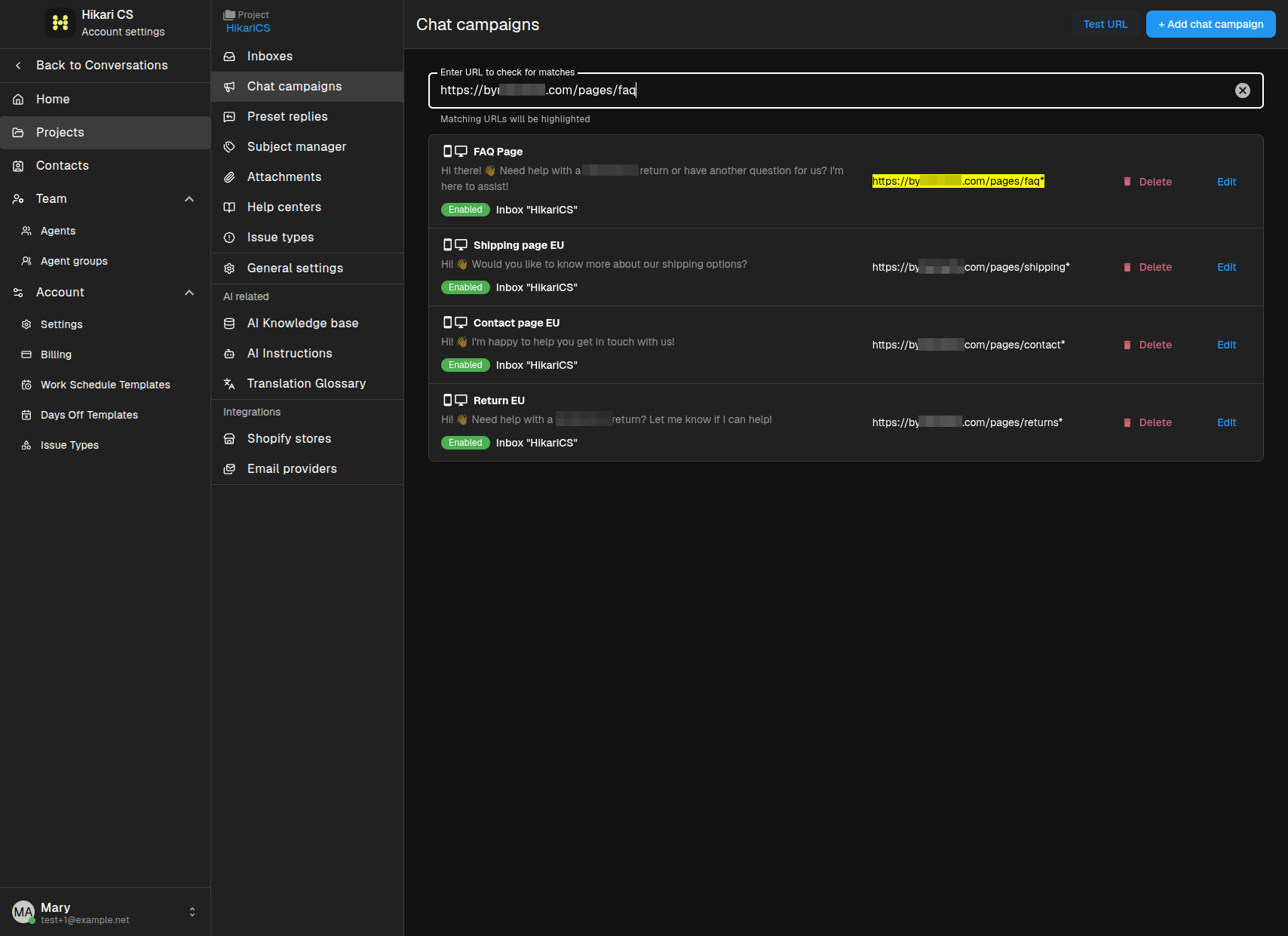
Entrez une URL et les règles de campagne correspondantes seront mises en surbrillance. Cela vous aide à vérifier que vos caractères génériques couvrent les bonnes pages sans chevauchement inattendu.
Résumé
- Allez dans Campagnes de chat dans les paramètres de votre projet.
- Cliquez sur + Ajouter une campagne de chat.
- Entrez un titre, un message, une boîte de réception, un expéditeur, des URLs et le minutage.
- Activez la campagne et définissez les limites pour les appareils et les heures ouvrées.
- Utilisez Tester l'URL pour vérifier vos règles d'URL.