Comment configurer le chat en direct
Mis à jour le 2026-07-26
Le widget de chat en direct permet aux visiteurs de votre site web de démarrer des conversations en temps réel avec votre équipe. Vous pouvez personnaliser l’apparence, le message de bienvenue et le comportement pour correspondre à votre marque.
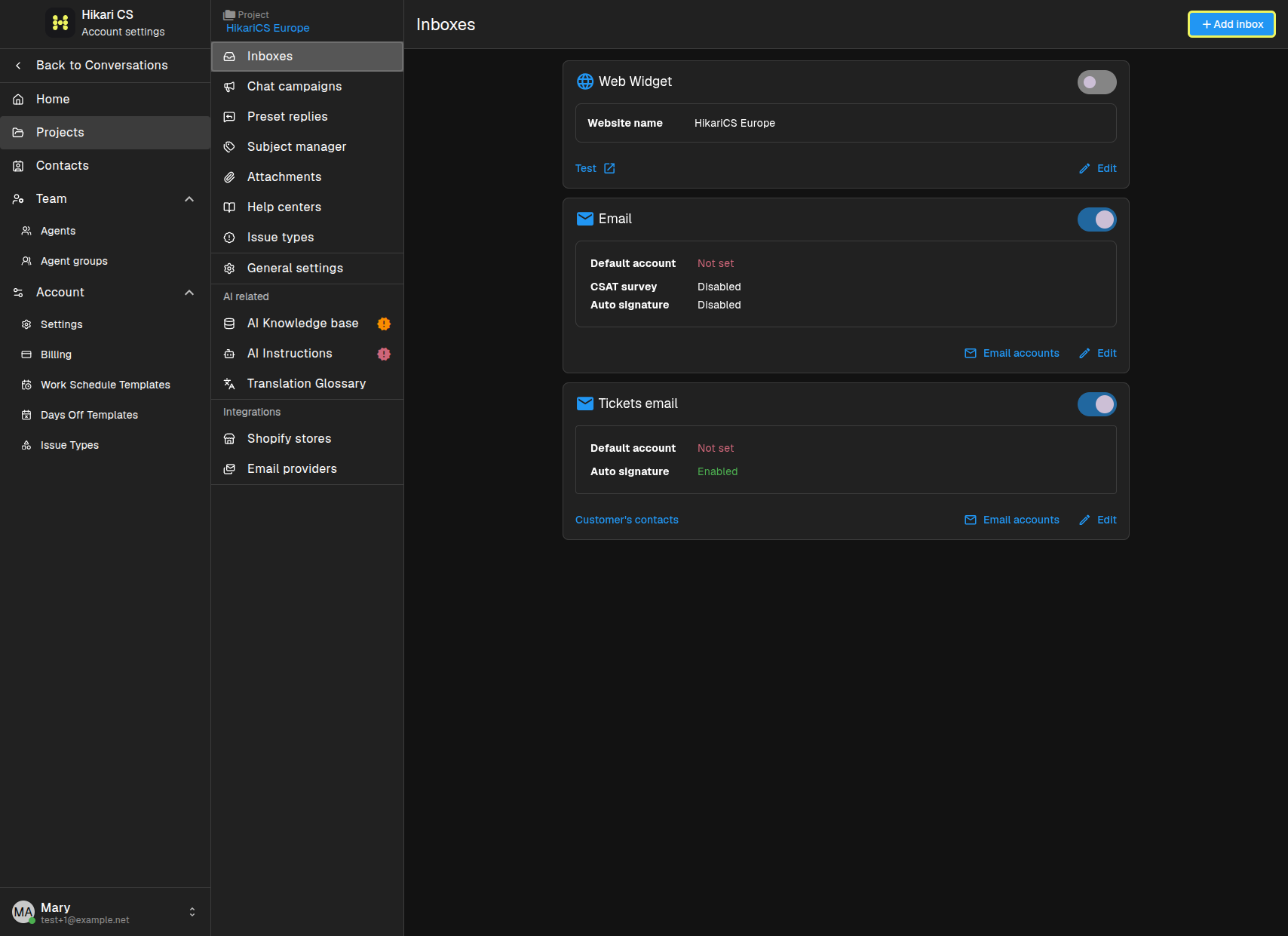
Ouvrir la page Boîtes de réception
Accédez aux paramètres de votre projet et ouvrez la page Boîtes de réception.
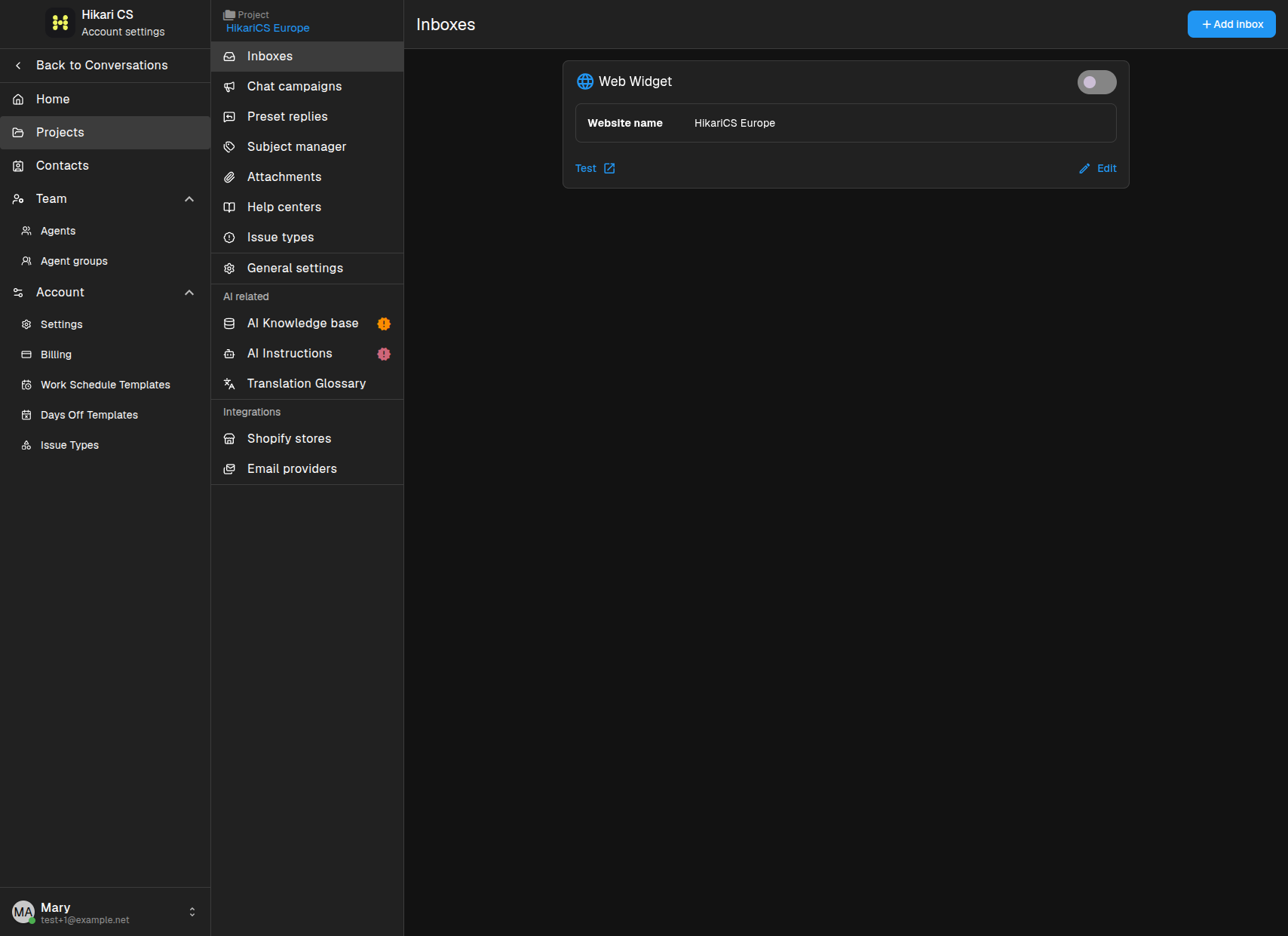
Ajouter une boîte de réception pour le widget du site web
Cliquez sur Ajouter une boîte de réception et sélectionnez Widget de site web. Le widget est créé automatiquement et apparaît dans la liste.
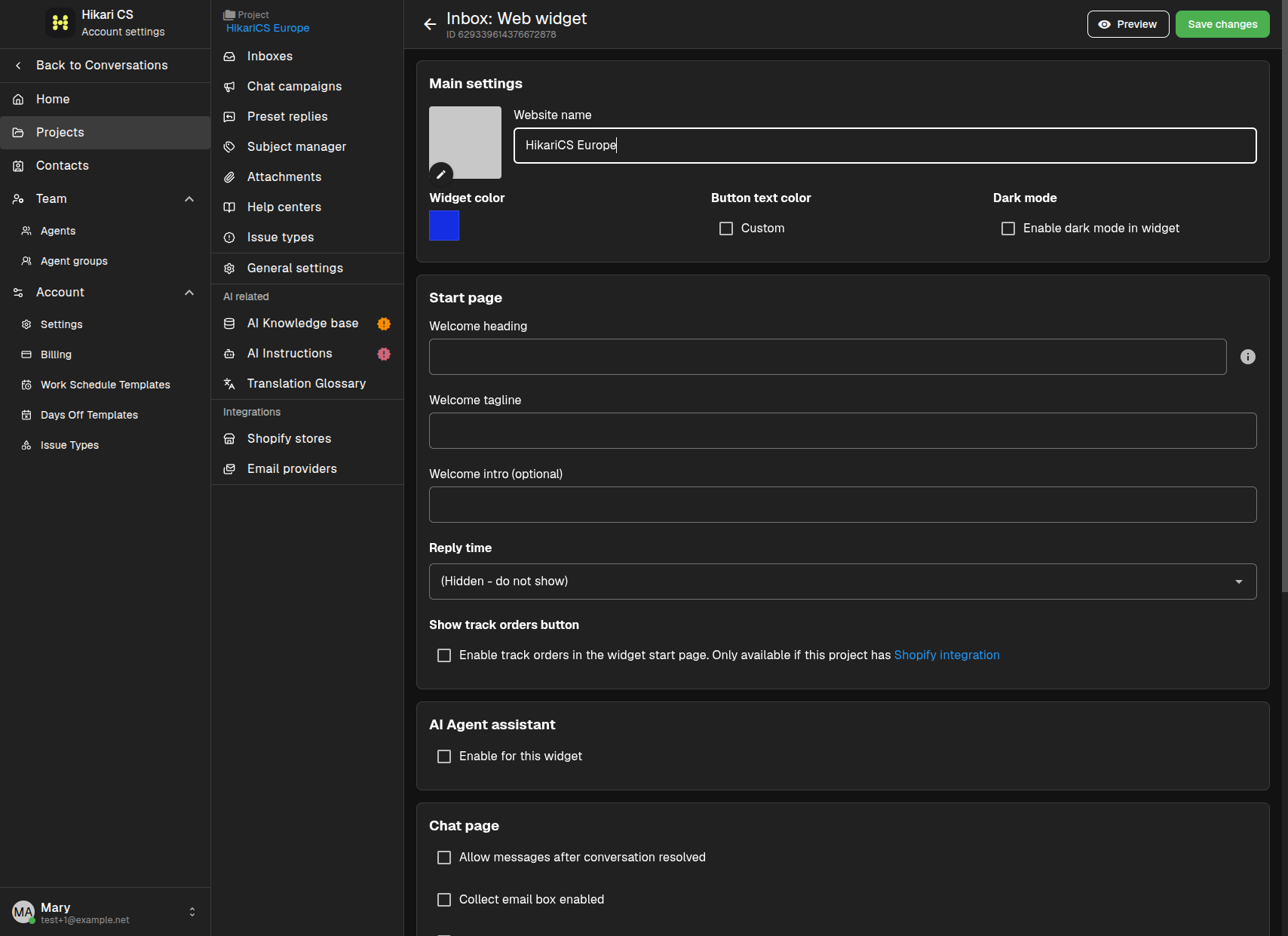
Personnaliser le widget
Cliquez sur Modifier pour ouvrir les paramètres du widget. Ici, vous pouvez changer le nom, les couleurs, le texte de bienvenue, l’affichage du temps de réponse et les options de l’assistant IA.
Page d’accueil
Définissez le titre, le slogan et un texte d’introduction optionnel que les visiteurs verront lorsqu’ils ouvriront le widget.
Apparence
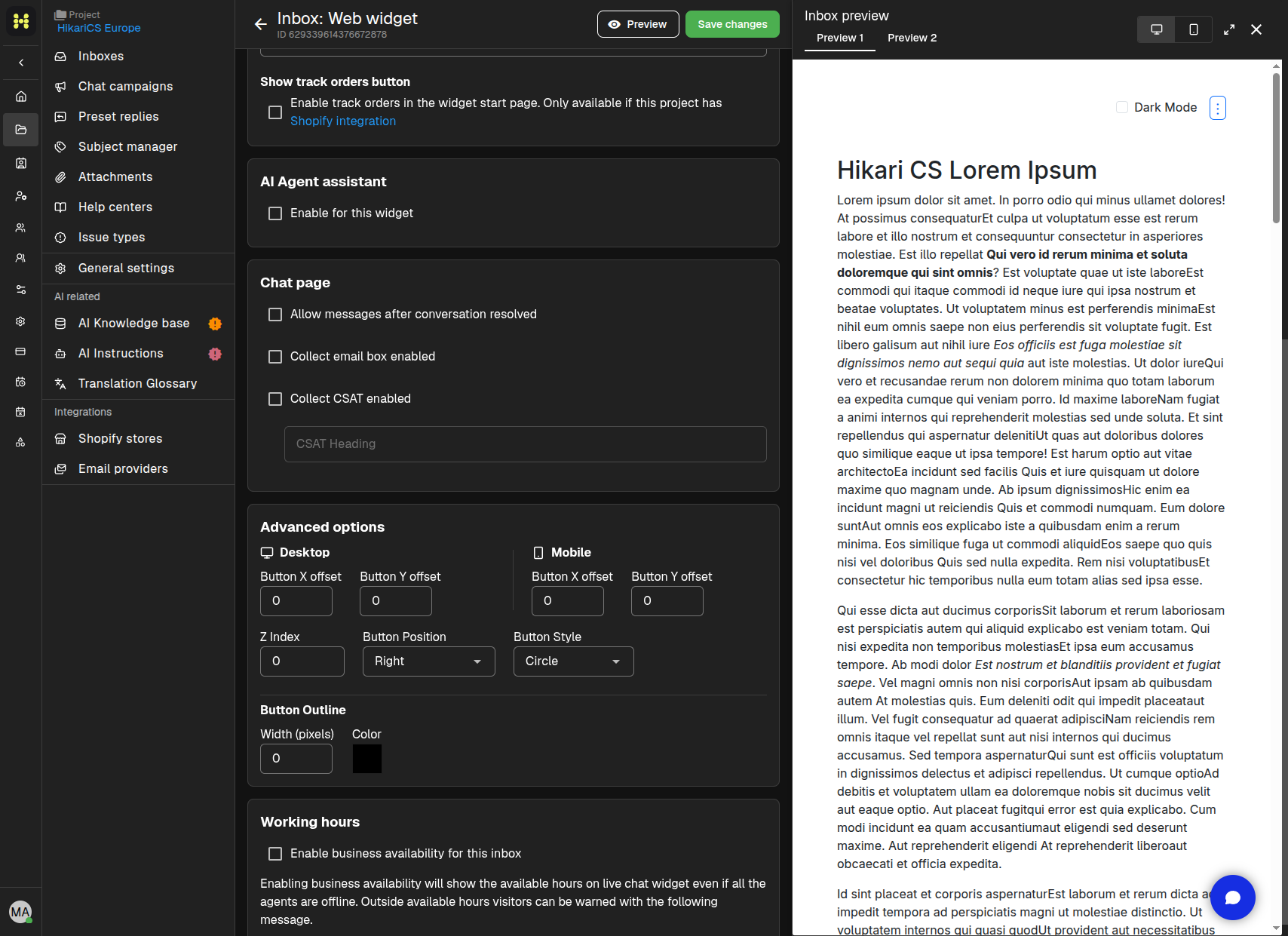
Choisissez la couleur du widget, la couleur du texte du bouton, et activez le mode sombre si nécessaire. Dans Options avancées, vous pouvez ajuster la position du bouton, le style, les décalages et le z-index pour le bureau et le mobile.
Assistant Agent IA
Activez l’Agent IA pour ce widget si vous souhaitez que le bot gère automatiquement les conversations.
Horaires d’ouverture
Activez la disponibilité commerciale pour afficher vos heures d’ouverture sur le widget, même lorsque tous les agents sont hors ligne.
Prévisualiser le widget
Cliquez sur Aperçu pour voir à quoi ressemble le widget sur une page d’exemple. Utilisez le bouton Ouvrir le widget pour ouvrir la fenêtre de chat et tester la page d’accueil.
Enregistrer vos modifications
Après avoir personnalisé le widget, cliquez sur Enregistrer les modifications. Le widget est maintenant prêt à être ajouté à votre site web.
Résumé
- Ouvrez Boîtes de réception dans les paramètres de votre projet.
- Cliquez sur Ajouter une boîte de réception > Widget de site web.
- Cliquez sur Modifier pour personnaliser l’apparence et les messages du widget.
- Utilisez Aperçu pour tester le widget avant d’enregistrer.