Comment configurer Facebook et Instagram Messenger
Mis à jour le 2026-07-26
Vous pouvez connecter Facebook Messenger et les messages directs Instagram à Hikari CS afin que votre équipe puisse répondre aux conversations sociales depuis le même tableau de bord que le chat et l'email.
Prérequis
- Une page Facebook pour Messenger.
- Un compte Instagram Business lié à cette page Facebook.
- Un accès administrateur à la page Facebook pour autoriser la connexion.
Ouvrir la page Boîtes de réception
Allez dans les paramètres de votre projet et ouvrez la page Boîtes de réception.
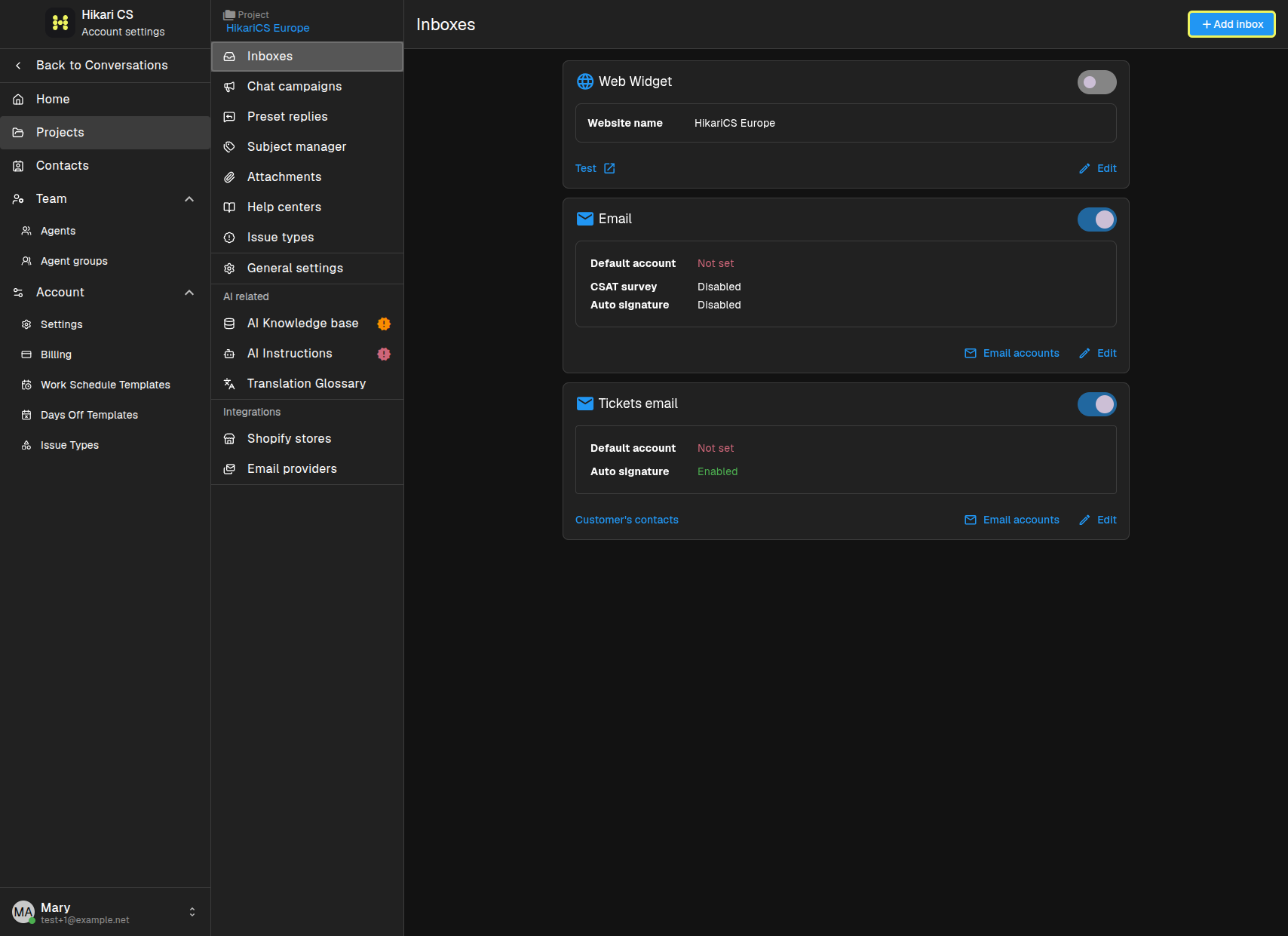
Ajouter une boîte de réception Instagram
Cliquez sur Ajouter une boîte de réception et sélectionnez Instagram. Une boîte de dialogue explique que Hikari CS a besoin d'accéder au compte Instagram Business de la page.
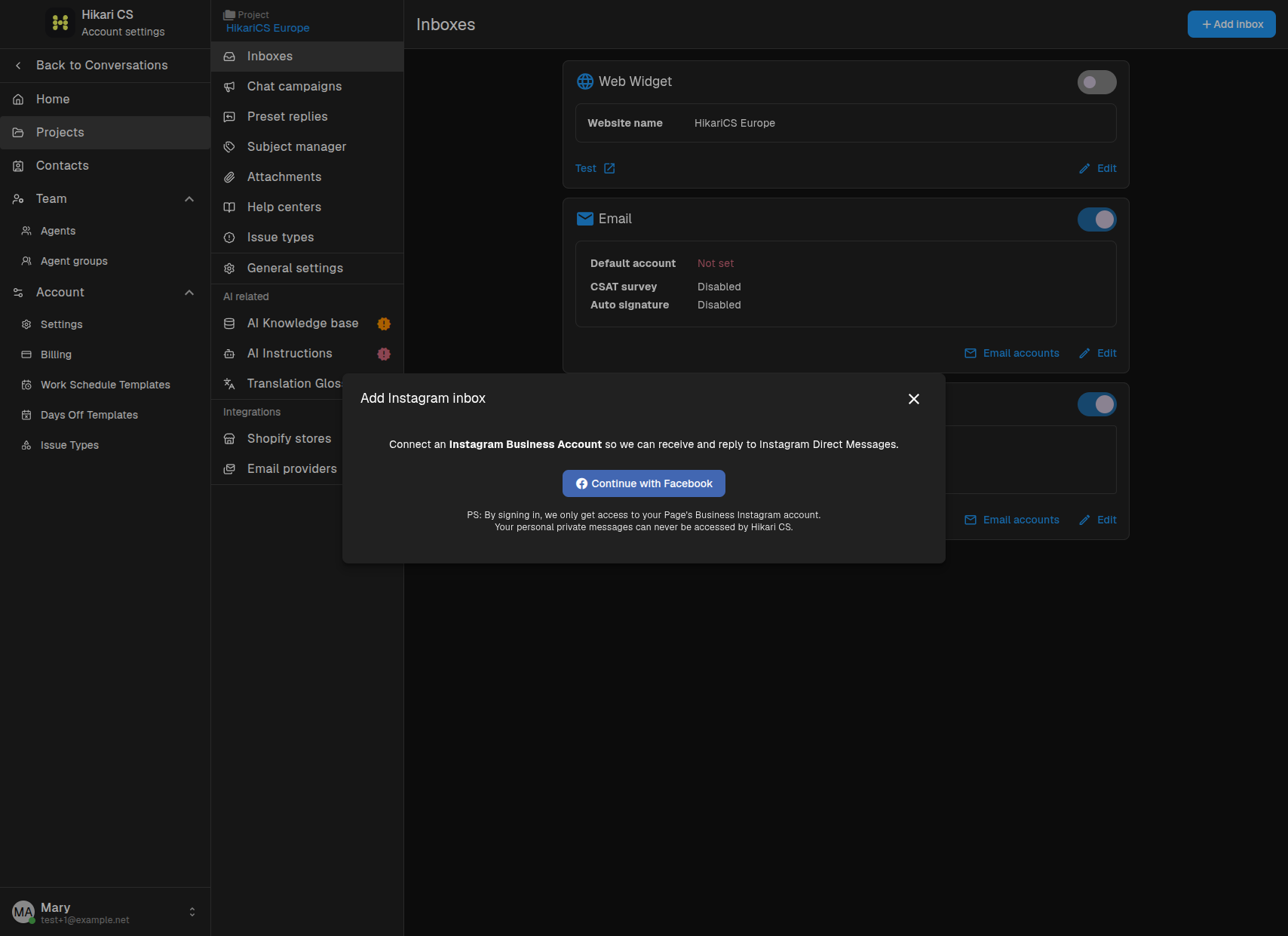
Cliquez sur Continuer avec Facebook et connectez-vous avec le compte Facebook qui gère la page. Sélectionnez le compte Instagram Business que vous souhaitez connecter lorsque cela vous est demandé.
Ajouter une boîte de réception Facebook Messenger
Cliquez sur Ajouter une boîte de réception et sélectionnez Facebook Messenger. Une boîte de dialogue explique que Hikari CS a besoin d'accéder aux messages de la page.
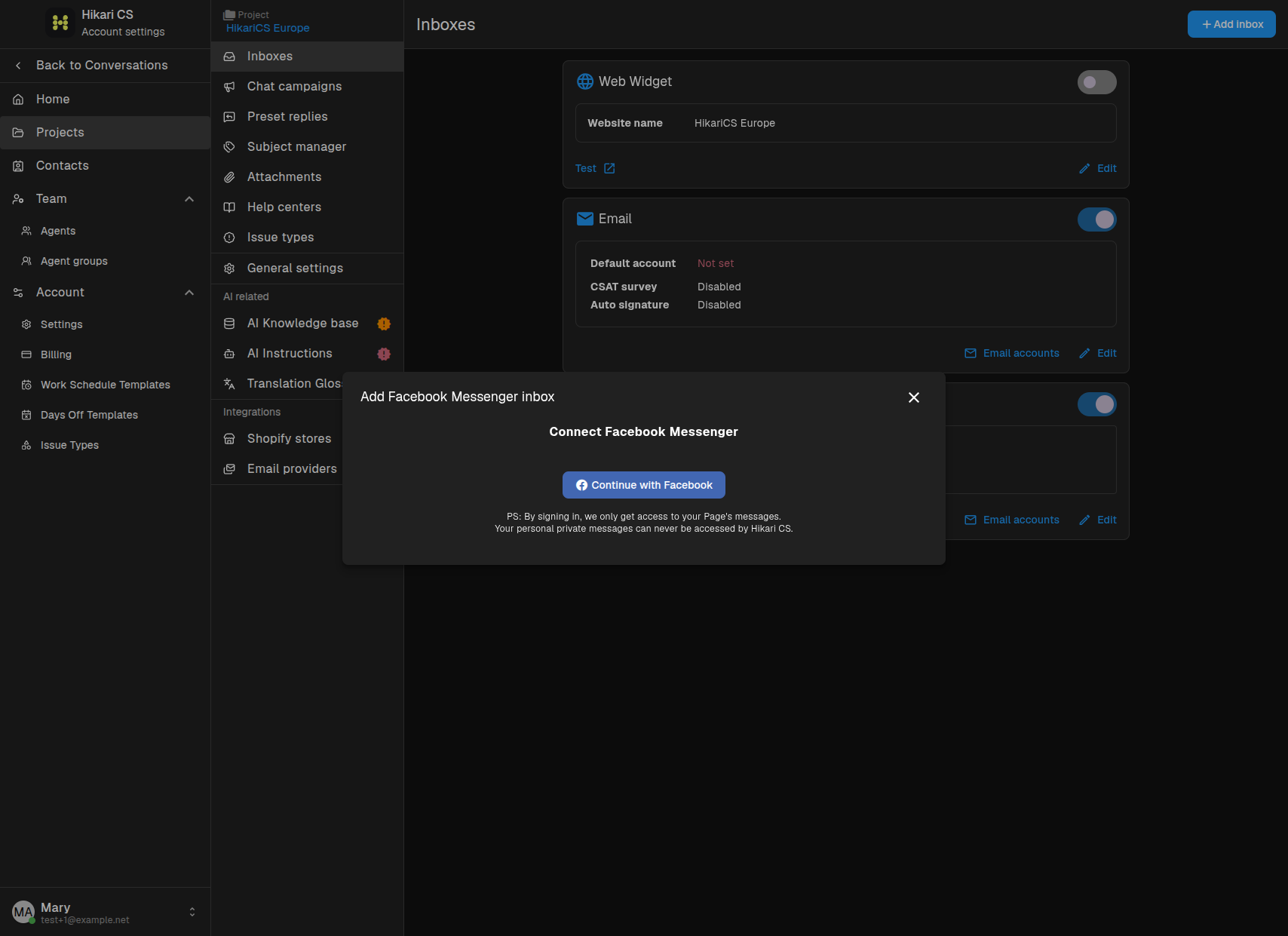
Cliquez sur Continuer avec Facebook et connectez-vous avec le compte Facebook qui gère la page. Sélectionnez la page dont vous souhaitez connecter la boîte de réception Messenger.
Note de confidentialité
Hikari CS n'accède qu'aux messages de la page connectée et au compte Instagram Business. Vos messages privés personnels ne sont jamais consultés.
Résumé
- Ouvrez Boîtes de réception dans les paramètres de votre projet.
- Cliquez sur Ajouter une boîte de réception > Instagram ou Ajouter une boîte de réception > Facebook Messenger.
- Cliquez sur Continuer avec Facebook et connectez-vous.
- Sélectionnez la page ou le compte Instagram Business à connecter.
- Vos messages sociaux apparaîtront dans le tableau de bord des conversations.