Comment configurer des comptes e-mail
Mis à jour le 2026-07-26
Les boîtes de réception e-mail permettent aux clients de contacter votre équipe en envoyant des messages à une adresse e-mail connectée. Vous pouvez connecter Microsoft 365, Gmail ou tout autre fournisseur prenant en charge IMAP/SMTP.
Ouvrir la page Boîtes de réception
Accédez aux paramètres de votre projet et ouvrez la page Boîtes de réception.
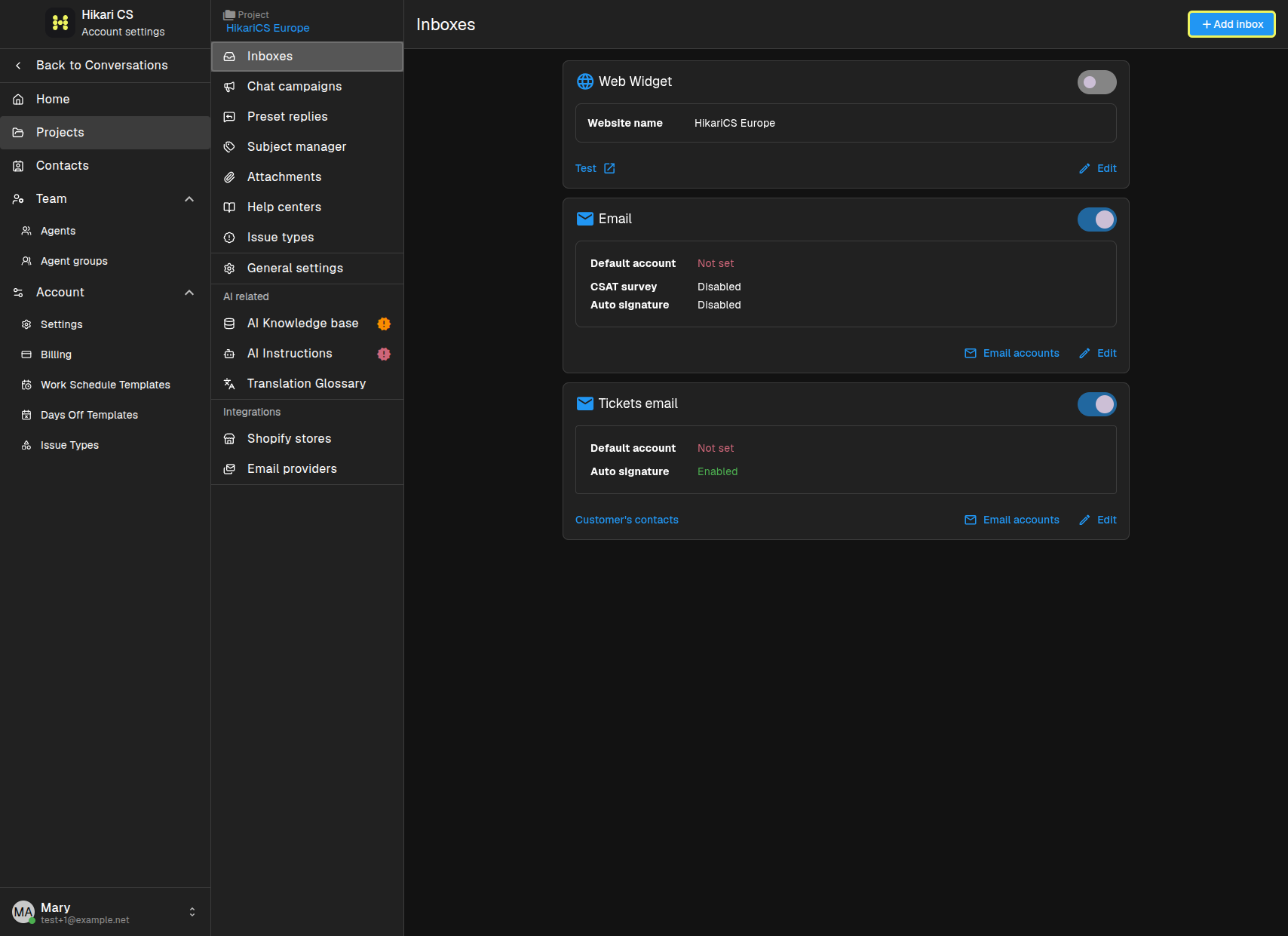
Ajouter une boîte de réception e-mail
Cliquez sur Ajouter une boîte de réception et sélectionnez E-mail. Dans un nouveau projet, vous pouvez également configurer des boîtes de réception pour votre widget de site web, Facebook Messenger et Instagram. Si le menu affiche des options désactivées, vous pouvez alors configurer les boîtes de réception déjà créées à la place.
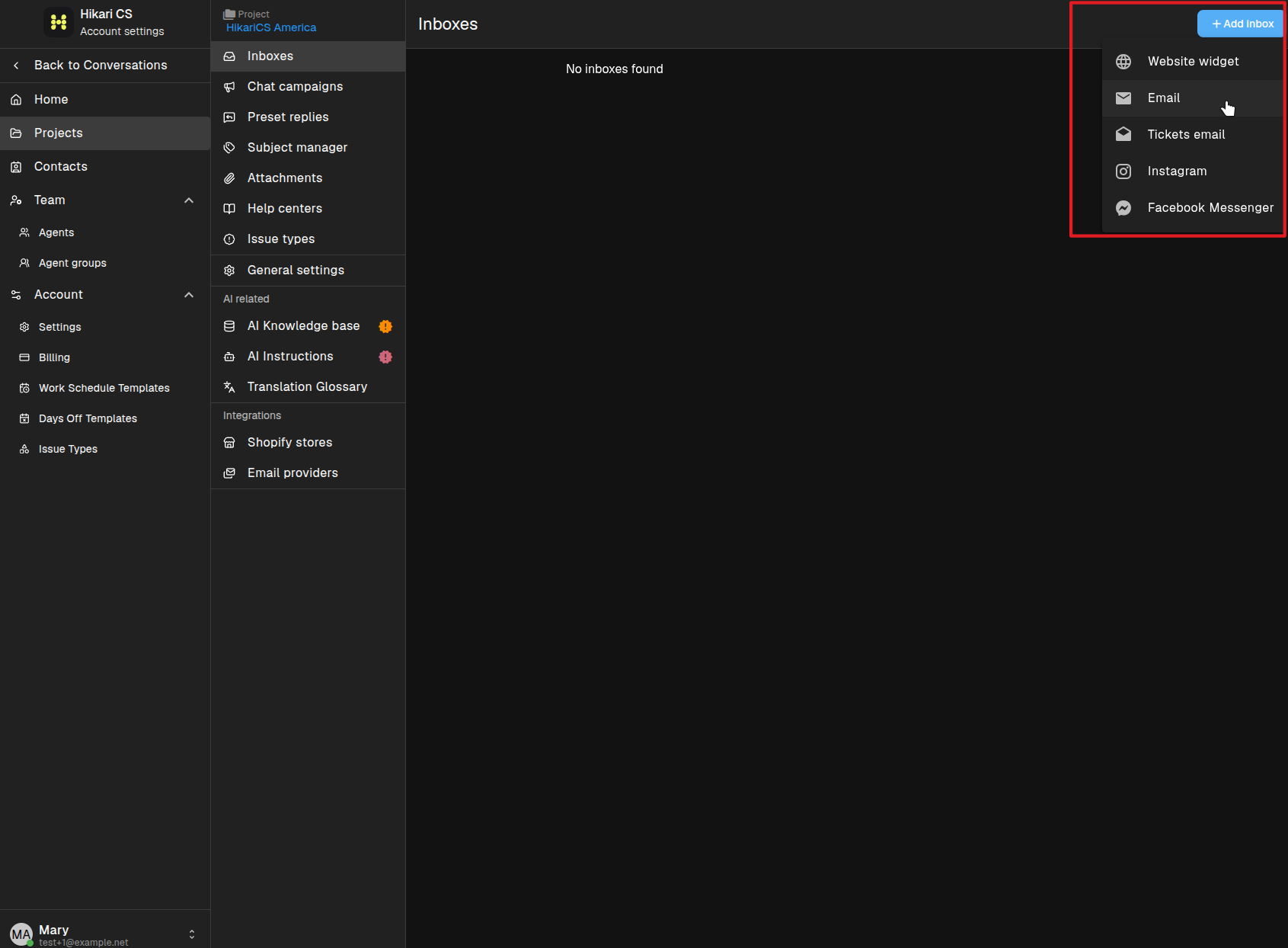
Choisir un fournisseur d’e-mail
Choisissez comment vous souhaitez connecter :
- Compte Microsoft 365 — pour Outlook et les e-mails hébergés par Microsoft.
- Gmail (via IMAP/SMTP) — pour les adresses Google Workspace ou Gmail.
- Autre (via IMAP/SMTP) — pour tout autre fournisseur d’e-mail.
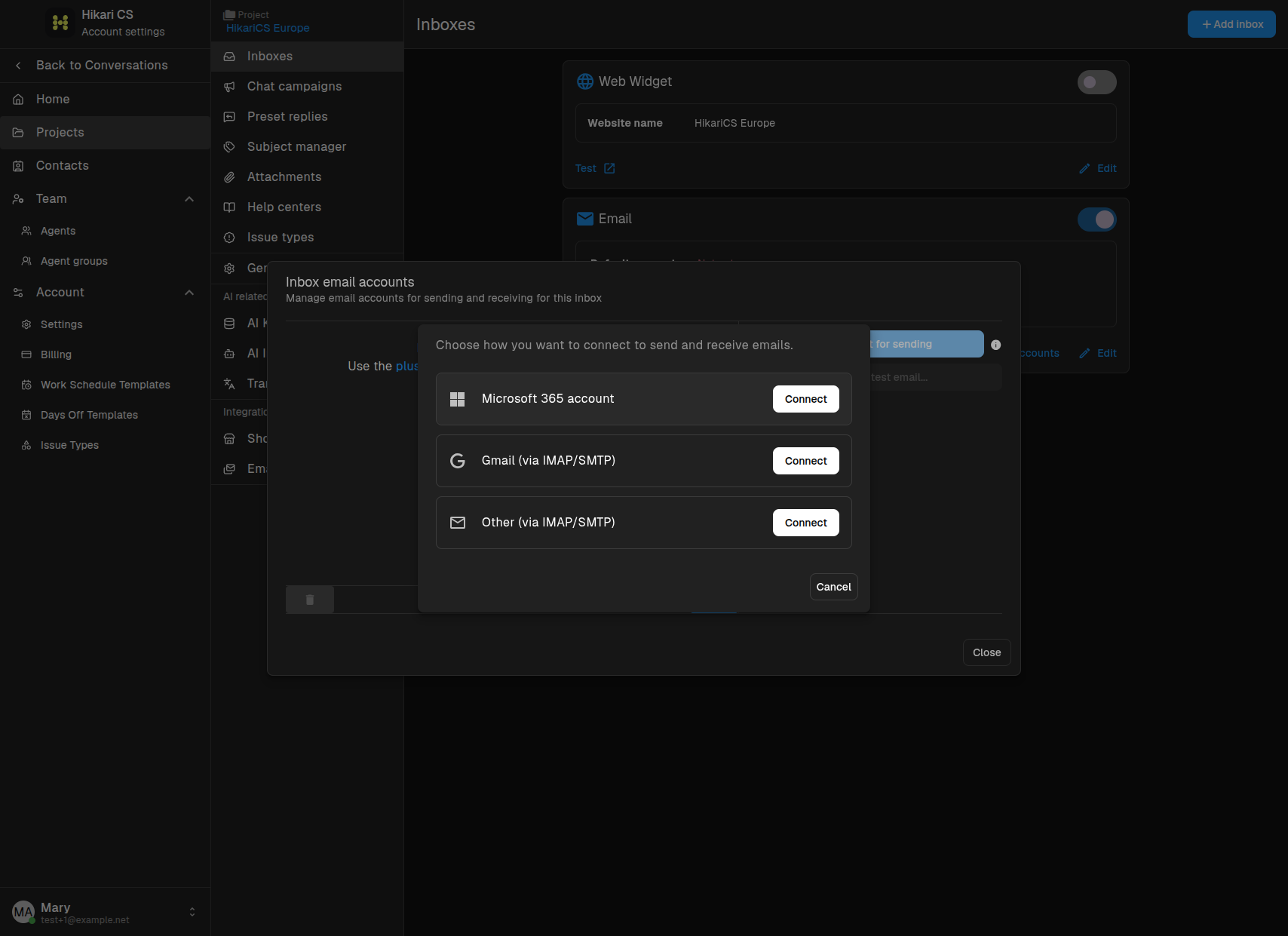
Cliquez sur Connecter et suivez les étapes de connexion pour votre fournisseur.
Gérer les comptes e-mail
Après la création de la boîte de réception, cliquez sur Comptes e-mail pour ajouter ou gérer les comptes pour l’envoi et la réception.
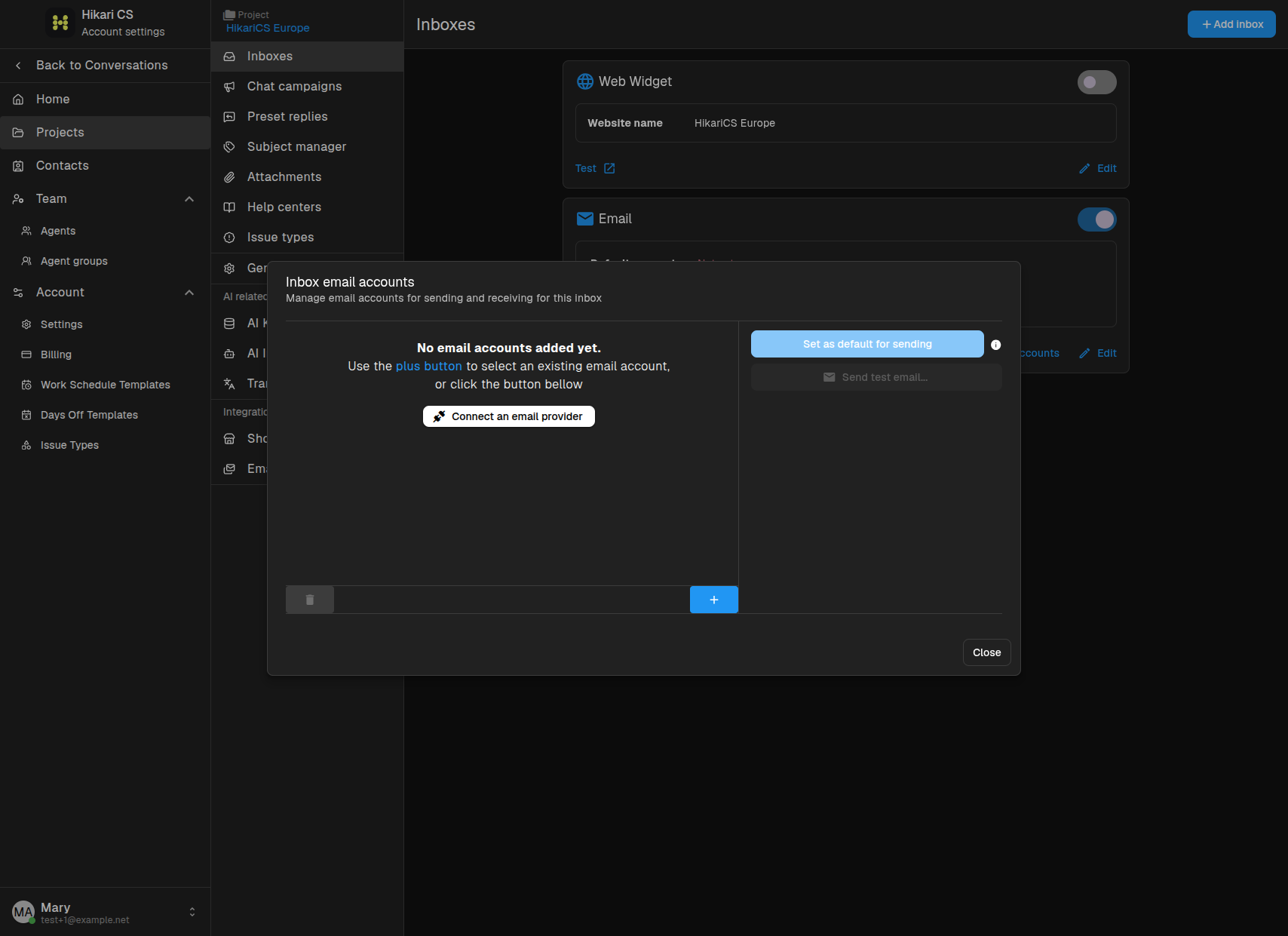
Cliquez sur Connecter un fournisseur d’e-mail pour choisir un compte déjà connecté ou en ajouter un nouveau.
Voir les fournisseurs connectés
Vous pouvez également gérer tous les comptes connectés depuis Intégrations > Fournisseurs d’e-mail dans la barre latérale du projet.
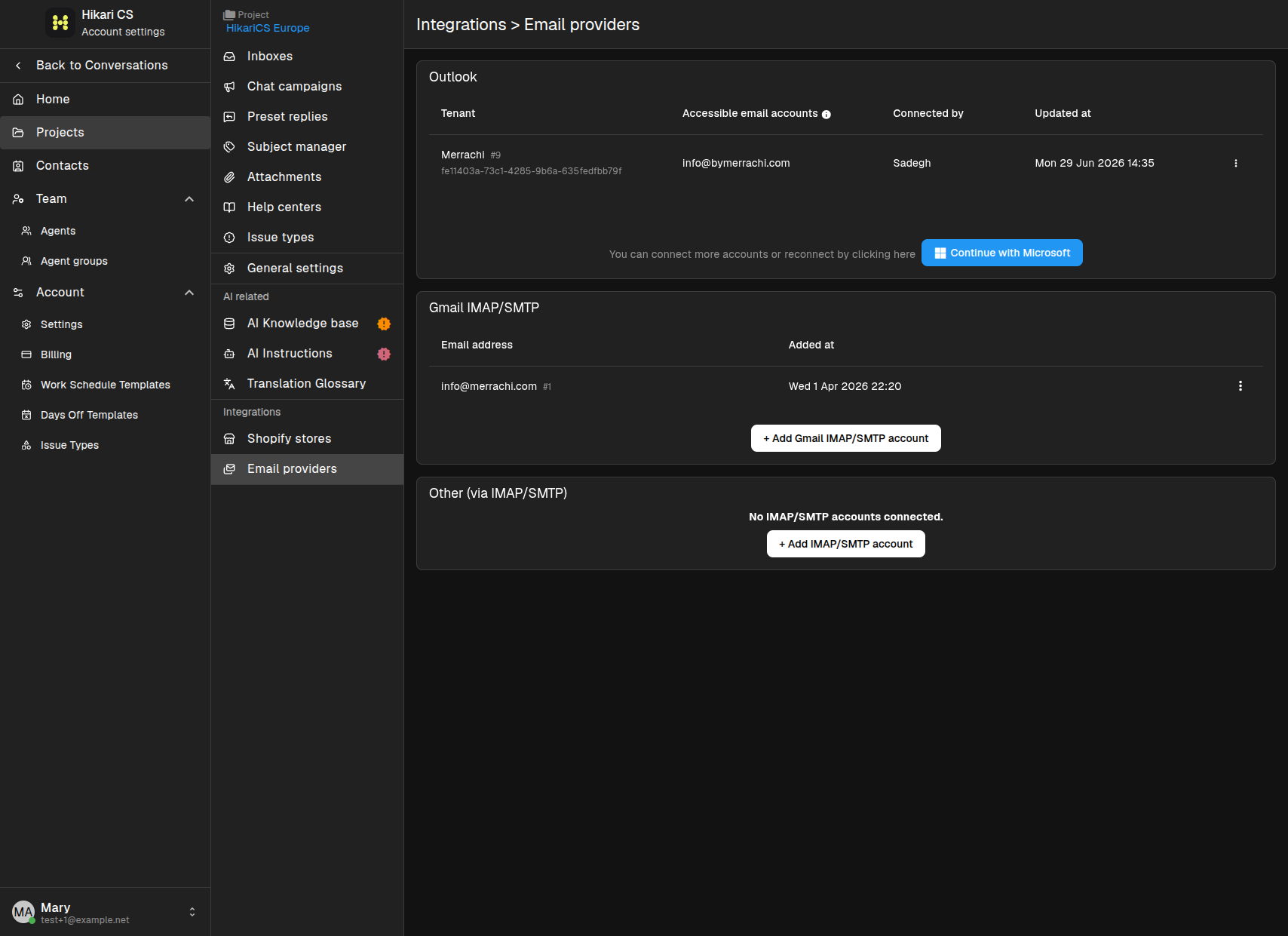
À partir d’ici, vous pouvez reconnecter des comptes, ajouter de nouveaux comptes Gmail ou IMAP/SMTP, et consulter la date de dernière mise à jour.
Définir le compte d’envoi par défaut
Lorsque plusieurs comptes e-mail sont connectés, sélectionnez celui que vous souhaitez utiliser comme expéditeur par défaut et cliquez sur Définir comme expéditeur par défaut. Vous pouvez également envoyer un e-mail de test pour confirmer la connexion.
Résumé
- Ouvrez Boîtes de réception dans les paramètres de votre projet.
- Cliquez sur Ajouter une boîte de réception > E-mail.
- Choisissez Microsoft 365, Gmail ou Autre et connectez votre compte.
- Gérez les comptes depuis la boîte de réception ou depuis Fournisseurs d’e-mail.
- Définissez un expéditeur par défaut et envoyez un e-mail de test.