Comment configurer une boîte de réception de tickets interne
Mis à jour le 2026-07-26
La boîte de réception de tickets interne permet à votre équipe de gérer les demandes de support internes par e-mail. Elle fonctionne comme une boîte de réception e-mail classique, mais elle est dédiée aux tickets créés au sein de votre organisation.
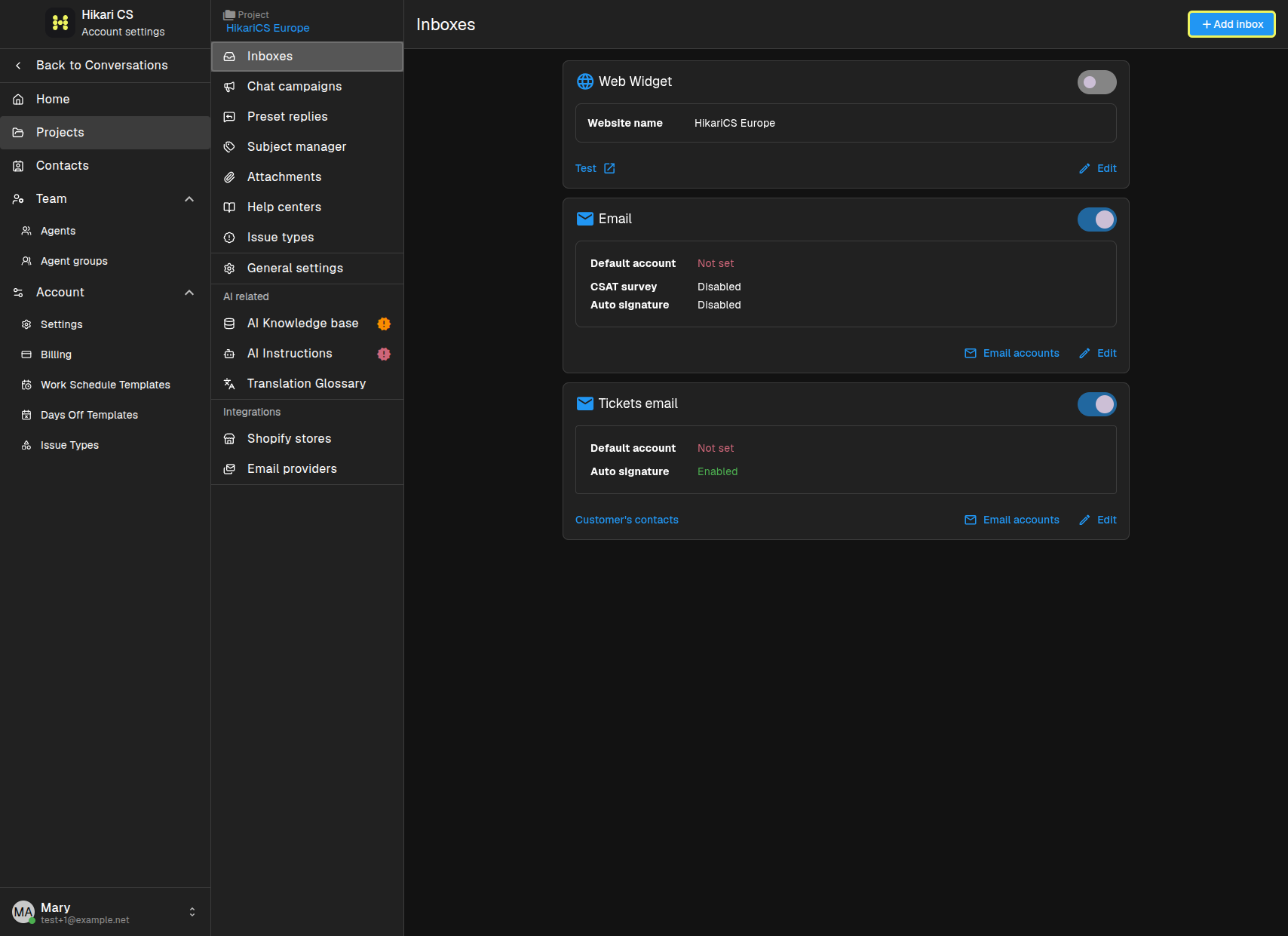
Ouvrir la page Boîtes de réception
Allez dans les paramètres de votre projet et ouvrez la page Boîtes de réception.
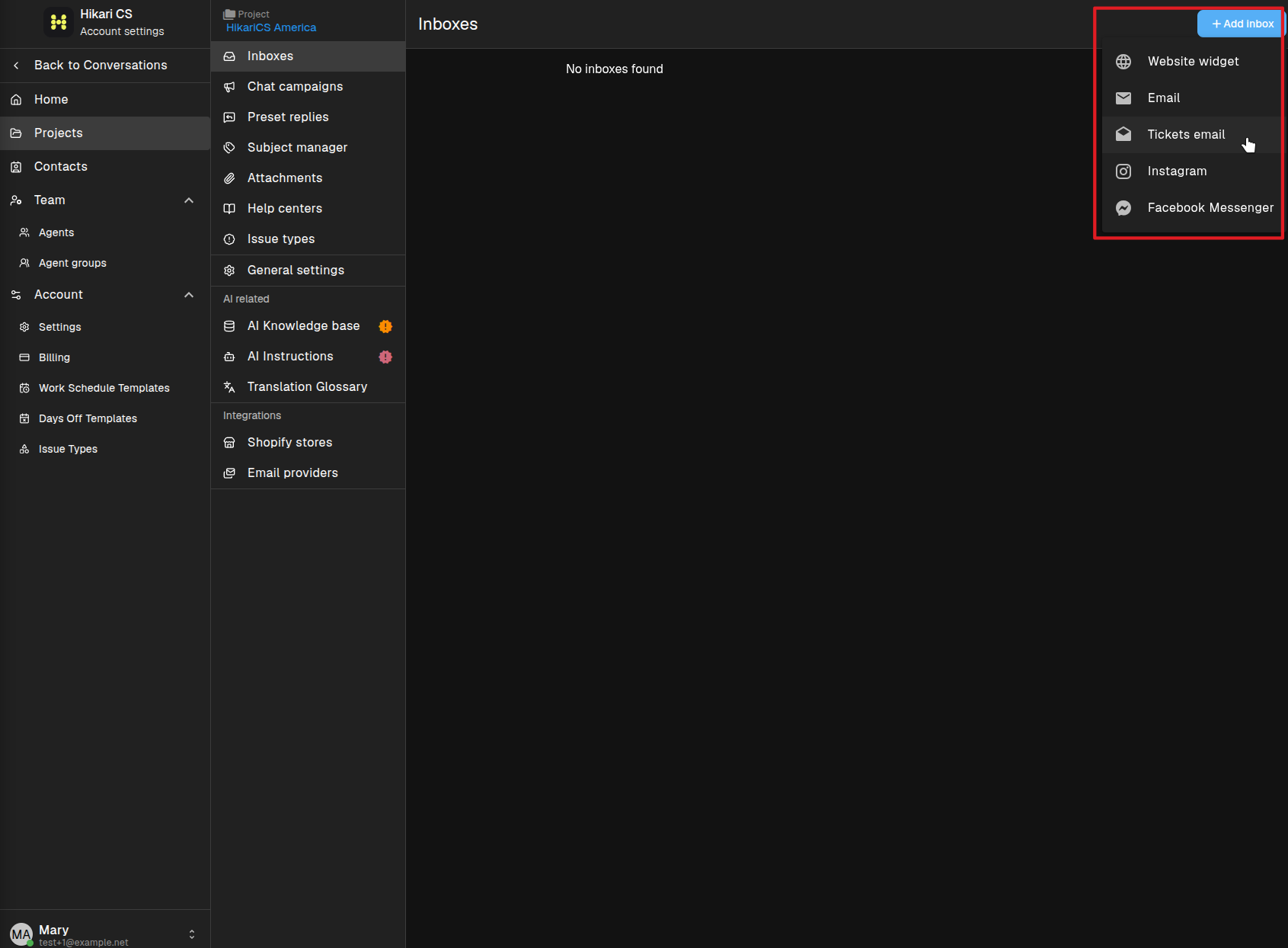
Ajouter une boîte de réception de tickets
Cliquez sur Ajouter une boîte de réception puis sélectionnez E-mail tickets. Choisissez comment vous souhaitez connecter la boîte de réception de tickets pour envoyer et recevoir des e-mails.
- Compte Microsoft 365 — pour Outlook et les e-mails hébergés par Microsoft.
- Gmail (via IMAP/SMTP) — pour les adresses Google Workspace ou Gmail.
- Autre (via IMAP/SMTP) — pour tout autre fournisseur d'e-mails.
- Paramètres avancés — créez la boîte de réception et configurez les comptes séparément.
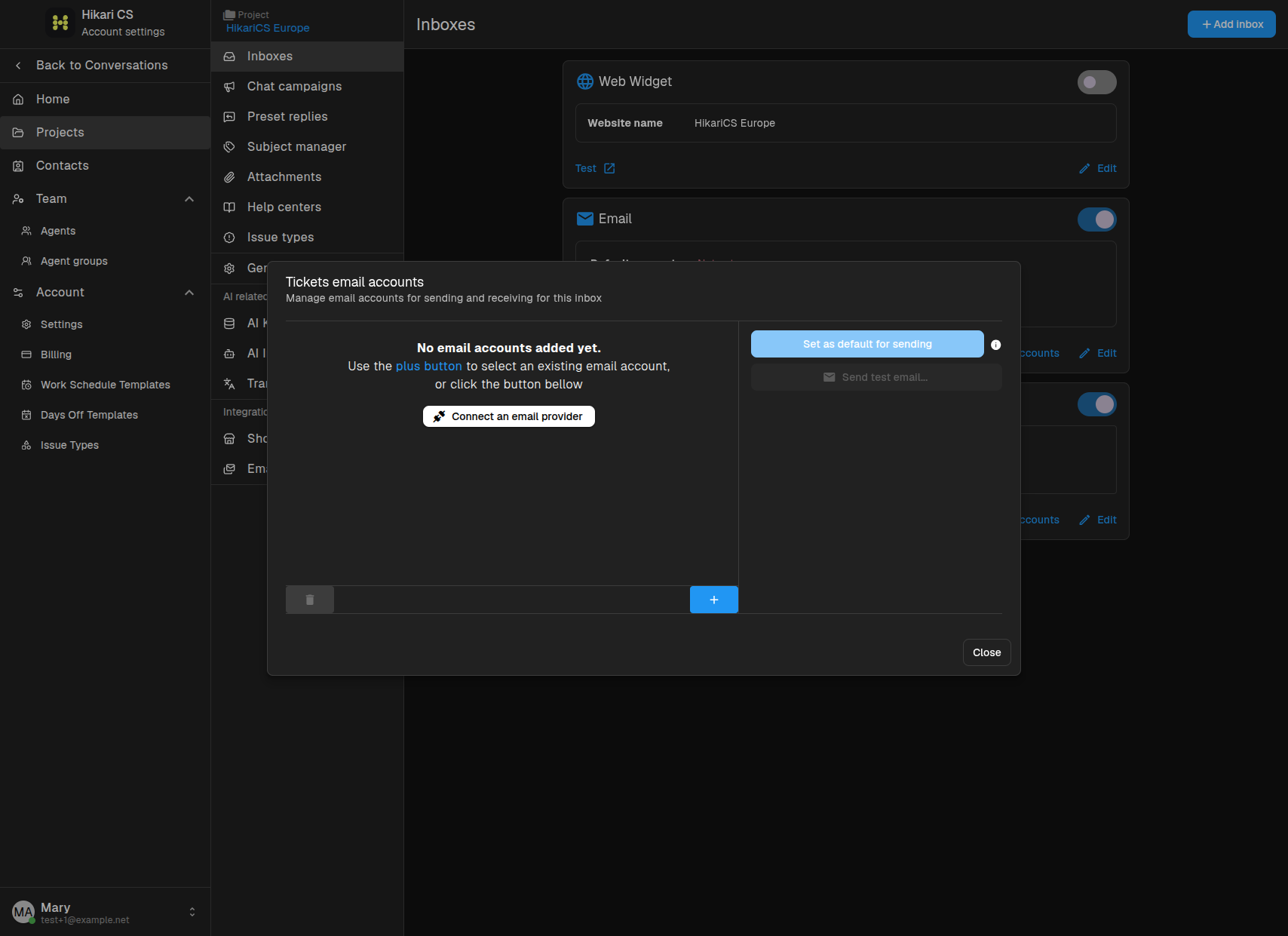
Gérer les comptes e-mail de tickets
Après avoir créé la boîte de réception, cliquez sur Comptes e-mail pour connecter un fournisseur d'e-mails ou sélectionner un compte existant.
Configurer les paramètres du canal de tickets
Cliquez sur Modifier sur la boîte de réception e-mail des tickets pour ouvrir les paramètres du canal. Ici, vous pouvez activer ou désactiver la signature automatique et définir le nom d'affichage ainsi que le nom du compte utilisés dans les réponses.
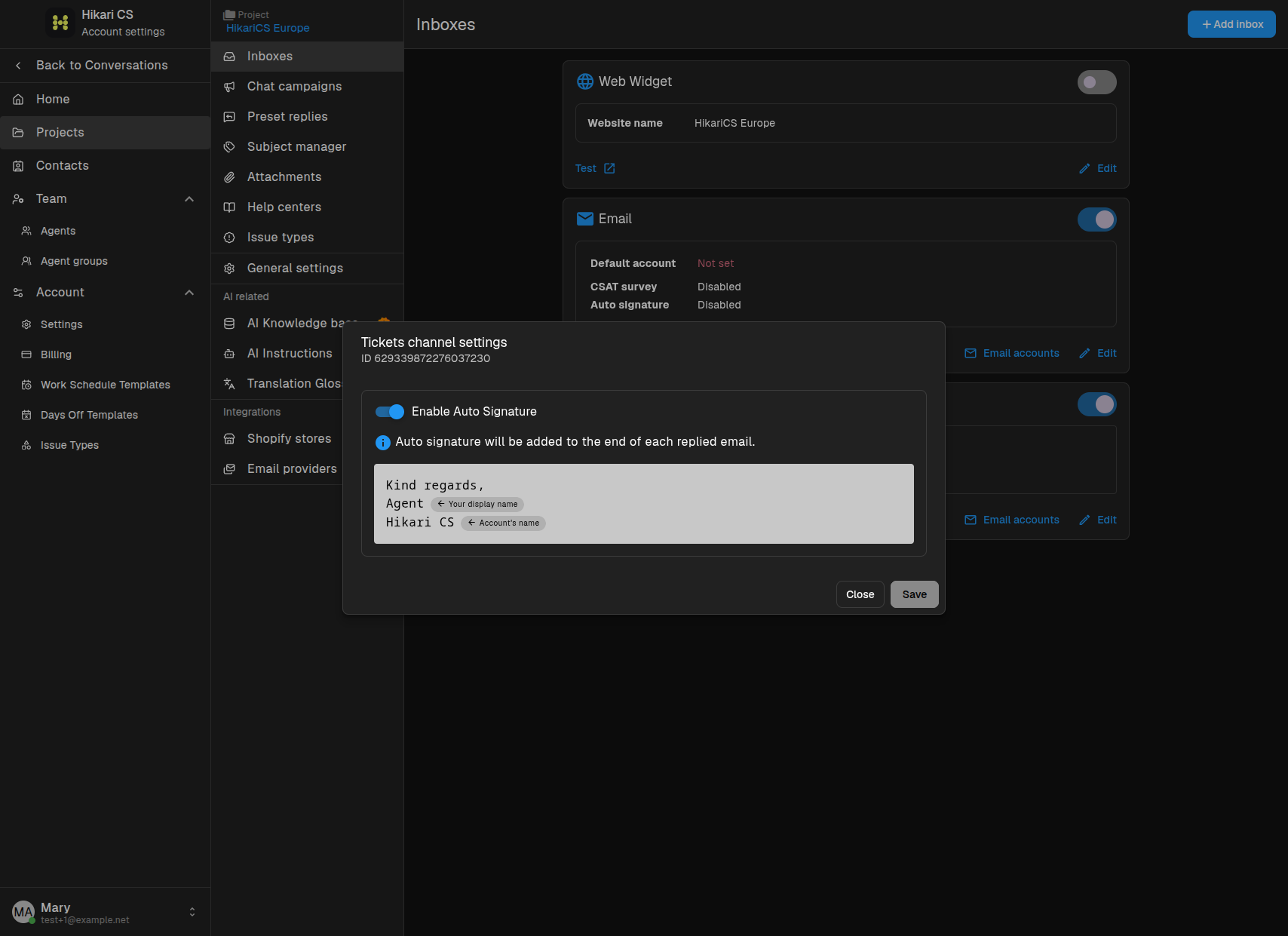
Signature automatique
Lorsque cette option est activée, la signature configurée est ajoutée à la fin de chaque réponse envoyée depuis cette boîte de réception.
Nom d'affichage et nom du compte
Définissez le Votre nom d'affichage et le Nom du compte que les destinataires verront lorsqu'ils recevront une réponse à un ticket.
Résumé
- Ouvrez Boîtes de réception dans les paramètres de votre projet.
- Cliquez sur Ajouter une boîte de réception > E-mail tickets.
- Choisissez une méthode de connexion ou utilisez les Paramètres avancés.
- Connectez un compte e-mail et configurez les paramètres du canal.
- Définissez la signature automatique et le nom d'affichage pour les réponses aux tickets.