Comment ajouter un domaine personnalisé à votre centre d’aide
Mis à jour le 2026-07-26
Vous pouvez proposer votre centre d’aide depuis votre propre domaine au lieu du sous-domaine par défaut que nous fournissons.
Ajouter le domaine personnalisé
Ouvrez les paramètres de votre projet et allez dans Centres d’aide. Cliquez sur Modifier pour le centre d’aide que vous souhaitez configurer.
Trouvez le champ Domaine personnalisé et saisissez le sous-domaine que vous souhaitez utiliser, par exemple :
support.votredomaine.com
help.votredomaine.com
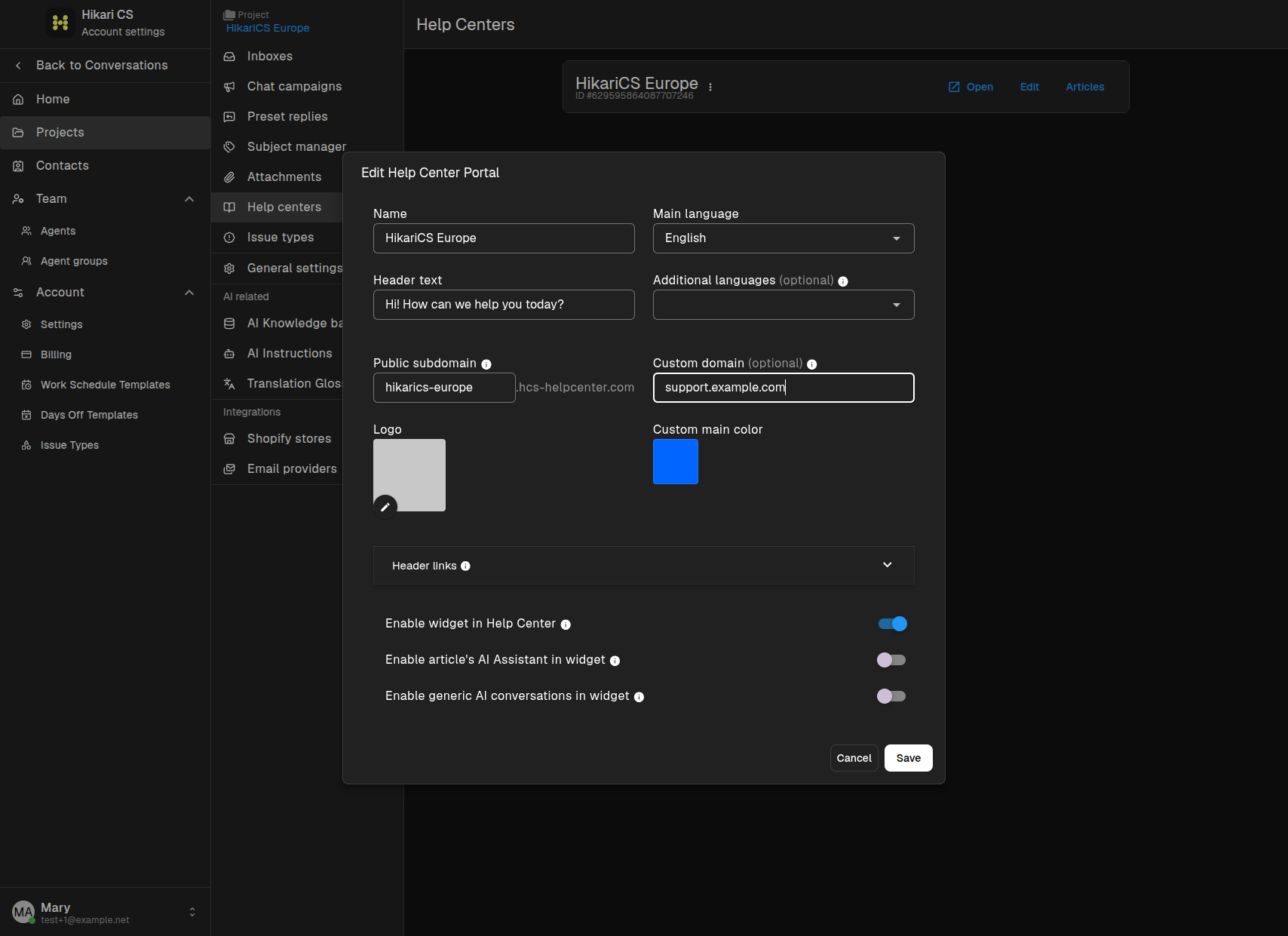
Cliquez sur Enregistrer les modifications.
Configurer le DNS
Pour que le domaine personnalisé fonctionne, créez un enregistrement CNAME chez votre fournisseur DNS qui dirige le sous-domaine choisi vers le sous-domaine que nous avons fourni.
| Type | Nom | Valeur |
|---|---|---|
| CNAME | support | votre-sous-domaine.hcs-helpcenter.com |
Remplacez support par le sous-domaine que vous avez choisi et votre-sous-domaine.hcs-helpcenter.com par le sous-domaine affiché dans le champ Sous-domaine public.
Les modifications DNS peuvent prendre de quelques minutes à plusieurs heures pour se propager, selon votre fournisseur.
Vérifier le domaine
Après la propagation DNS, visitez votre domaine personnalisé dans un navigateur. Votre centre d’aide devrait s’afficher.
Résumé
- Ouvrez les paramètres du centre d’aide et saisissez votre domaine personnalisé.
- Créez un enregistrement CNAME pointant votre sous-domaine personnalisé vers le sous-domaine fourni.
- Attendez la propagation DNS, puis testez le domaine personnalisé.