Panel de conversaciones: descripción general de la navegación básica
Actualizado el 2026-07-26
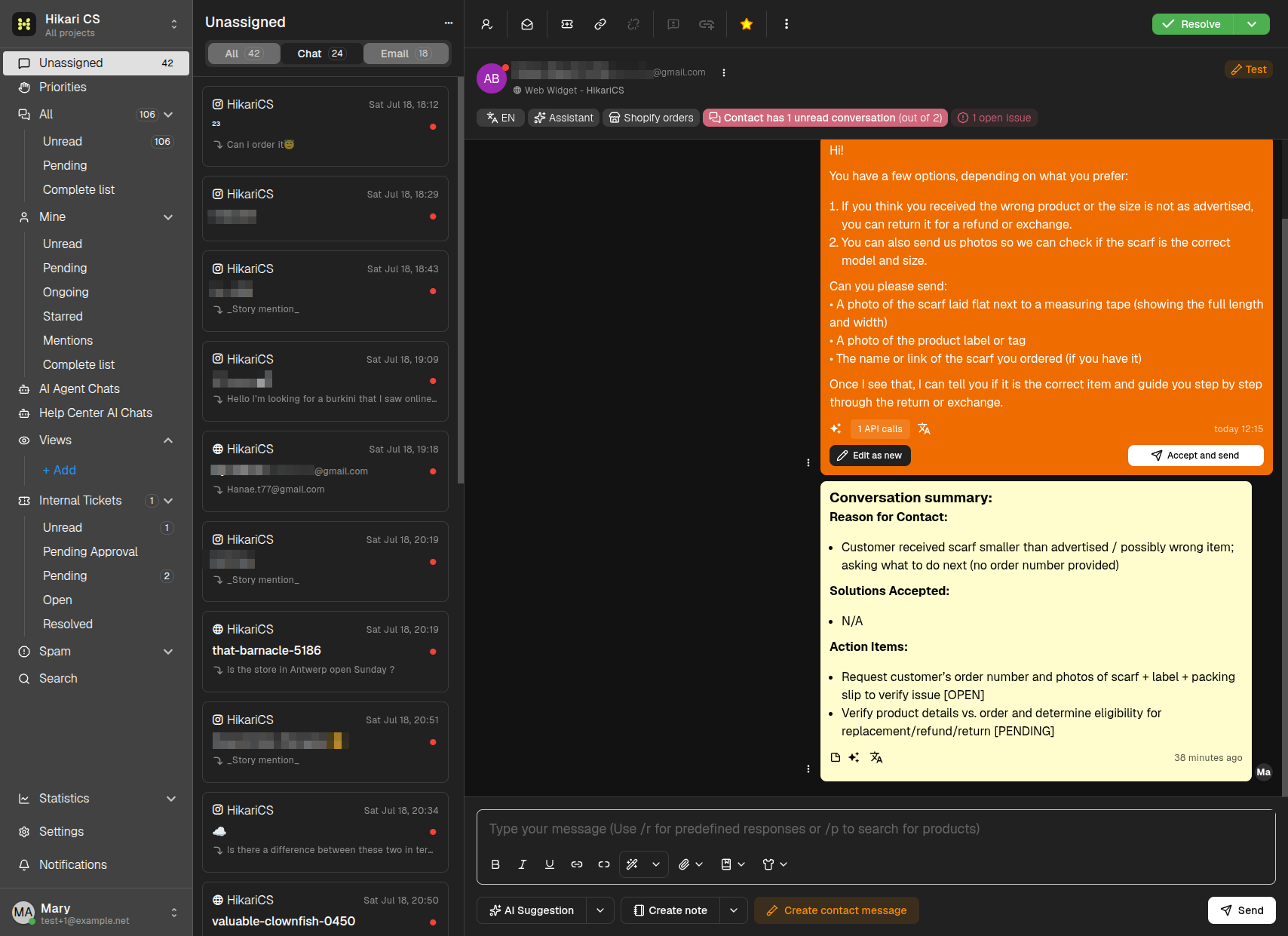
El panel de conversaciones es donde pasarás la mayor parte del tiempo en Hikari CS. Está organizado en tres columnas: el menú principal a la izquierda, la lista de conversaciones en el centro y la conversación abierta a la derecha.
El menú izquierdo
El menú izquierdo agrupa tus conversaciones para que siempre sepas dónde buscar:
- Sin asignar — Conversaciones nuevas entrantes que nadie ha tomado aún. La insignia numérica muestra cuántas están esperando.
- Prioridades — La visión general de tu equipo:
- Todas — Todas las conversaciones abiertas.
- No leídas — Conversaciones con mensajes que nadie ha leído.
- Pendientes — Conversaciones apartadas mientras se espera algo.
- Lista completa — Todas las conversaciones, incluidas las resueltas.
- Mías — Las conversaciones asignadas a ti, divididas en No leídas, Pendientes, En curso, Destacadas, Menciones y una Lista completa.
- Chats con Agente de IA — Conversaciones que actualmente gestiona tu bot Agente de IA de forma independiente.
- Chats de IA del Centro de Ayuda — Conversaciones iniciadas desde las respuestas de la IA en tu Centro de Ayuda.
- Vistas — Tus filtros guardados personalizados.
- Tickets internos — Tickets para tu equipo interno, divididos en No leídos, Pendiente de aprobación, Pendientes, Abiertos y Resueltos.
- Spam — Conversaciones marcadas como spam (manualmente o por detección de spam).
- Buscar — Busca en todas las conversaciones.
En la parte inferior del menú también encontrarás:
- Estadísticas — Informes sobre conversaciones, problemas reportados, horas pico, campañas, ingresos y SLA.
- Configuración — Configuración de cuenta y proyecto, incluyendo facturación.
- Notificaciones — Tu feed de notificaciones.
- Tu perfil — La fila inferior muestra tu avatar, nombre y correo electrónico; haz clic para acciones de cuenta.
La lista de conversaciones
La columna central muestra las conversaciones del grupo que seleccionaste en el menú izquierdo.
- El título en la parte superior coincide con el grupo seleccionado, y el botón de tres puntos junto a él actualiza la lista.
- Las pestañas filtran la lista por canal: Todas, Chat y Correo, cada una con un contador.
- Cada fila muestra el icono de la bandeja de entrada, la fecha, el nombre del contacto (y correo o usuario social cuando está disponible), el asunto en los correos y una vista previa del último mensaje.
- Un punto rojo indica que la conversación tiene mensajes no leídos.
- Insignias como Prueba o Resuelta marcan estados especiales.
Haz clic en una conversación para abrirla en el panel principal.
El panel principal de conversación
El lado derecho es donde trabajas en una sola conversación:
-
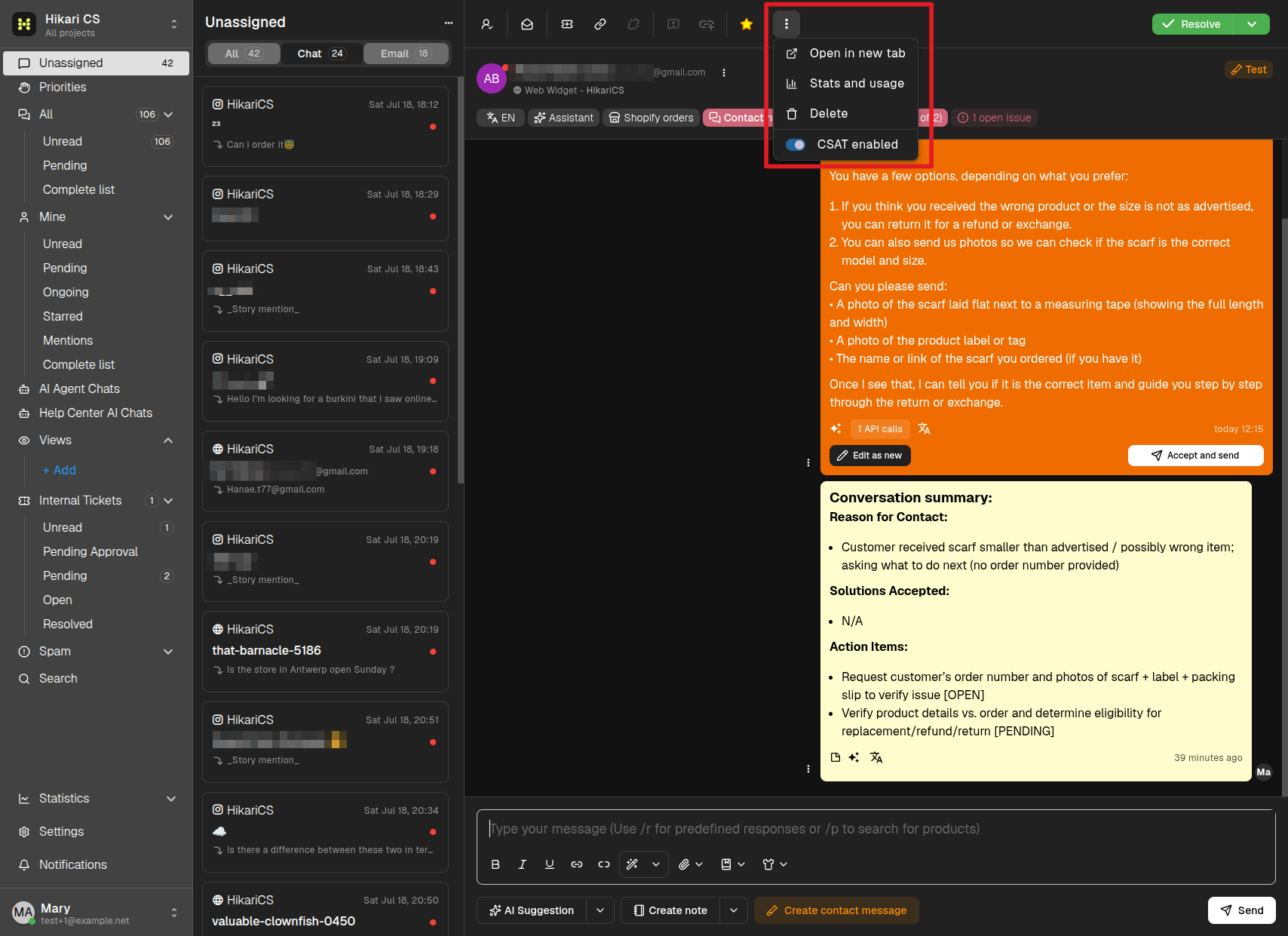
Barra de herramientas del encabezado — Una fila de botones de iconos:
- Asignar a mí / Desasignar — Tomar o liberar la propiedad.
- Marcar como leído — Quitar la marca de no leído.
- Botones de ticket — Crear un ticket o adjuntar/desvincular uno para seguimiento.
- Destacar — Marcar la conversación como favorita.
- Menú de tres puntos — Más acciones: Abrir en nueva pestaña, Estadísticas y uso, Eliminar, y un interruptor CSAT habilitado cuando la bandeja de entrada permite encuestas de satisfacción.
-
Botón de estado — El botón verde Resolver con su flecha para Marcar como pendiente, Posponer... y Resolver como spam (ver Cambiar el estado de una conversación).
-
Fila de contacto — El nombre y correo electrónico del contacto, con su propio menú de tres puntos para Copiar correo al portapapeles, Editar contacto y Unir.
-
Botones de contexto — Debajo del contacto: el botón de idioma, Asistente, Pedidos de Shopify (para proyectos conectados a Shopify), el botón rojo de conversaciones del contacto y chips de reporte de problemas cuando estén presentes.
-
Flujo de mensajes — El historial completo: mensajes del cliente, respuestas del agente, notas internas y eventos del sistema como asignaciones o cambios de estado.
-
Redactor — El campo de texto en la parte inferior donde escribes respuestas, notas y usas atajos como
/ry/p(ver Responder a mensajes entrantes).