Crea vistas personalizadas para conversaciones
Actualizado el 2026-07-26
Las vistas son filtros guardados que aparecen en el menú izquierdo del panel de conversaciones. Úsalas para ir directamente a las conversaciones que te interesan, por ejemplo, todas las conversaciones por correo electrónico, todo lo asignado a un agente específico o los chats no leídos de un proyecto.
Crear una vista
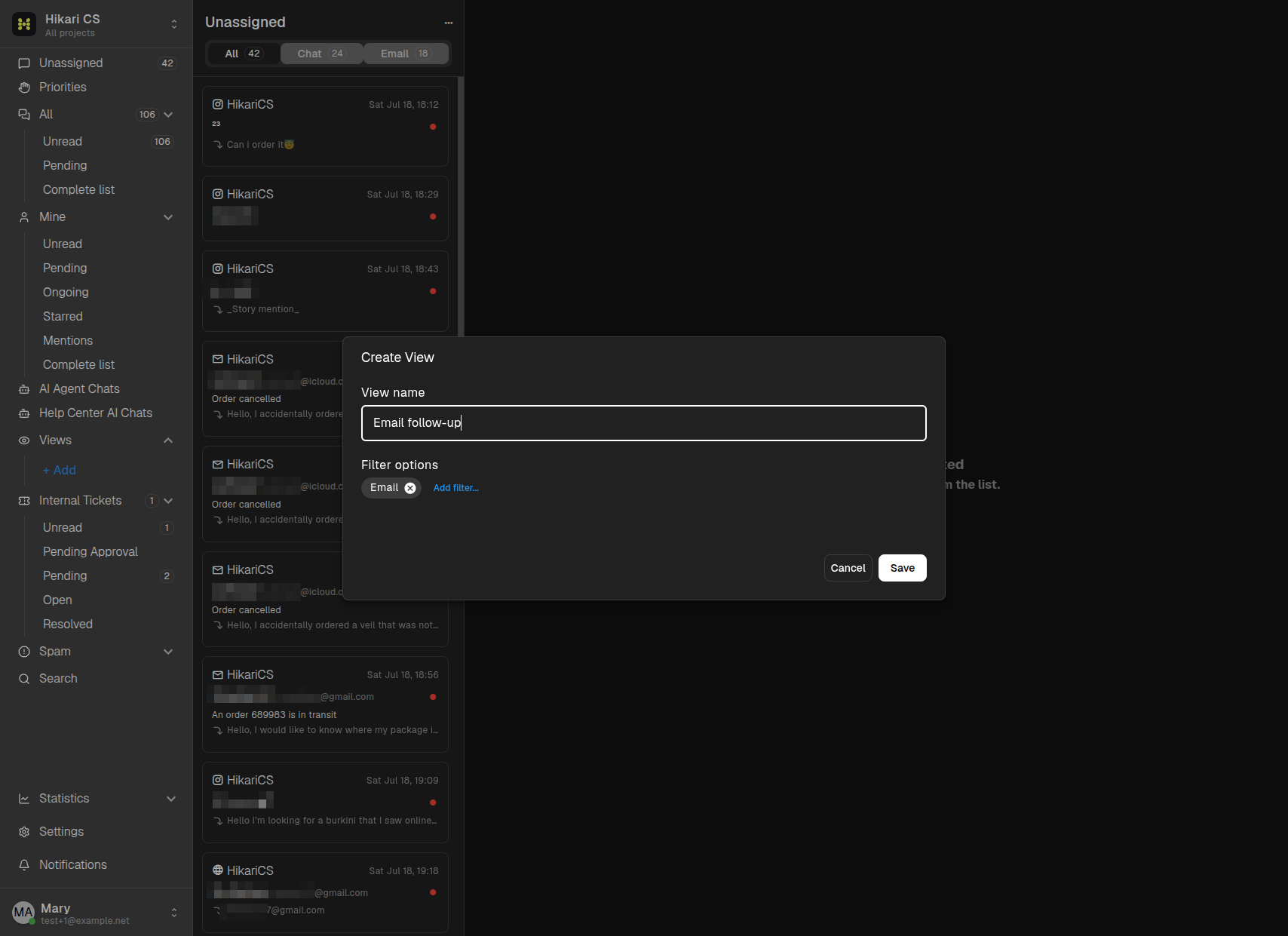
- En el menú izquierdo, expande el grupo Vistas y haz clic en + Añadir.
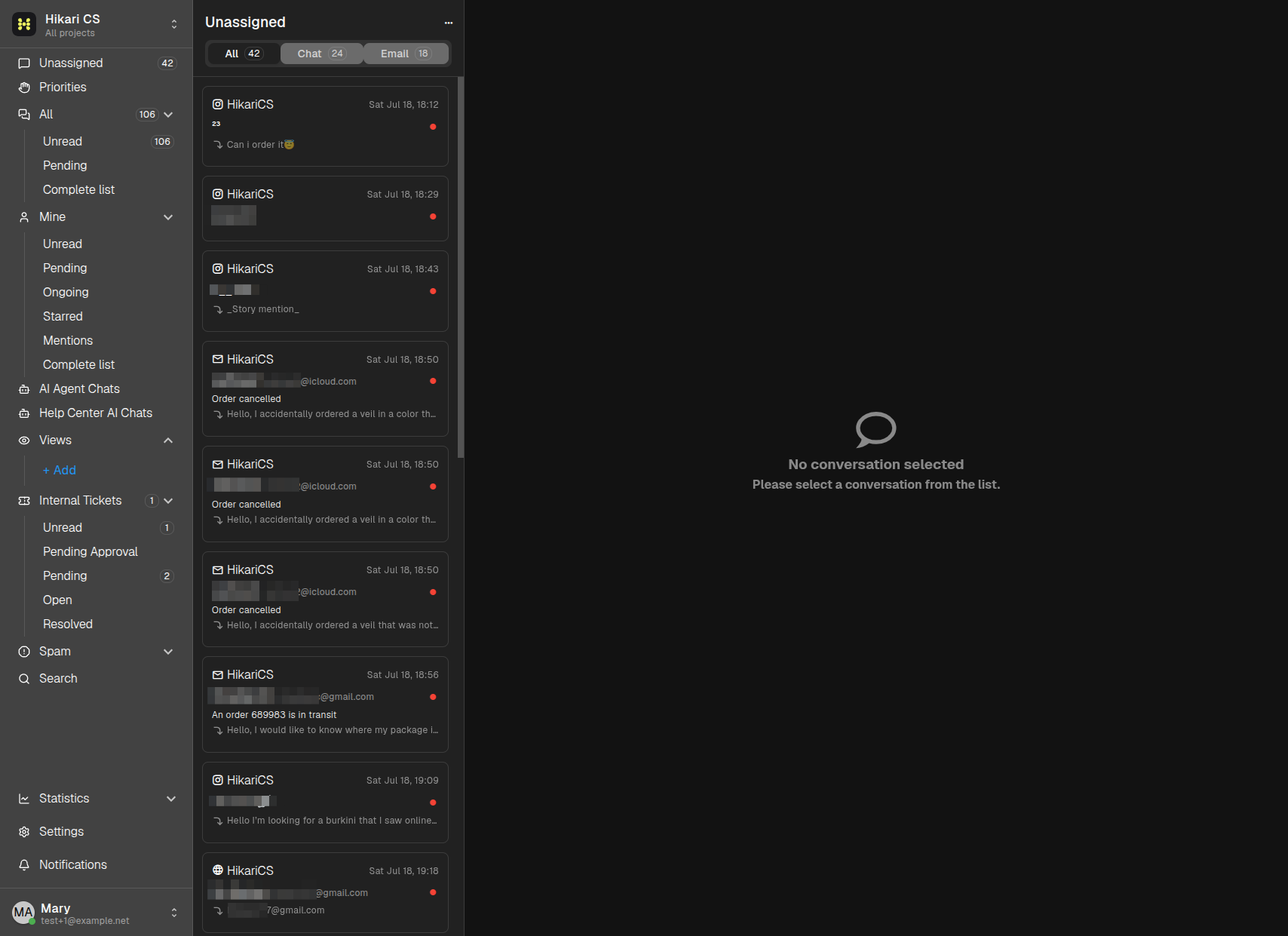
- En el diálogo Crear vista, ponle un nombre a la vista.
- En Opciones de filtro, haz clic en Añadir filtro... y elige uno o más filtros.
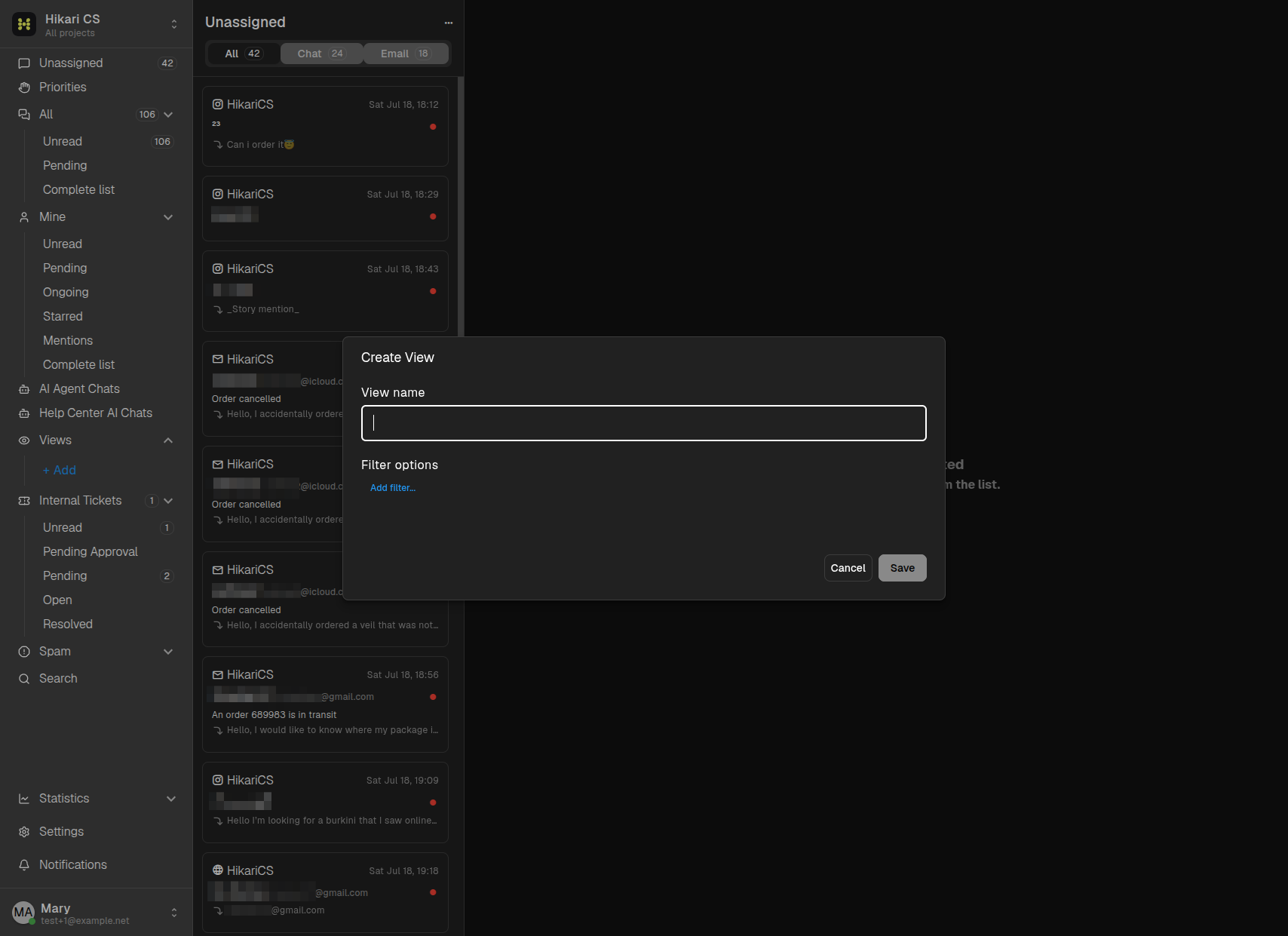
Puedes combinar tantos filtros como necesites:
- Asignado al agente y Agente participante
- Canal (Chat, Correo electrónico, Instagram, Messenger, Correo del cliente)
- Contacto
- Rango de fechas
- Ocultar conversaciones de spam
- Etiquetas
- Proyecto
- Estado
- Asunto
- Tipo de ticket
- Conversaciones no leídas
- Orden de clasificación
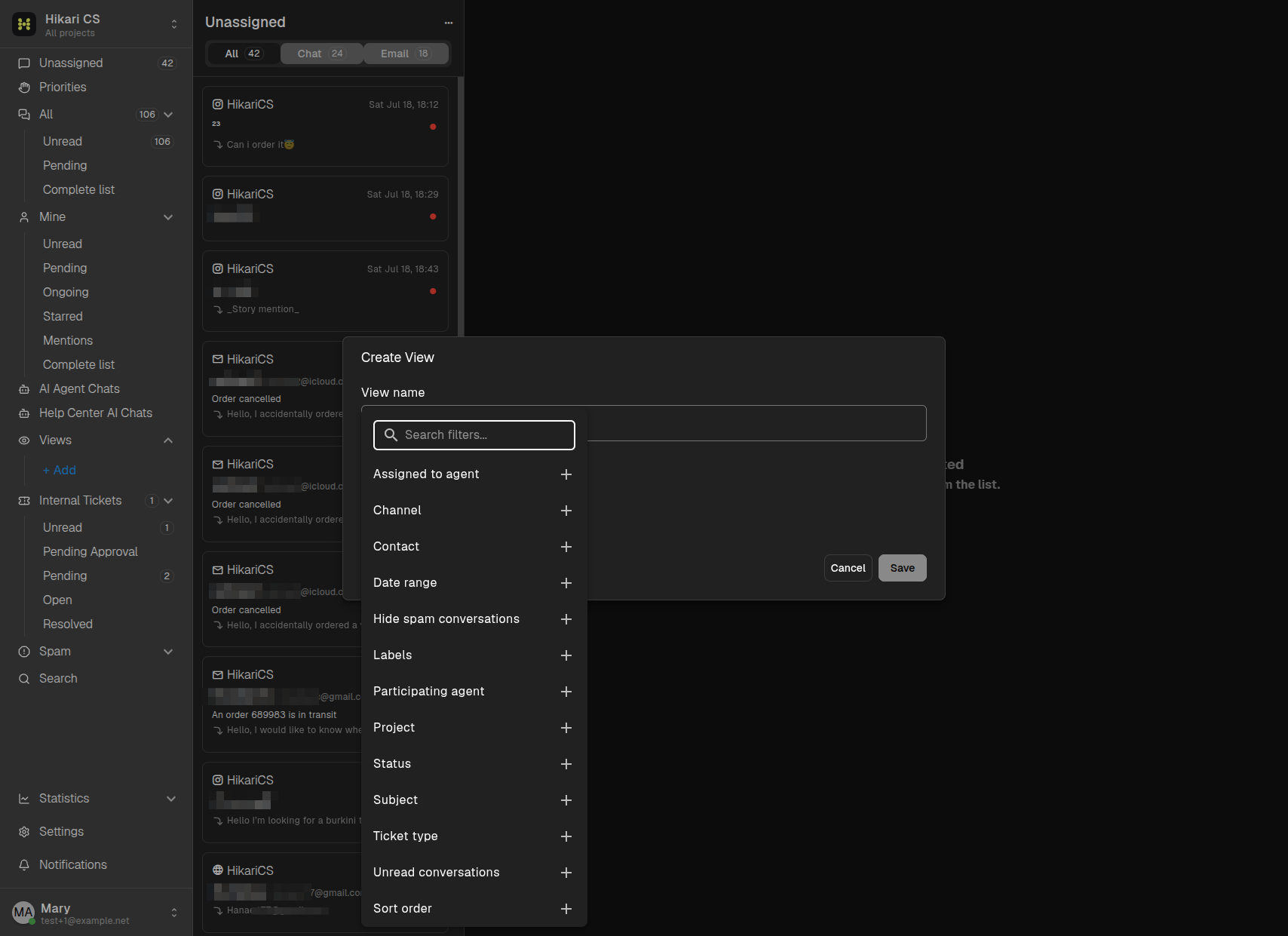
- Haz clic en Guardar.
Usar una vista
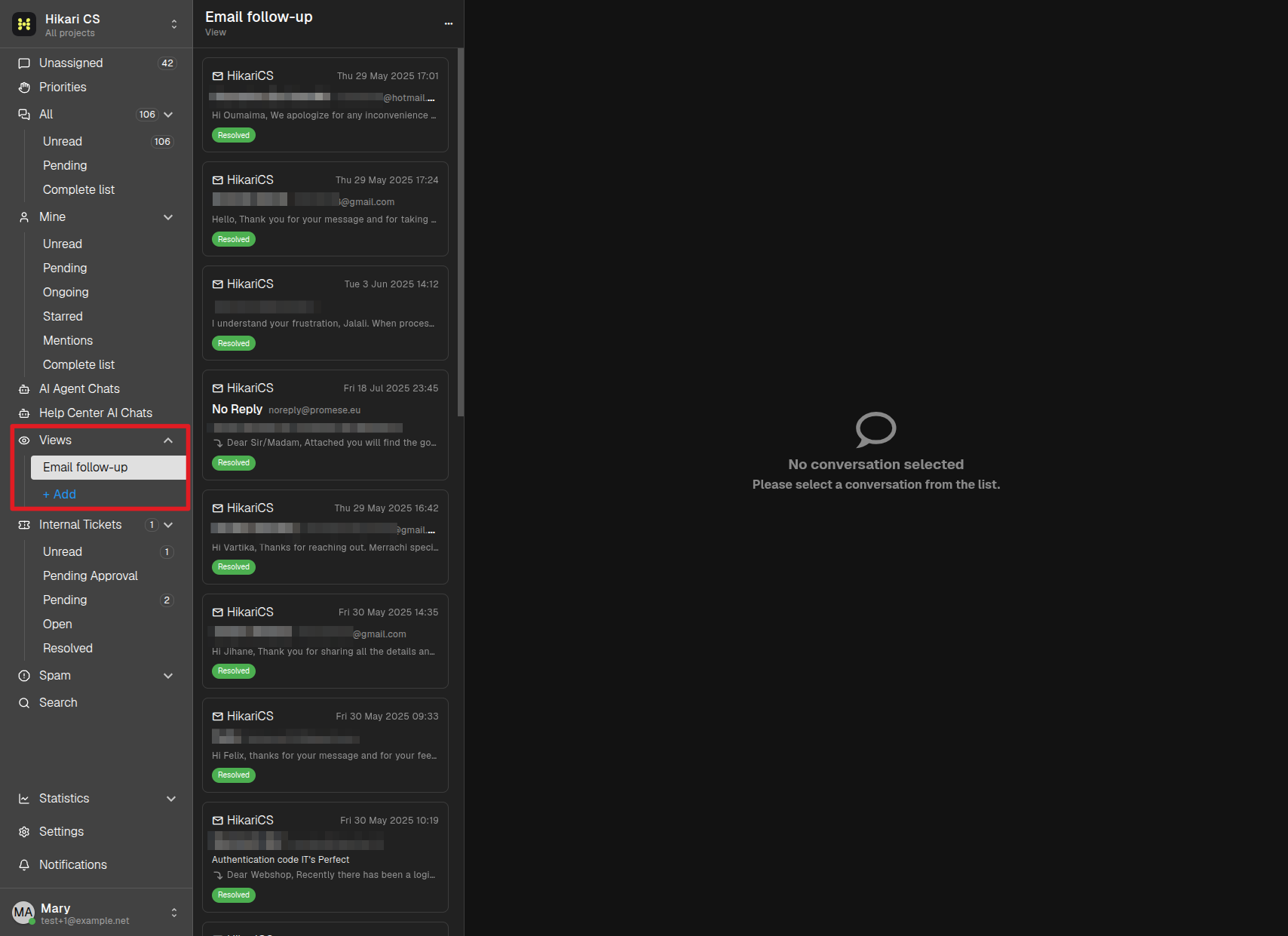
Las vistas guardadas aparecen en el menú izquierdo bajo Vistas. Haz clic en una y la lista de conversaciones mostrará instantáneamente solo las conversaciones que coincidan con sus filtros; el título de la lista mostrará el nombre de la vista.
Editar o eliminar una vista
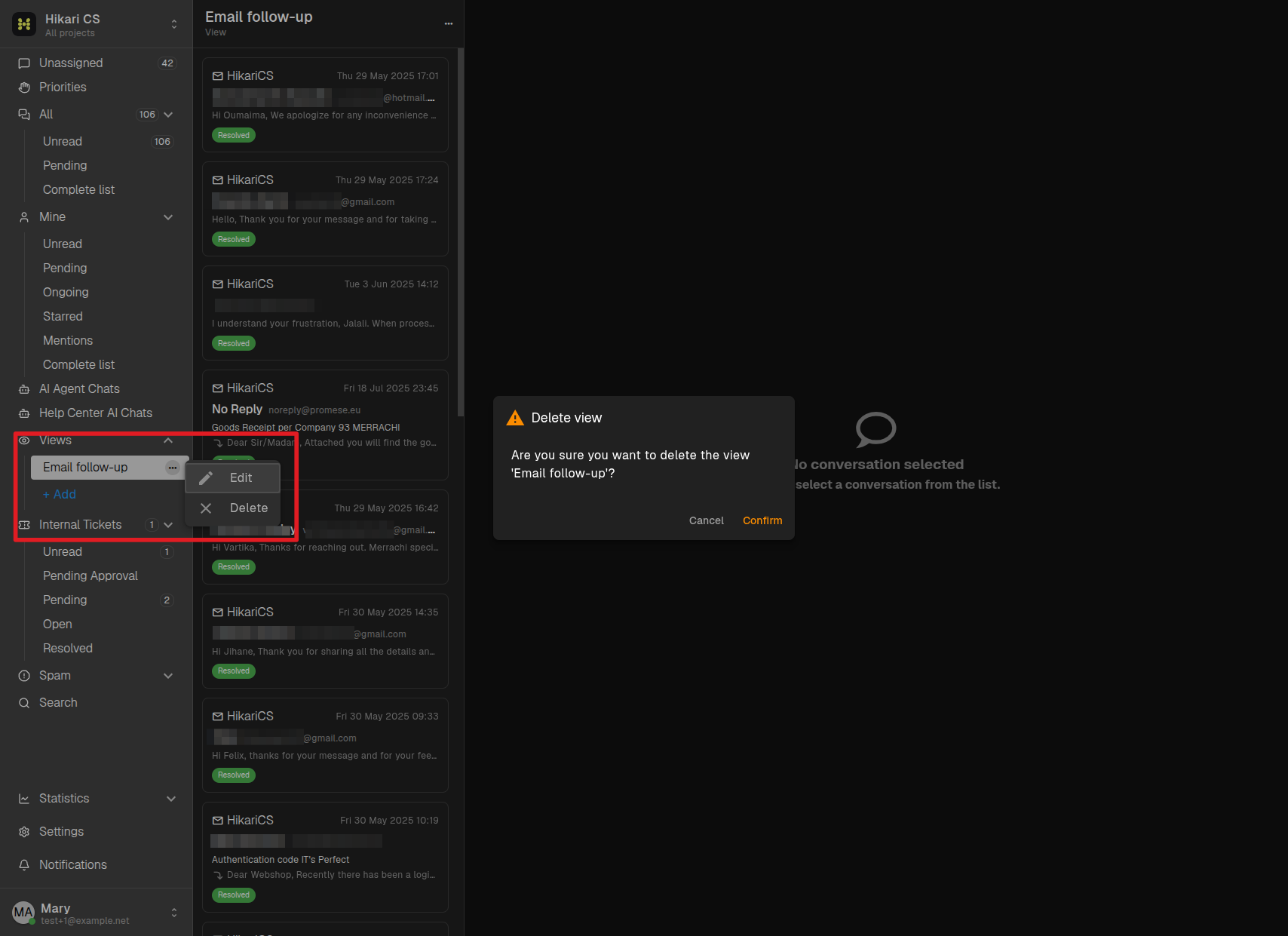
- En el menú izquierdo, coloca el cursor sobre la vista.
- Haz clic en el botón de tres puntos que aparece.
- Elige Editar para volver a abrir el diálogo y cambiar el nombre o los filtros, o Eliminar para borrar la vista.
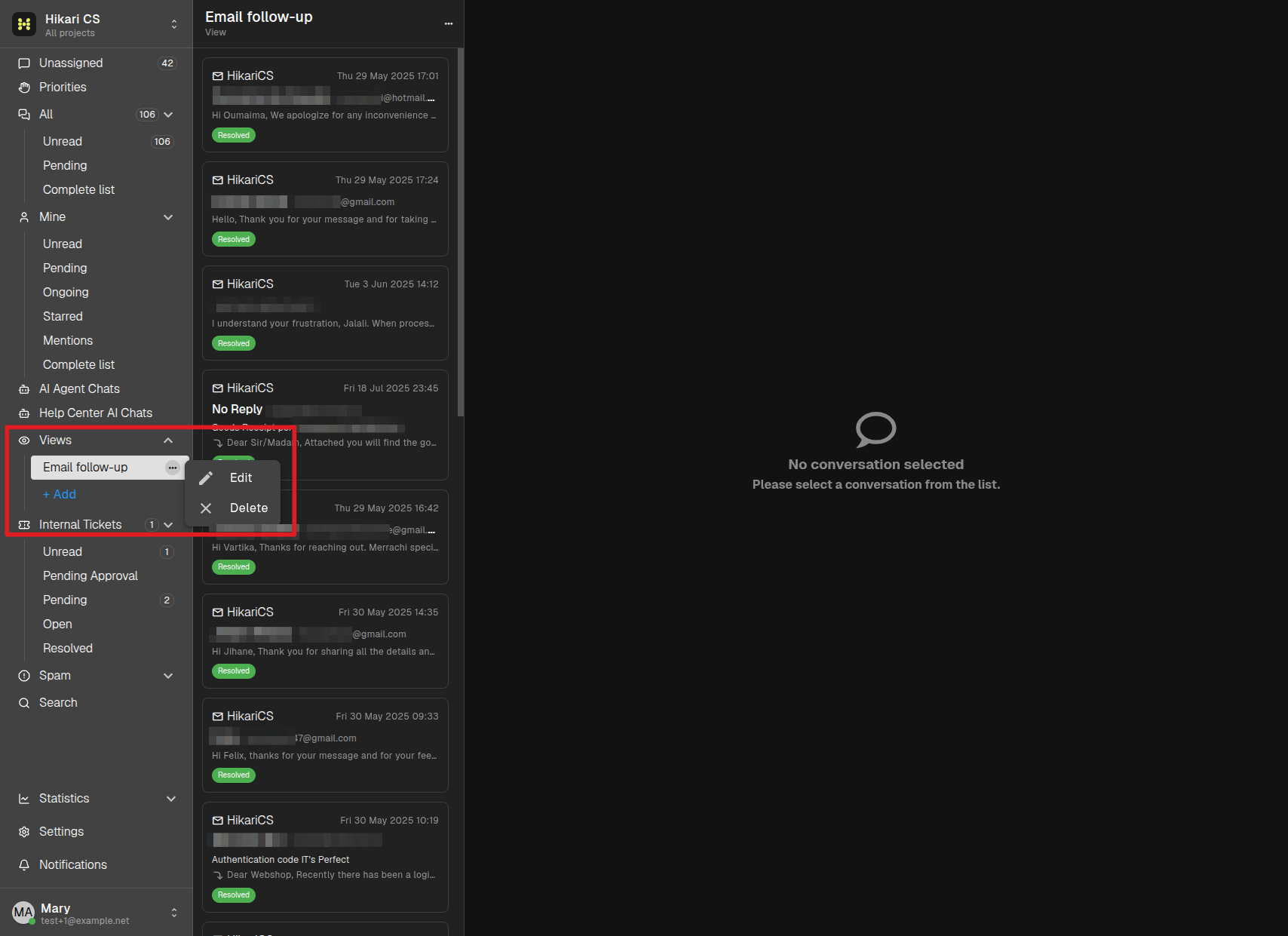
Al eliminar se solicita una confirmación y solo se elimina el filtro guardado; las conversaciones en sí no se modifican.