Cómo usar los informes de problemas de productos
Actualizado el 2026-07-26
Los informes de problemas de productos le ofrecen una vista agregada de los problemas reportados en todos sus proyectos conectados a Shopify. Puede explorar tendencias por tipo de problema, producto, categoría, etiqueta o resolución, y generar un informe con IA para obtener análisis más profundos. Configure la generación de informes de problemas de productos antes de usar este informe.
Abrir la página de Estadísticas de Problemas
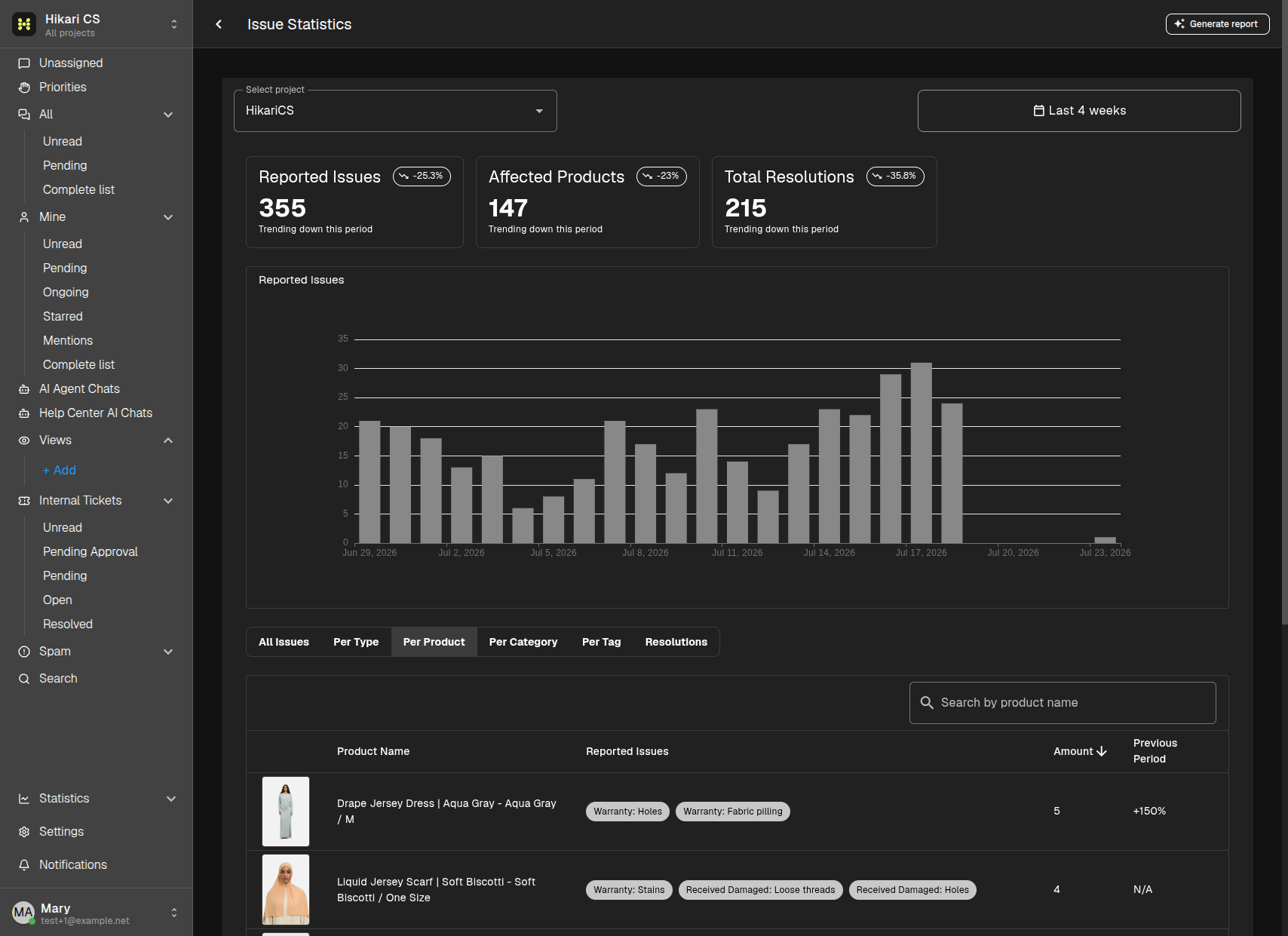
Vaya a Estadísticas en el menú principal de la izquierda y luego haga clic en Problemas reportados. La página se abrirá con el título Estadísticas de Problemas.
Filtrar por proyecto y rango de fechas
En la parte superior de la página:
- Use el menú desplegable Seleccionar proyecto para elegir el proyecto que desea analizar.
- Use el selector de rango de fechas para establecer el período del informe.
El panel se actualiza para mostrar las métricas clave del período seleccionado. Cada cambio se compara con el período inmediatamente anterior de la misma duración:
- Problemas reportados: total de problemas registrados.
- Productos afectados: productos distintos con problemas reportados.
- Resoluciones totales: problemas que tienen una resolución establecida.
Explorar los datos
Debajo de las tarjetas de KPI, utilice las pestañas para cambiar de vista:
- Todos los problemas: visión general de todos los problemas reportados.
- Por tipo: desglose por tipo de problema.
- Por producto: productos con más problemas reportados.
- Por categoría: problemas agrupados por categoría de producto.
- Por etiqueta: problemas agrupados por etiquetas.
- Resoluciones: desglose según cómo se resolvieron los problemas.
Utilice el cuadro de búsqueda para encontrar un elemento específico en la vista actual. En Por tipo, Por producto y Resoluciones, seleccione una fila para abrir Todos los problemas filtrados por ese tipo, producto o resolución. Haga clic en un ID de conversación en Todos los problemas para abrir la conversación relacionada.
Generar un informe con IA
Para crear un resumen generado por IA de los problemas:
- Haga clic en Generar informe en la esquina superior derecha.
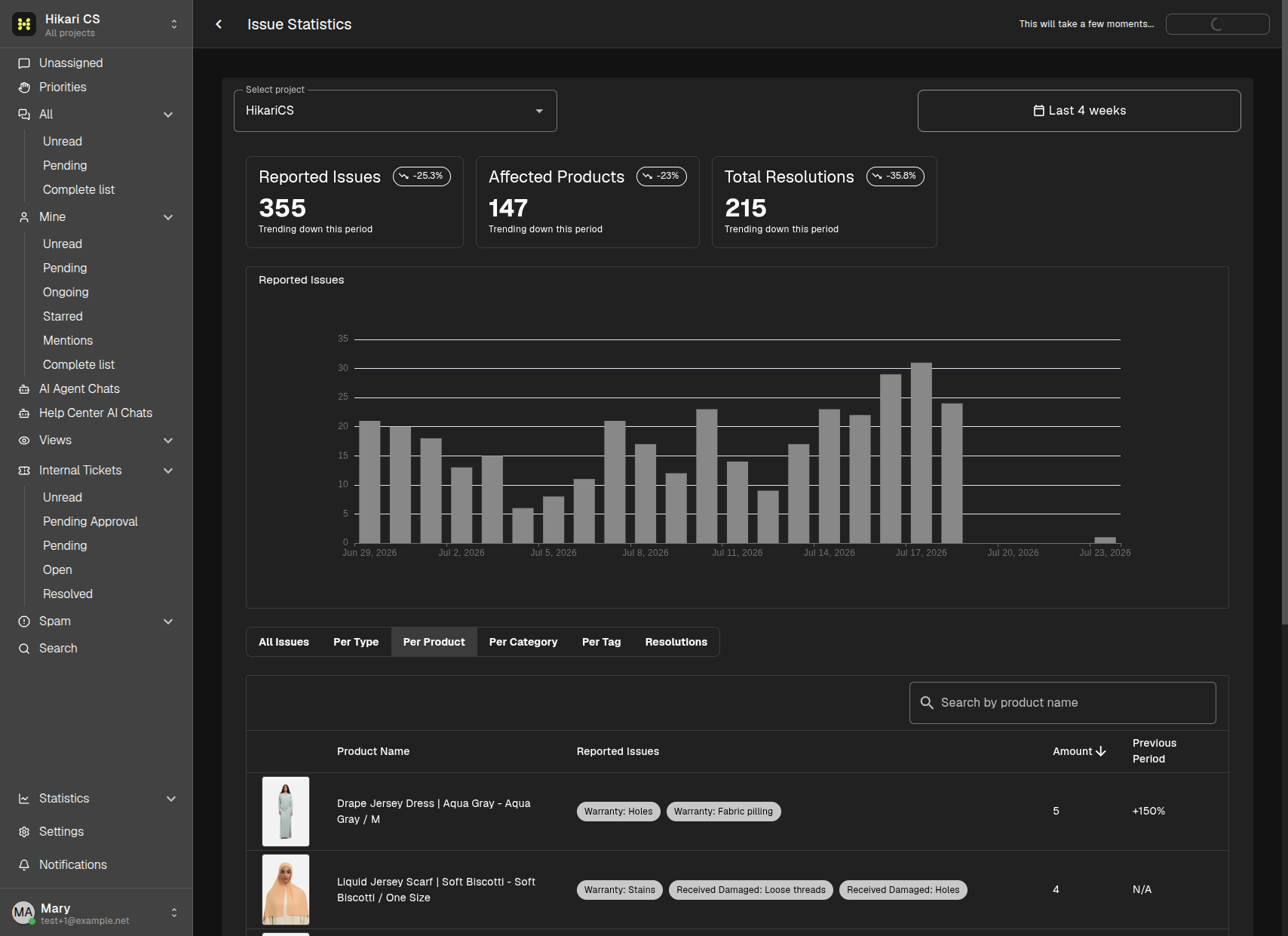
- Espere unos momentos mientras se crea el informe. Aparecerá el mensaje "Esto tomará unos momentos..." y el botón estará deshabilitado durante la generación.
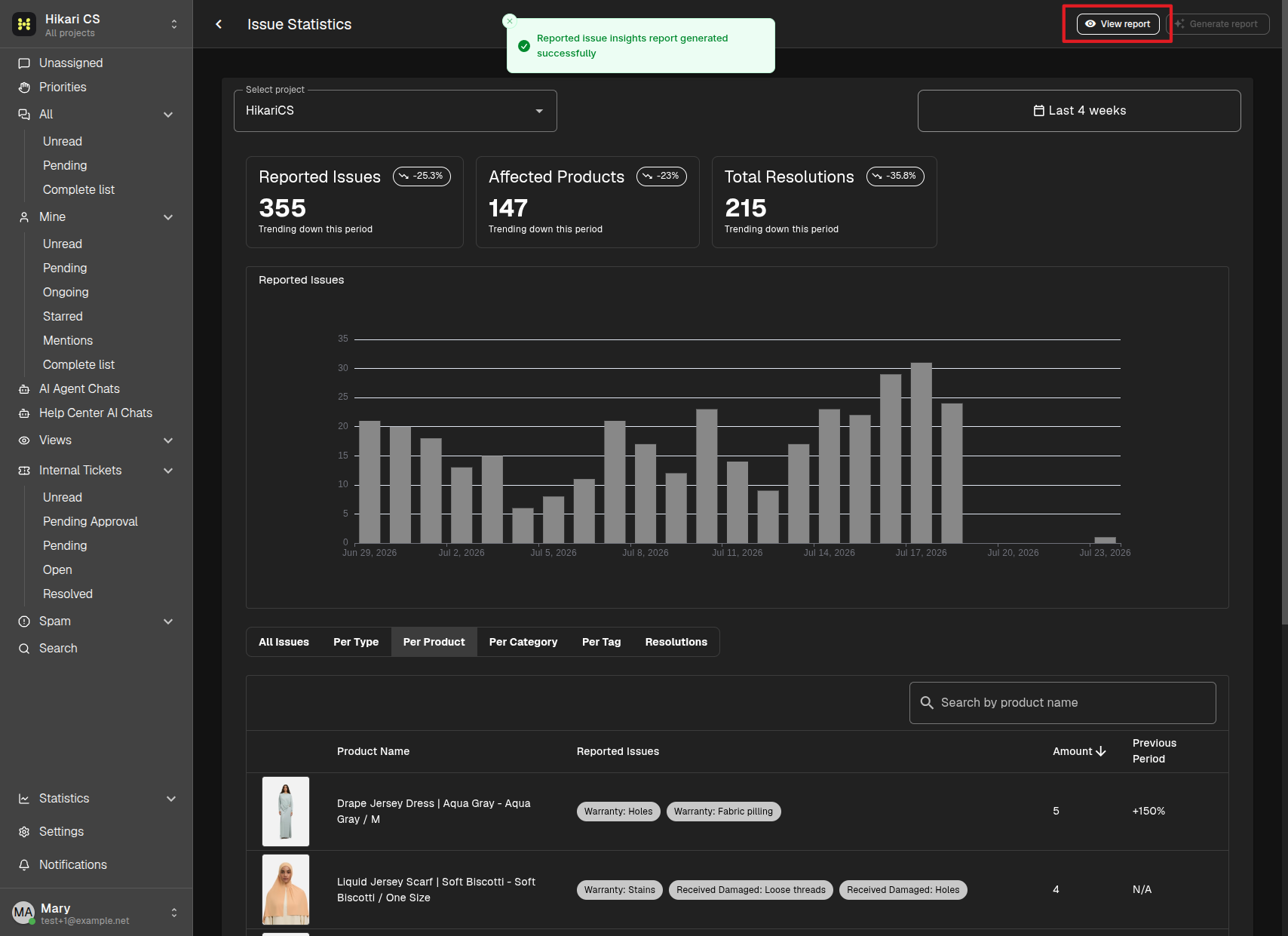
- Cuando esté listo, aparecerá el botón Ver informe.
Ver y descargar el informe
Haga clic en Ver informe para abrir el informe en un panel lateral. El informe incluye un resumen ejecutivo, visión general del período, volumen y tiempos de los problemas, temas de calidad, productos más problemáticos, patrones de resolución y recomendaciones.
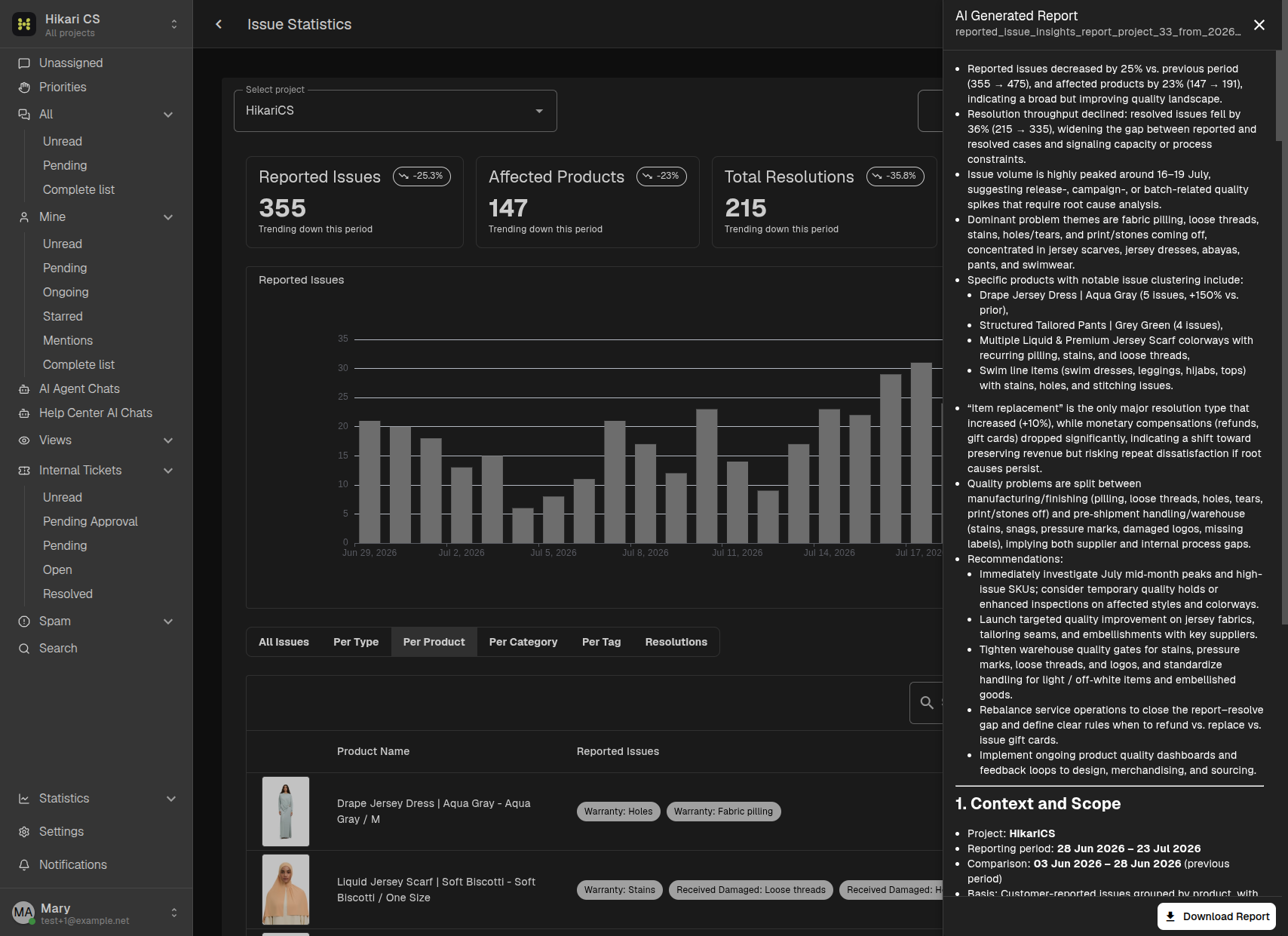
Para guardar el informe, haga clic en Descargar informe en la esquina inferior derecha. El informe se descargará como un archivo Markdown.
Para generar otro informe, cierre el panel haciendo clic en la X en la esquina superior derecha y luego haga clic en Generar informe nuevamente.
Resumen
- Abra Estadísticas > Problemas reportados para ver el panel de Estadísticas de Problemas.
- Filtre por proyecto y rango de fechas, luego explore las pestañas para diferentes vistas.
- Haga clic en Generar informe para crear un resumen con IA, luego en Ver informe para leerlo y descargarlo.