Cómo personalizar tu widget de chat en vivo
Actualizado el 2026-07-26
El widget de chat en vivo se puede personalizar para que coincida con tu marca y configurarse para recopilar la información que necesitas de los visitantes. Todos los cambios se realizan desde la configuración de la bandeja de entrada del widget en el sitio web.
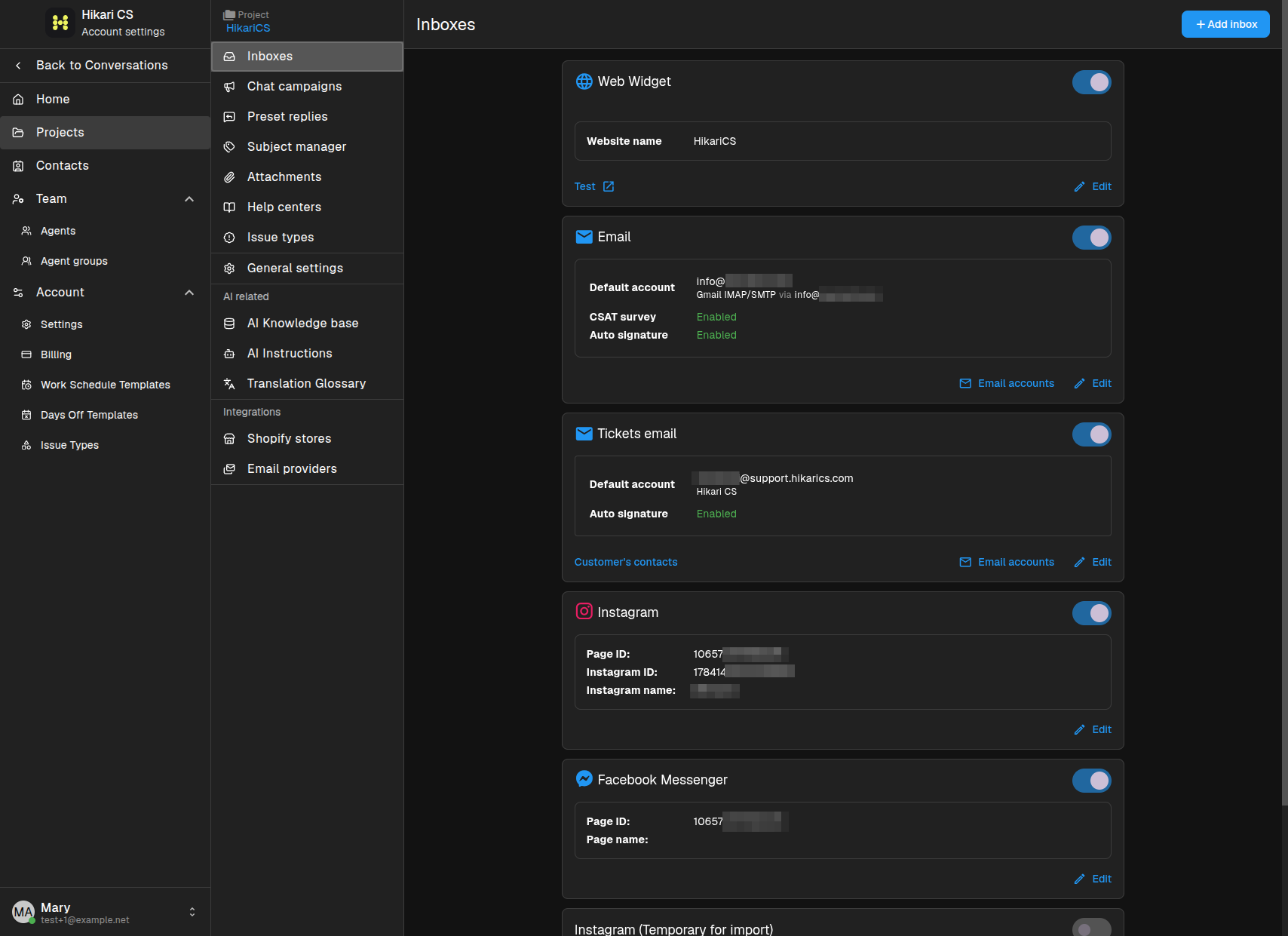
Abre la configuración del widget
Ve a la configuración de tu proyecto y abre la página de Bandejas de entrada. Busca la bandeja de entrada Web Widget y haz clic en Editar.
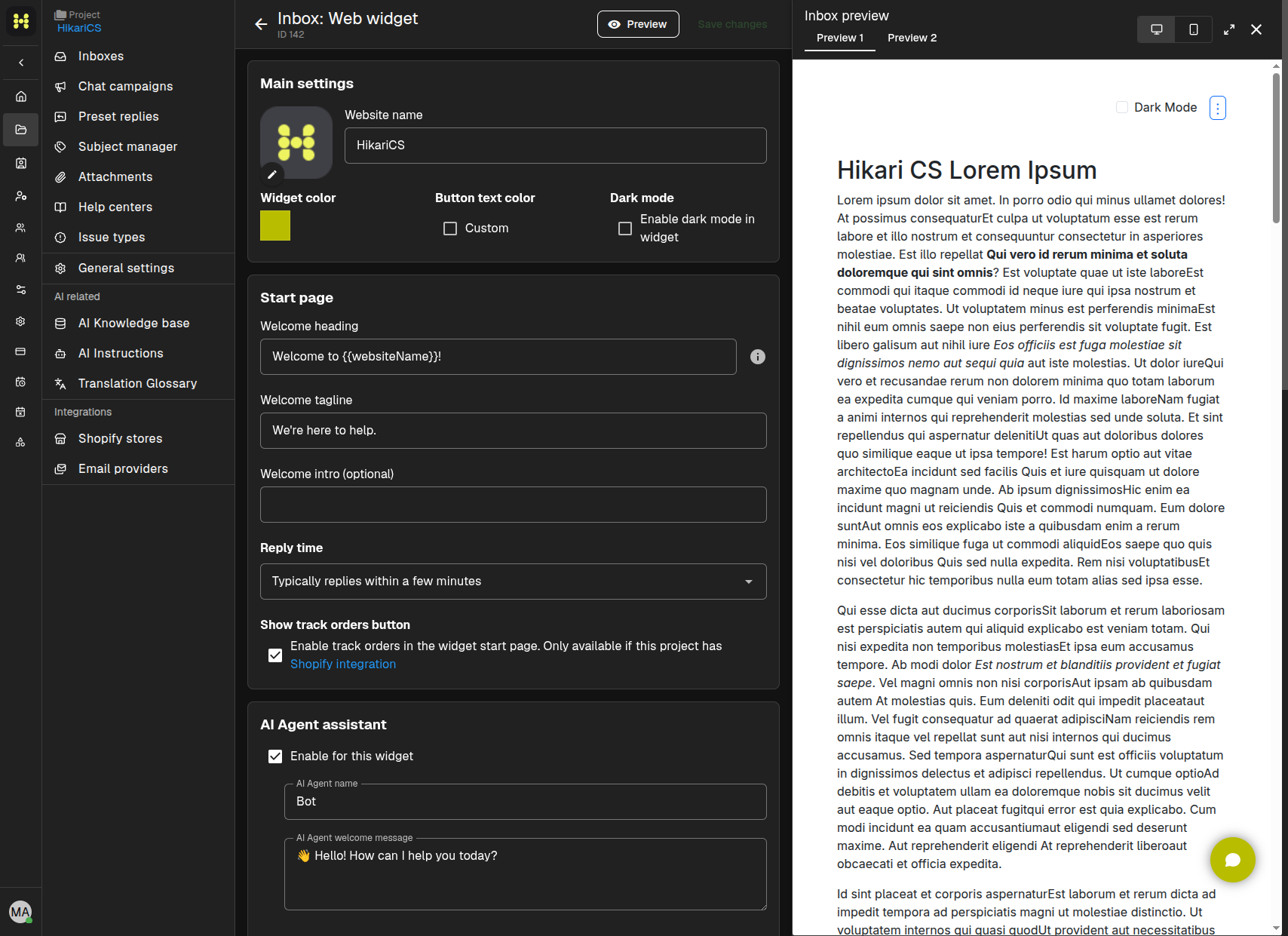
Configuración principal
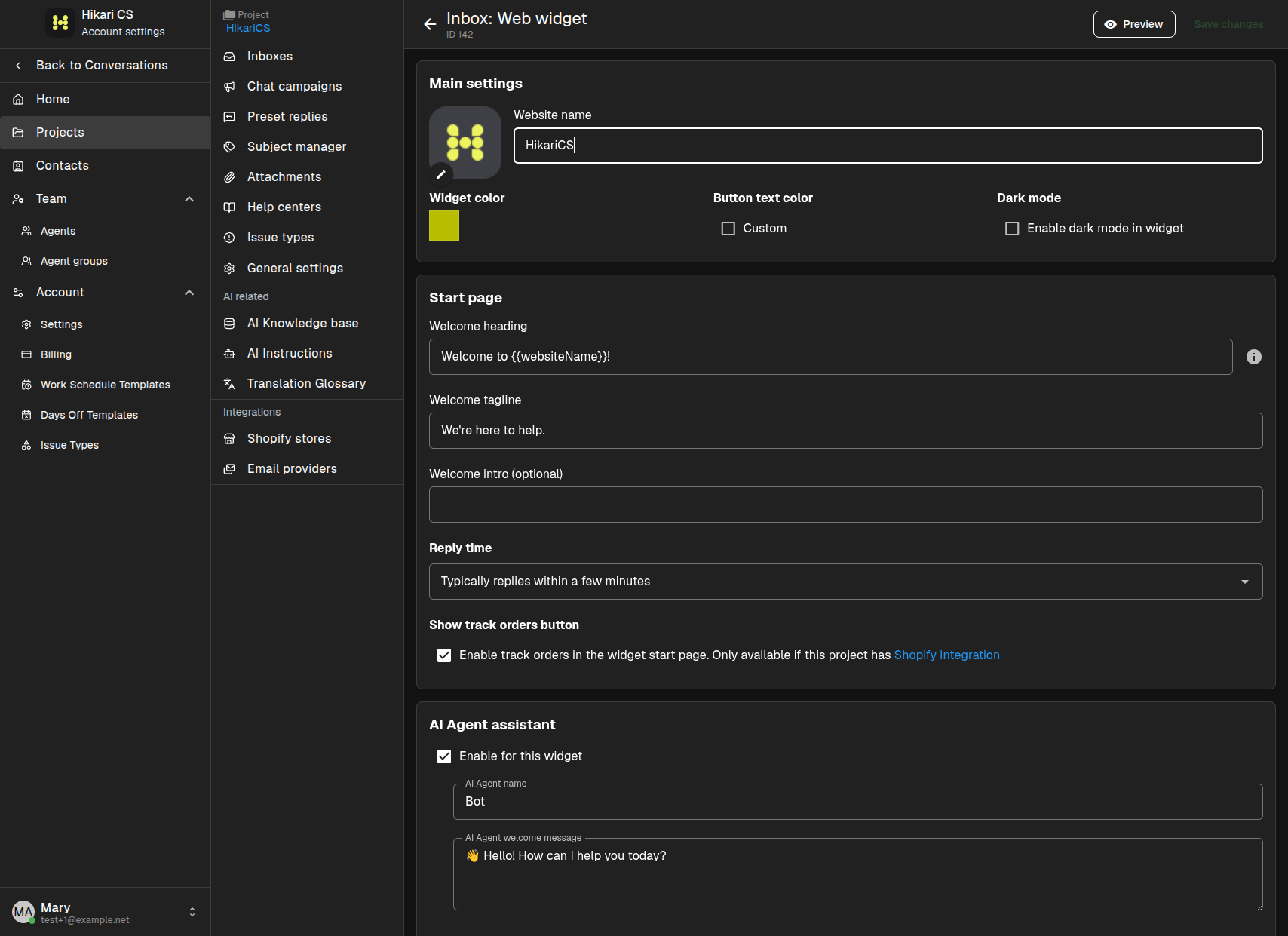
En la sección de Configuración principal puedes:
- Subir un icono del sitio web (avatar) que aparece en el encabezado del widget.
- Establecer el Nombre del sitio web que se muestra a los visitantes.
- Elegir el Color del widget.
- Modificar el Color del texto del botón si es necesario.
- Activar el Modo oscuro para el widget.
Página de inicio
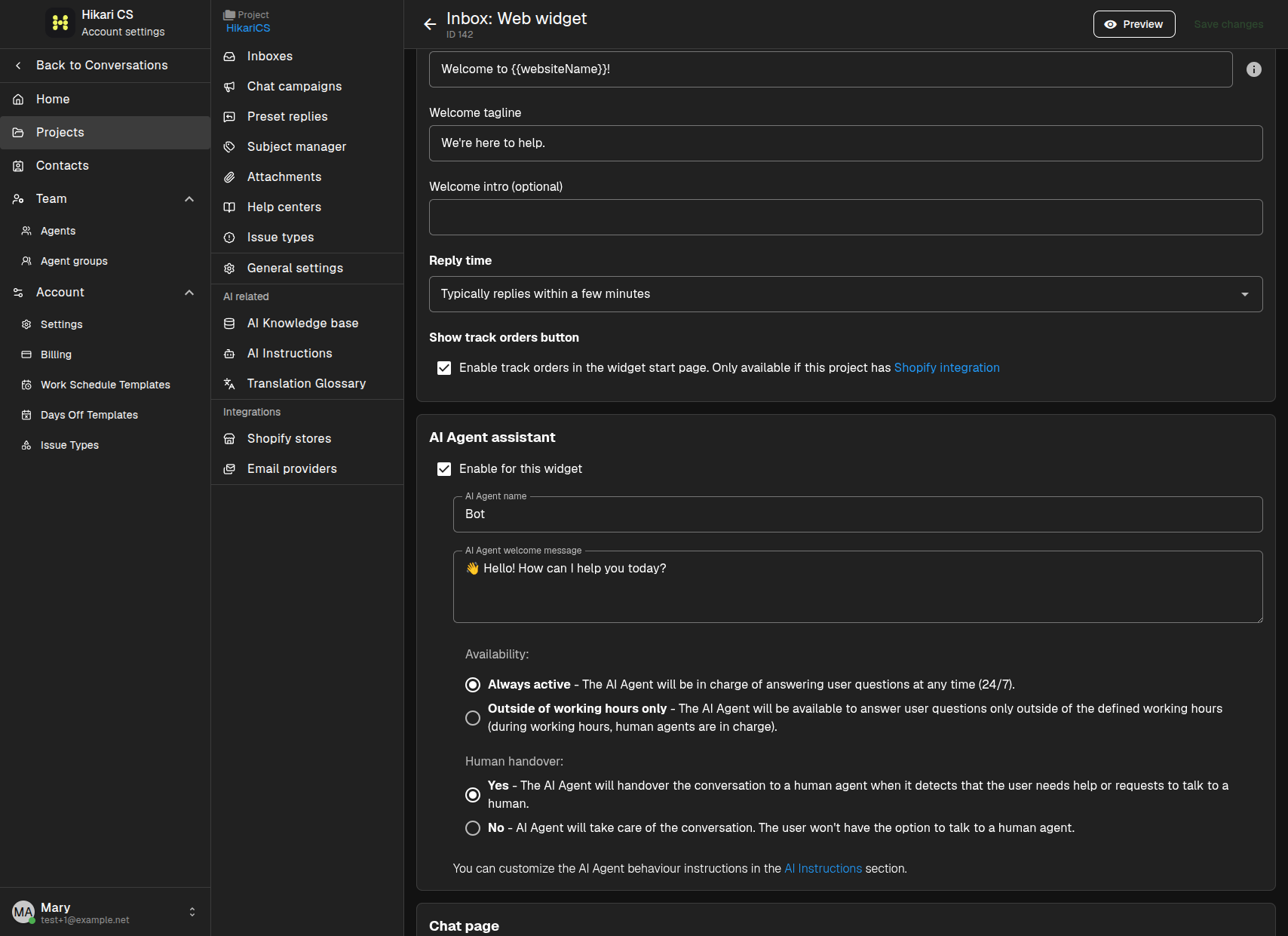
La Página de inicio es la primera pantalla que ven los visitantes al abrir el widget.
Configura lo siguiente:
- Encabezado de bienvenida — el saludo principal. Puedes usar
{{websiteName}}para insertar automáticamente el nombre del sitio web. - Subtítulo de bienvenida — un breve subtítulo.
- Introducción de bienvenida — texto adicional opcional.
- Tiempo de respuesta — muestra a los visitantes qué tan rápido sueles responder, o escóndelo.
- Mostrar botón de seguimiento de pedidos — si tu proyecto está conectado a Shopify, activa esto para que los visitantes puedan seguir pedidos desde la página de inicio.
Página de chat
La sección Página de chat controla la experiencia de la conversación.
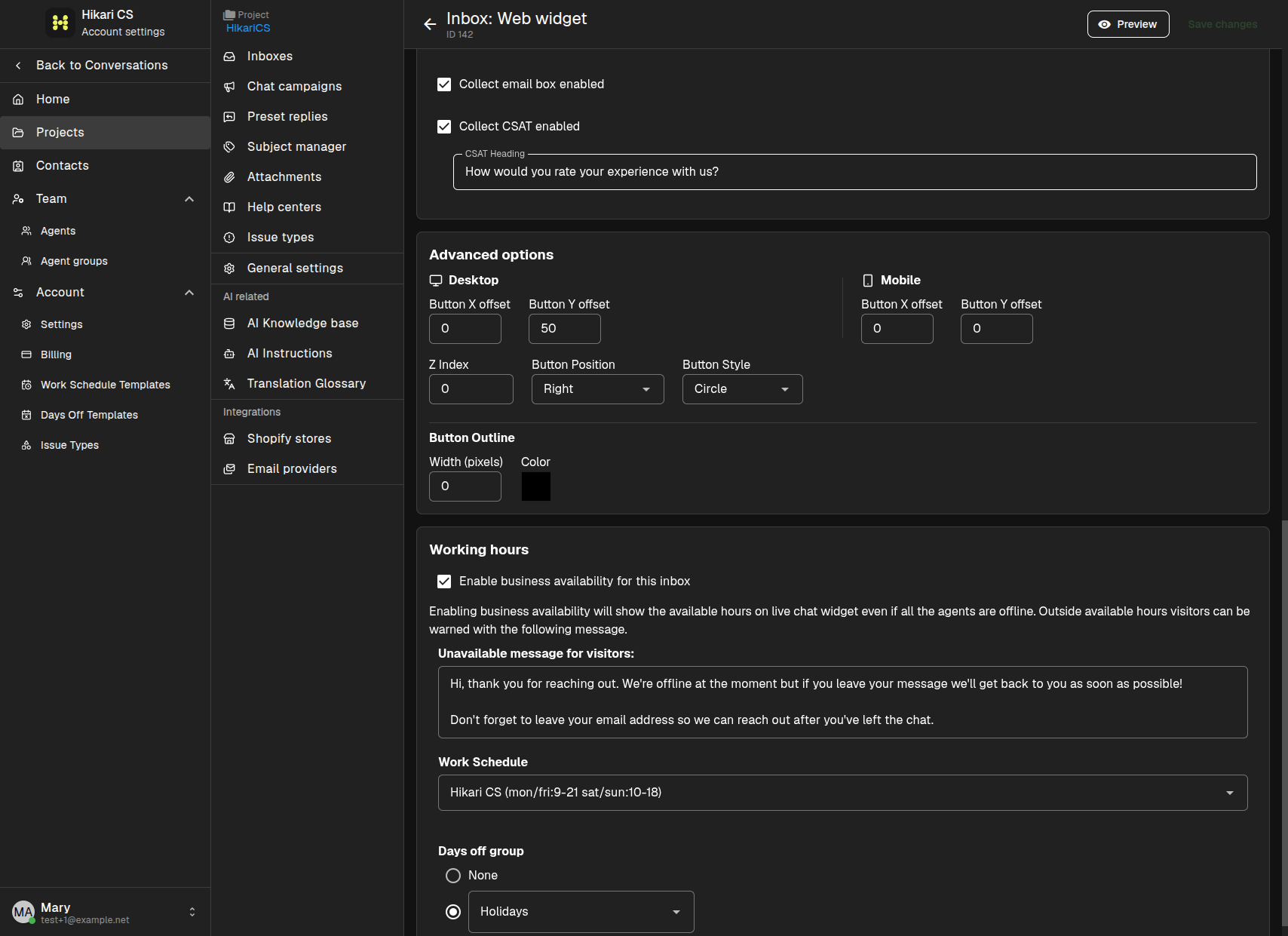
Puedes activar o desactivar:
- Permitir mensajes después de que la conversación esté resuelta — permite que los visitantes sigan escribiendo después de que una conversación se haya resuelto.
- Caja de recopilación de correo electrónico activada — solicita a los visitantes su dirección de correo electrónico.
- Recopilar CSAT activado — solicita a los visitantes calificar la conversación. Cuando está activado, también puedes personalizar el encabezado de CSAT.
Opciones avanzadas
Ajusta la posición y apariencia del botón del widget en la sección de Opciones avanzadas.
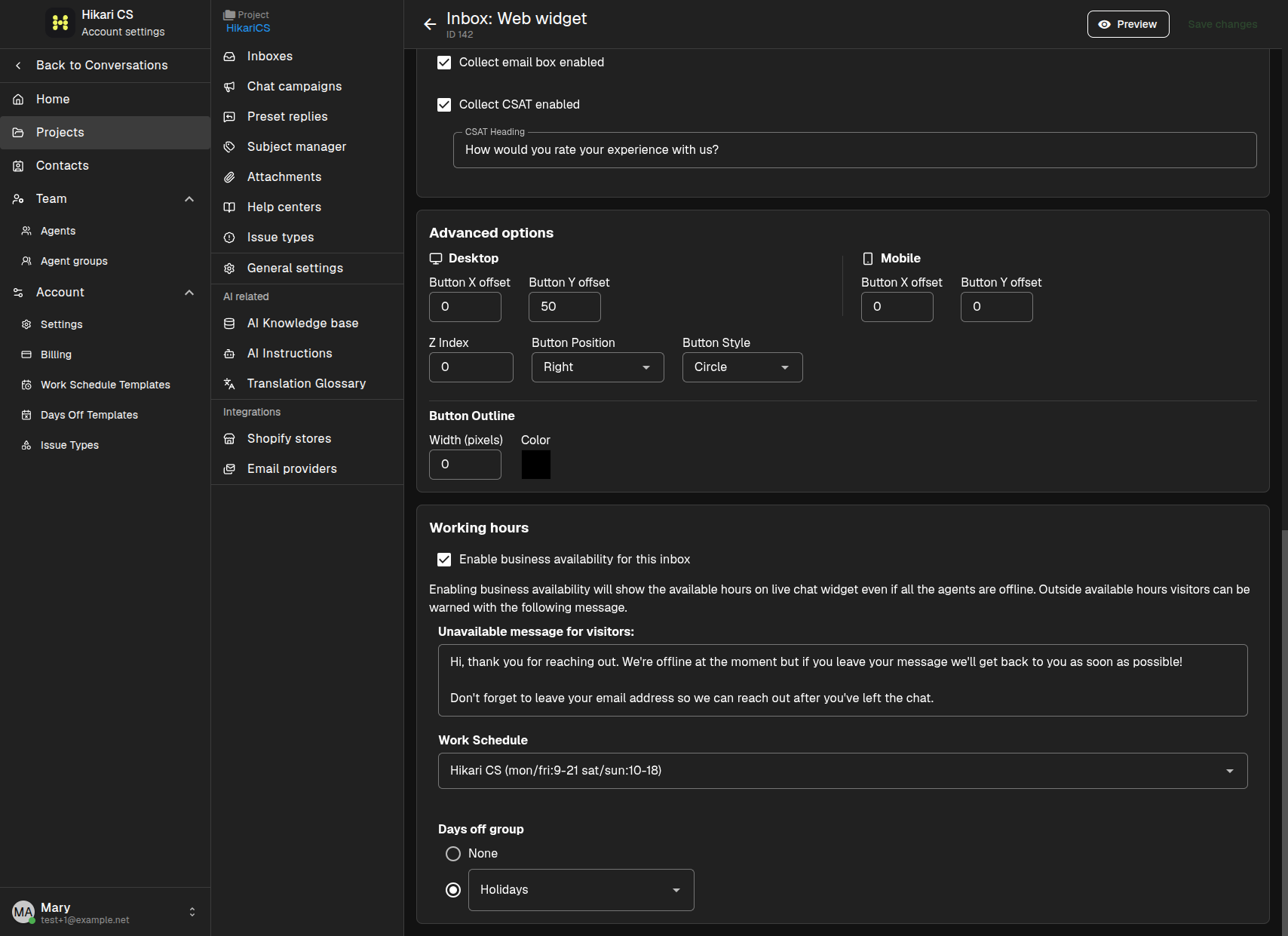
Puedes configurar:
- Desplazamientos X y Y del botón para escritorio y móvil.
- Z-index para controlar cómo se superpone el widget sobre otros elementos de la página.
- Posición del botón — izquierda o derecha.
- Estilo del botón — círculo, rectángulo o pestaña.
- Contorno del botón — ancho y color del borde del botón.
Horario de trabajo
Activa la disponibilidad comercial para mostrar tu horario de atención en el widget, incluso cuando todos los agentes estén desconectados. Los visitantes que contacten fuera del horario laboral verán el mensaje de no disponibilidad que configures.
Selecciona un Horario de trabajo y una Plantilla de días libres opcional, luego personaliza el Mensaje de no disponibilidad para los visitantes.
Vista previa del widget
Haz clic en Vista previa para abrir una página de ejemplo con el widget. Usa el botón Abrir widget para comprobar la página de inicio y asegurarte de que coincida con tu marca.
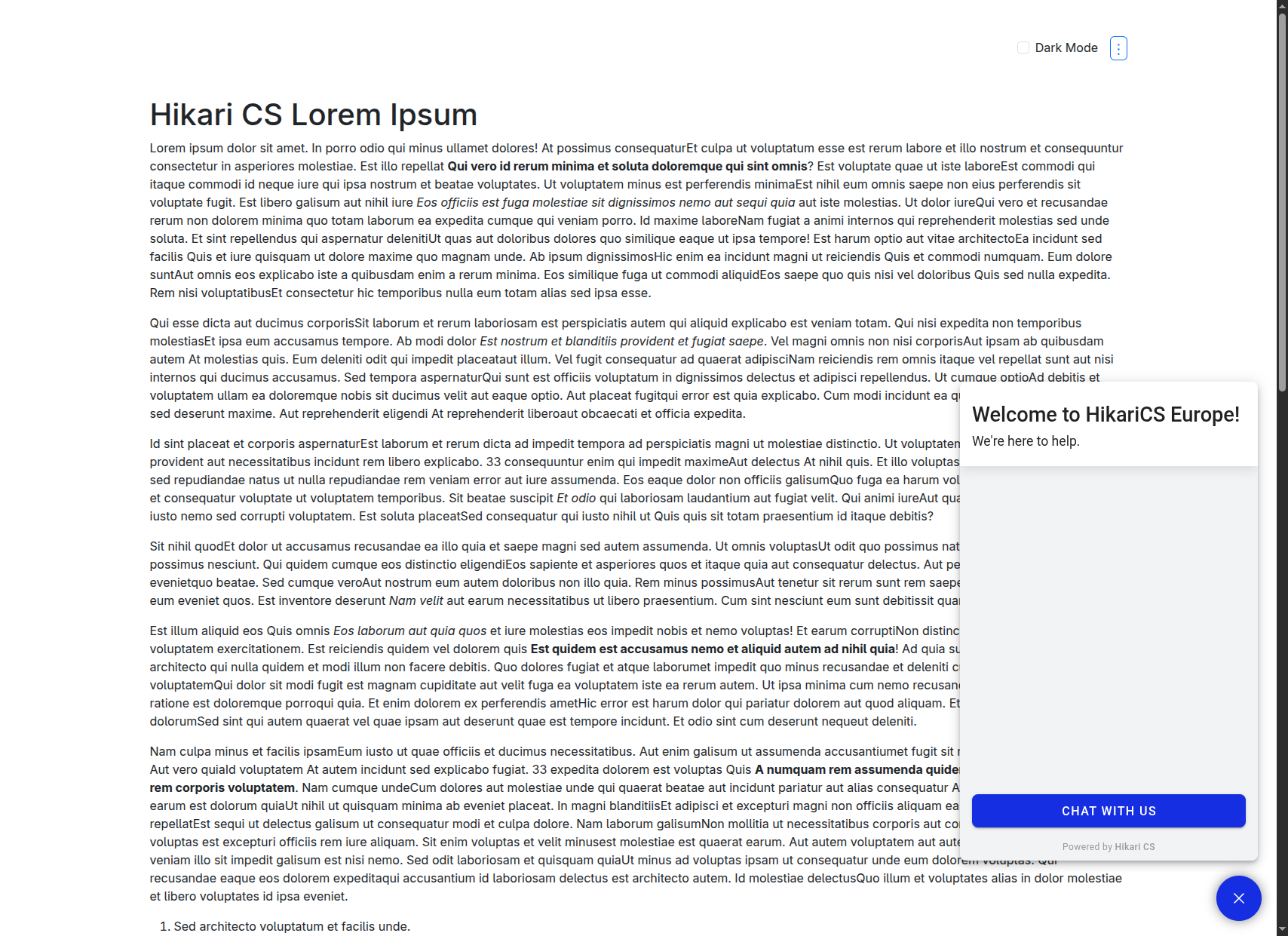
Cuando estés satisfecho con los cambios, haz clic en Guardar cambios.
Resumen
- Abre la página de Bandejas de entrada y haz clic en Editar en la bandeja de entrada Web Widget.
- Personaliza la marca en Configuración principal y los mensajes en Página de inicio.
- Configura las opciones para visitantes en Página de chat y el estilo del botón en Opciones avanzadas.
- Usa Horario de trabajo para establecer la disponibilidad y un mensaje fuera de línea.
- Siempre haz una Vista previa antes de guardar.