Cómo navegar por la app
Actualizado el 2026-07-26
Cuando inicies sesión en Hikari CS, llegarás al panel de Conversaciones. Este es el espacio principal de trabajo donde puedes ver, buscar y responder todos los mensajes entrantes.
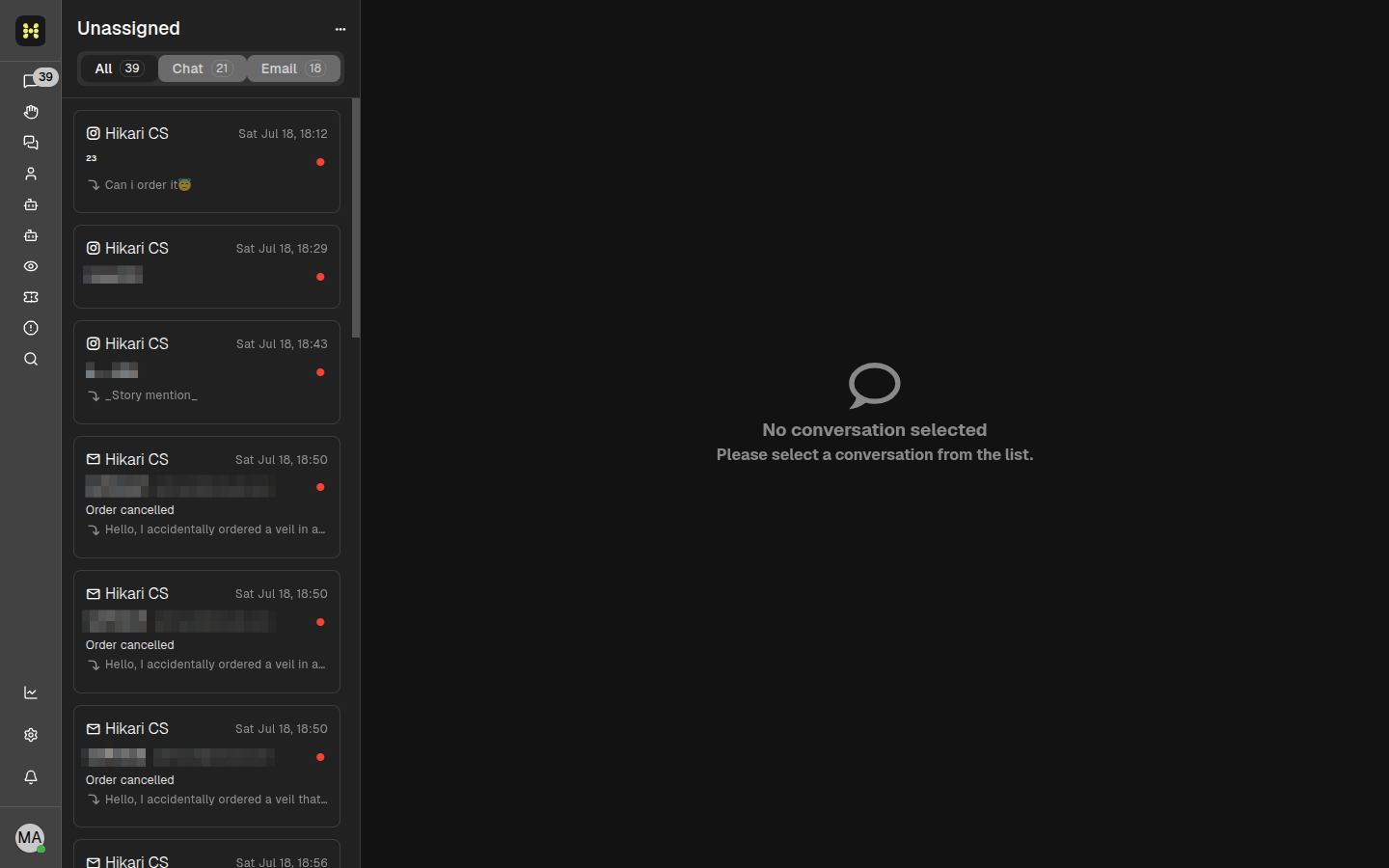
Áreas principales de la app
La pantalla está dividida en tres áreas principales:
- Barra lateral izquierda — Acceso rápido a las secciones principales de la app.
- Lista de conversaciones — La lista de conversaciones, filtrada por la sección que hayas seleccionado.
- Panel principal — Los detalles de la conversación y el compositor de mensajes, o un estado vacío si no se ha seleccionado ninguna conversación.
Barra lateral izquierda
La barra lateral izquierda contiene los iconos de navegación principales. De arriba a abajo, puedes acceder a:
- Selector de apps — Cambiar entre proyectos o cuentas.
- Sin asignar — Conversaciones que aún no han sido asignadas a un agente.
- Prioridades — Conversaciones marcadas como alta prioridad.
- No leídas — Todas las conversaciones no leídas.
- Pendientes — Conversaciones que esperan seguimiento.
- Lista completa — Todas las conversaciones sin importar el estado.
- Mías — Conversaciones asignadas a usted.
- Chats con el Agente IA — Conversaciones gestionadas por el bot de Agente IA.
- Chats IA del Centro de Ayuda — Conversaciones iniciadas desde el widget del centro de ayuda.
- Vistas — Vistas personalizadas guardadas de tus conversaciones.
- Tickets internos — Tickets internos de soporte.
- Buscar — Encontrar conversaciones, contactos o mensajes.
- Estadísticas — Informes y análisis.
- Configuración — Configuración de cuenta, equipo y proyectos.
- Notificaciones — Tu centro de notificaciones.
- Menú de perfil — Tu perfil de usuario y opciones para cerrar sesión.
Lista de conversaciones
La columna del medio muestra las conversaciones de la sección seleccionada. En la parte superior, puedes alternar entre:
- Todas — Todas las conversaciones en la vista actual.
- Chat — Solo conversaciones de chat.
- Correo — Solo conversaciones de correo electrónico.
Cada tarjeta de conversación muestra el nombre del proyecto, la fecha, el nombre del contacto, el asunto o vista previa, y un indicador de estado.
Barra superior en una conversación
Cuando abres una conversación, la barra superior te permite:
- Asignar o desasignar la conversación.
- Agregar etiquetas.
- Marcar la conversación con una estrella.
- Cambiar el estado de la conversación (resolver, pendiente, posponer o spam).
- Abrir opciones adicionales desde el menú de tres puntos.
Configuración y gestión de la cuenta
Para gestionar tu cuenta, equipo, proyectos y facturación, haz clic en Configuración en la barra lateral izquierda. Esto abrirá la página de configuración de la cuenta.
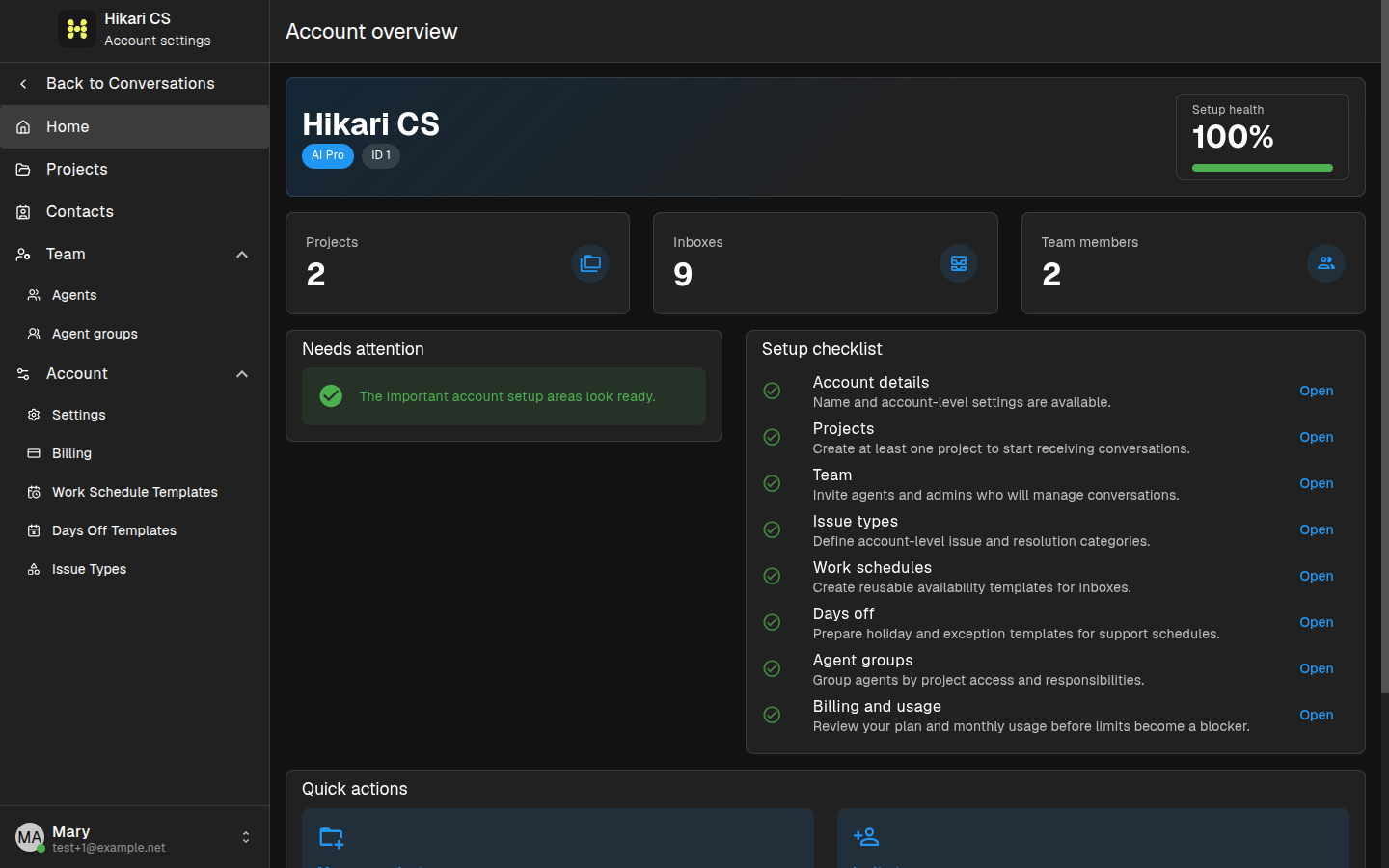
Desde la barra lateral de configuración, puedes navegar a:
- Inicio — Resumen de la cuenta y lista de verificación de configuración.
- Proyectos — Gestionar proyectos y bandejas de entrada.
- Contactos — Gestionar tus contactos.
- Equipo — Invitar y gestionar agentes.
- Cuenta — Configuración general, facturación, horarios de trabajo, días libres y tipos de incidencias.
Haz clic en Volver a Conversaciones en cualquier momento para regresar al panel principal.