Cómo gestionar conversaciones
Actualizado el 2026-07-26
Las conversaciones son el núcleo de Hikari CS. Una conversación agrupa todos los mensajes entre tu equipo y un cliente a través de canales como chat, correo electrónico, Instagram y Facebook Messenger.
Abrir una conversación
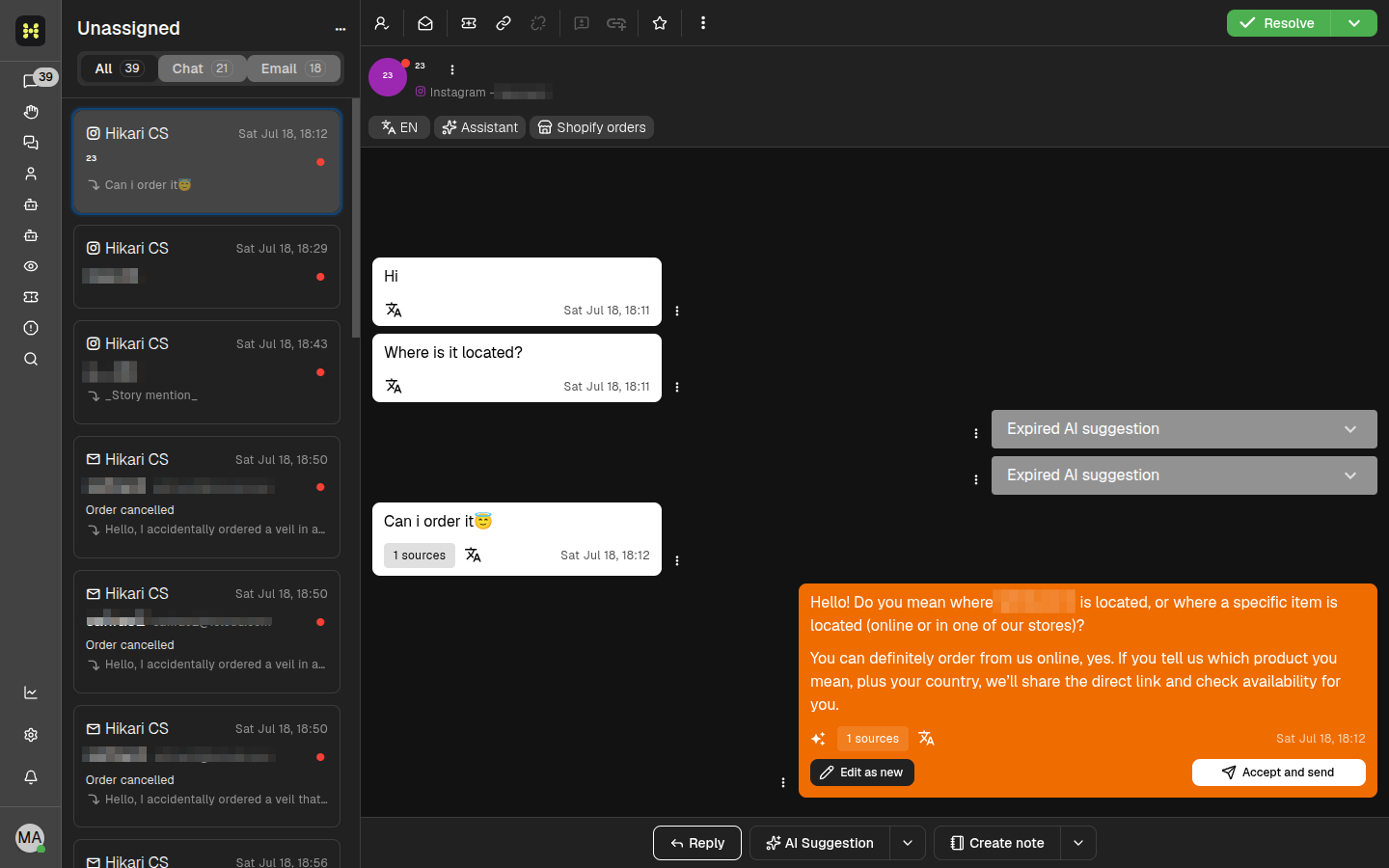
Desde la lista de conversaciones, haz clic en cualquier conversación para abrirla en el panel principal. El historial de mensajes, los detalles del contacto y las acciones disponibles se muestran a la derecha.
Responder a un mensaje
En la parte inferior de la conversación, encontrarás el compositor. Puedes:
- Escribir tu respuesta en el campo de texto.
- Usar el botón Responder para enviar un mensaje normal.
- Usar el botón Crear nota para añadir una nota interna que el cliente no puede ver.
El compositor también admite opciones avanzadas como respuestas predefinidas, archivos adjuntos y enlaces de productos de Shopify.
Usar sugerencias de IA
Hikari CS puede sugerir respuestas basadas en el contexto de la conversación. Cuando haya una sugerencia de IA disponible, aparecerá sobre el compositor o como una burbuja de mensaje destacada.
Tienes tres opciones para las sugerencias de IA:
- Aceptar y enviar — Envía la sugerencia tal cual.
- Editar como nueva — Usa la sugerencia como borrador y edítala antes de enviarla.
- Descartar — Cierra la sugerencia y escribe tu propia respuesta.
Las sugerencias de IA expiradas también son visibles en el historial de la conversación como referencia.
Asignar una conversación
Para asumir la propiedad de una conversación, haz clic en el icono de asignar en la barra superior de herramientas. Puedes asignar la conversación a ti mismo o a otro miembro del equipo. Cuando una conversación está asignada a ti, aparece en la sección Mías en la barra lateral izquierda.
Marcar como leída o no leída
Las conversaciones con mensajes no leídos están resaltadas en la lista de conversaciones. Para marcar una conversación como leída, ábrela. Para volver a marcarla como no leída, abre el menú de acciones de la conversación y selecciona Marcar como no leída.
Destacar una conversación
Destacar una conversación facilita encontrarla más tarde. Haz clic en el icono de estrella en la barra superior de herramientas para añadir o quitar una estrella.
Cambiar el estado de una conversación
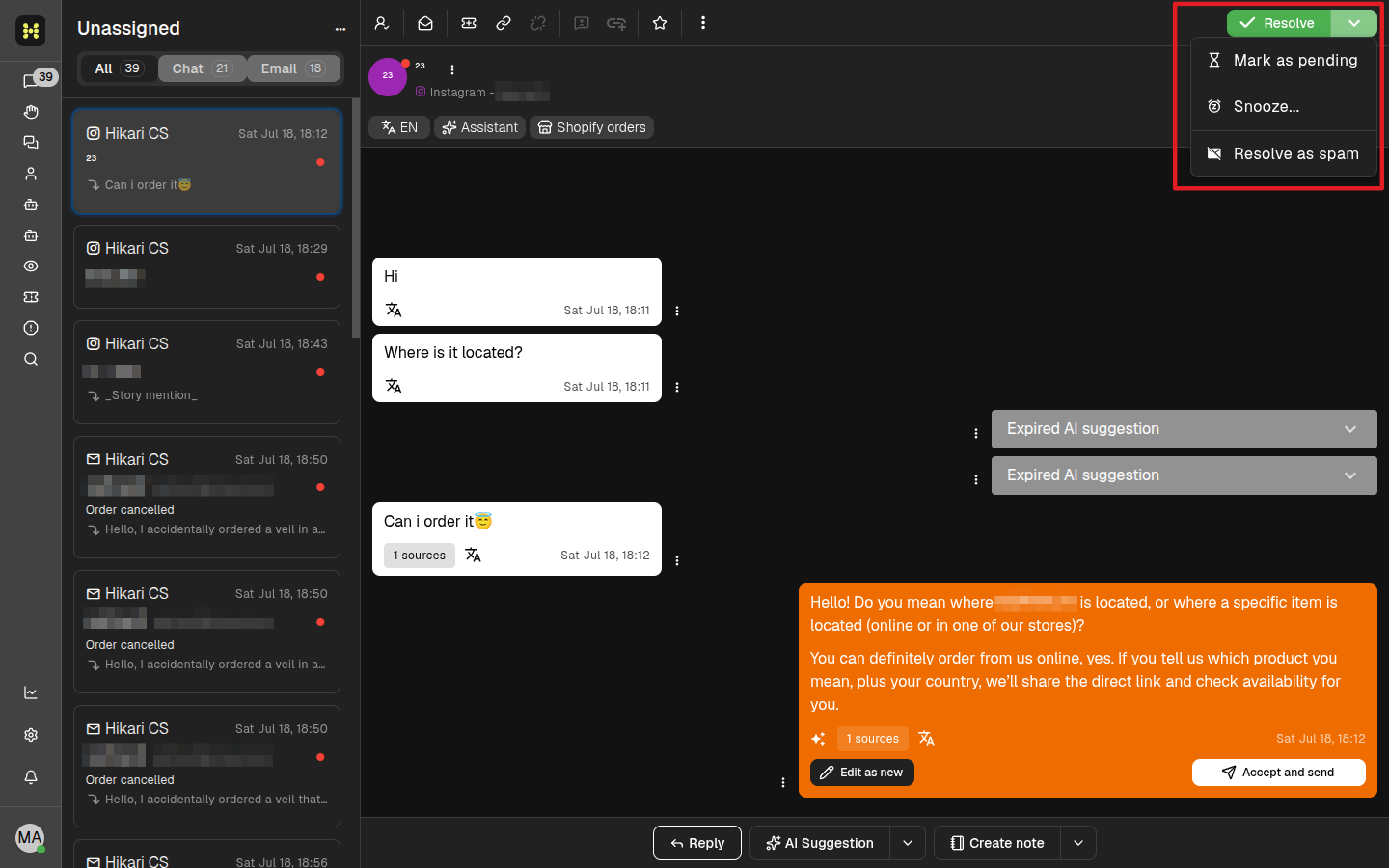
El botón de estado en la barra superior de herramientas te permite controlar el estado del flujo de trabajo de una conversación.
Los estados disponibles son:
- Resolver — Cierra la conversación cuando el problema esté solucionado.
- Marcar como pendiente — Deja la conversación en espera mientras esperas más información.
- Posponer — Oculta la conversación hasta una fecha u hora específica.
- Resolver como spam — Cierra la conversación y márcala como spam.
Crear notas
Utiliza el botón Crear nota en el compositor para añadir información interna. Las notas son visibles para tu equipo pero no para el cliente. También puedes crear una nota privada para restringir aún más la visibilidad, dependiendo de tus permisos.
Editar los detalles del contacto
Para actualizar la información de contacto de la conversación actual, haz clic en el nombre del contacto o en el menú de tres puntos en el encabezado de la conversación. Desde ahí, puedes editar campos como nombre, correo electrónico, número de teléfono e idioma.
Cambiar el idioma de la conversación
Si ofreces soporte en varios idiomas, puedes cambiar el idioma de la conversación desde la barra superior de herramientas. Esto ayuda a dirigir la conversación al agente adecuado y mejora la precisión de las sugerencias de IA.
Usar respuestas predefinidas
Las respuestas predefinidas son plantillas de mensajes guardadas. Para insertar una, empieza a escribir en el compositor o usa el atajo de respuesta predefinida, luego selecciona la plantilla que quieras. Las respuestas predefinidas te ayudan a responder preguntas frecuentes de forma más rápida y consistente.
Resumen
- Haz clic en una conversación de la lista para abrirla.
- Usa el compositor para responder, crear notas o insertar respuestas predefinidas.
- Acepta o edita las sugerencias de IA para ahorrar tiempo.
- Utiliza la barra superior de herramientas para asignar, destacar o cambiar el estado de una conversación.