Cómo configurar una campaña de chat en vivo
Actualizado el 2026-07-26
Las campañas de chat te permiten enviar automáticamente un mensaje a los visitantes después de que pasen un tiempo en una página específica. Úsalas para ofrecer ayuda en páginas de productos, preguntas frecuentes o de pago.
Abre la página de campañas de chat
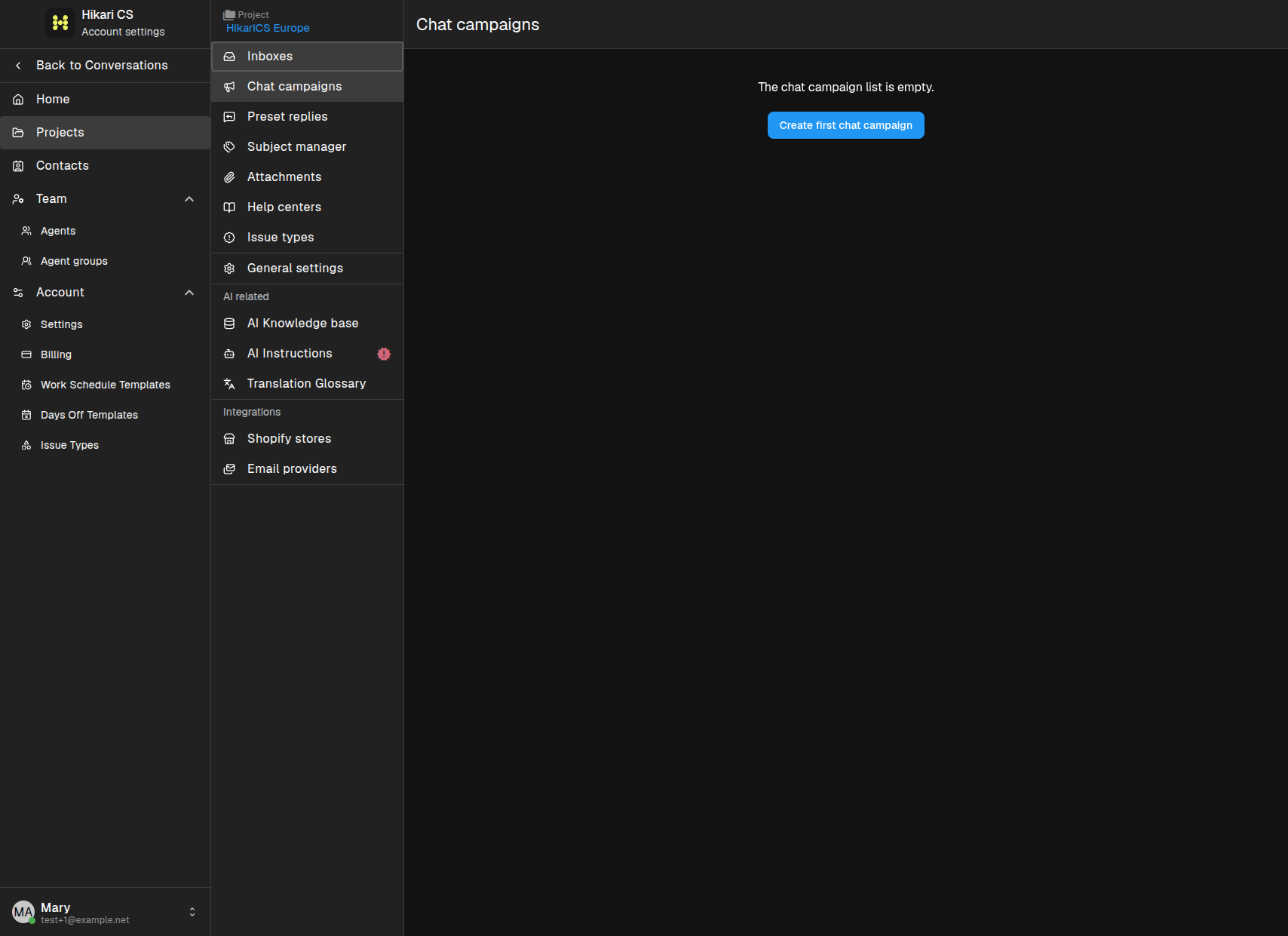
Ve a la configuración de tu proyecto y haz clic en Campañas de chat. Si aún no existen campañas, haz clic en Crear primera campaña de chat.
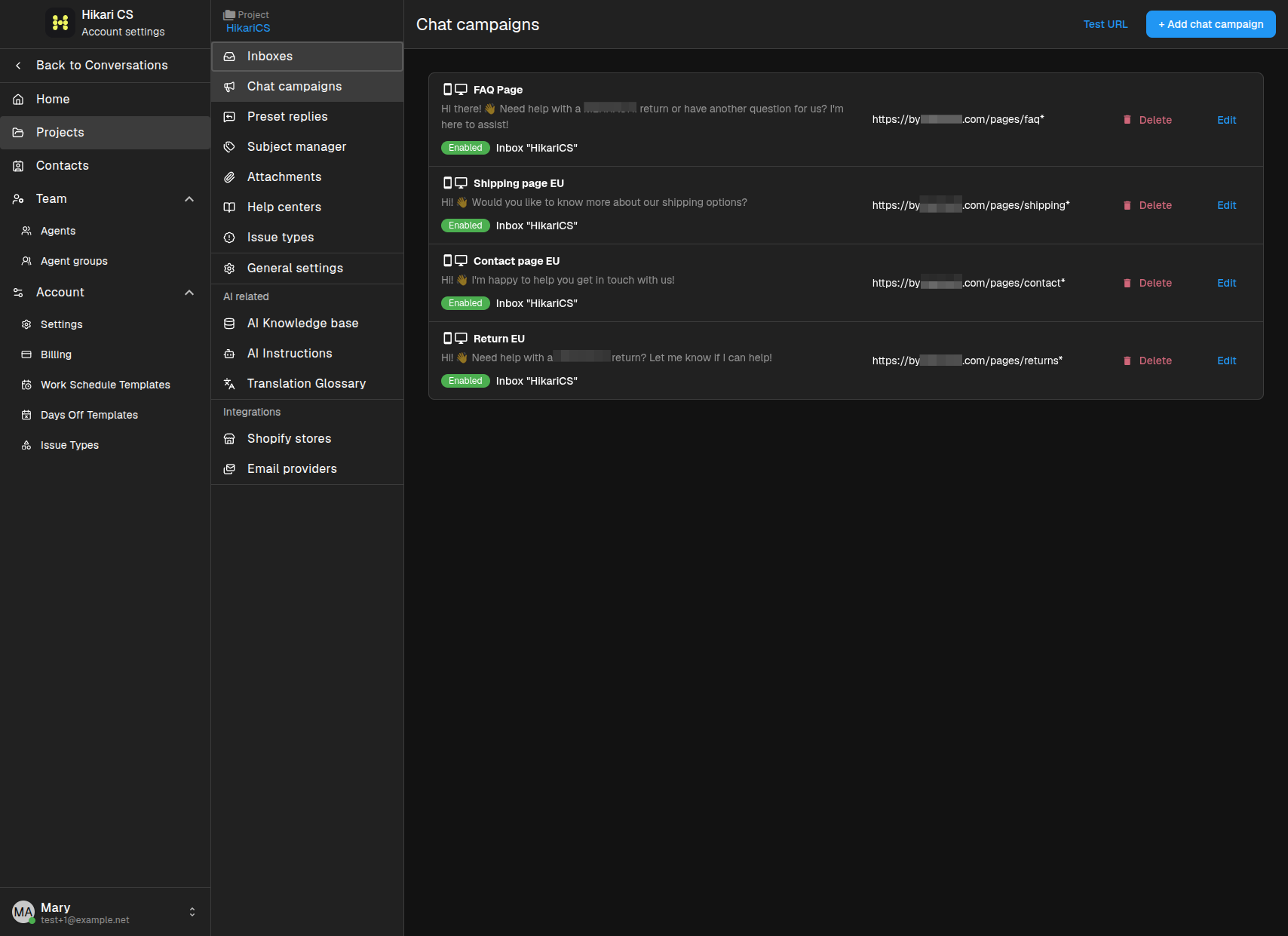
Si ya tienes campañas, haz clic en + Añadir campaña de chat.
Rellena los detalles de la campaña
El formulario de nueva campaña contiene los siguientes campos:
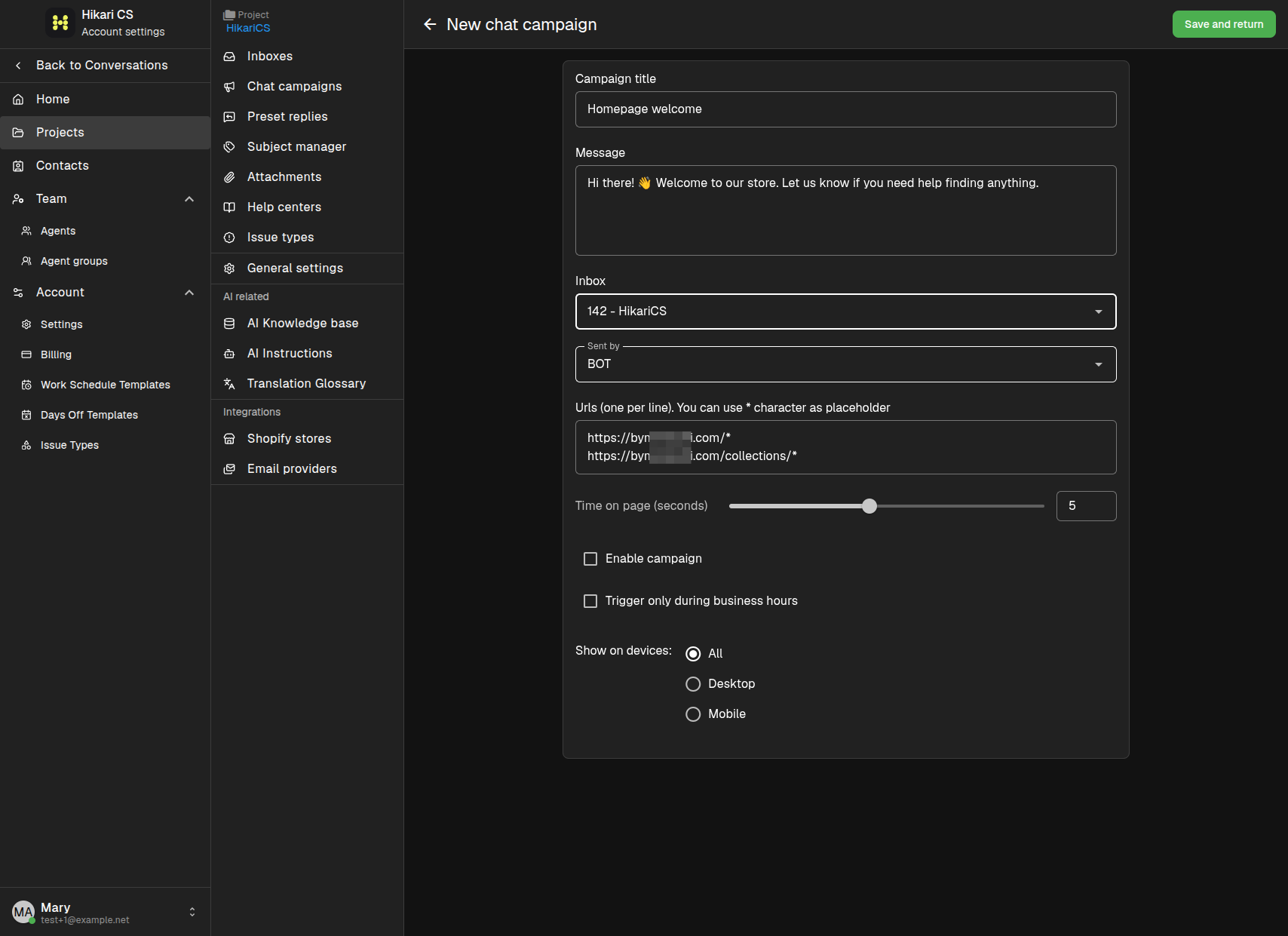
- Título de la campaña — un nombre interno para que puedas reconocer la campaña en la lista.
- Mensaje — el texto que se enviará al visitante.
- Bandeja de entrada — la bandeja de entrada del widget del sitio web a la que pertenece la campaña.
- Enviado por — elige BOT o un agente específico. Esto afecta cómo aparece el mensaje en la conversación.
- URLs — las direcciones de las páginas donde debe ejecutarse la campaña. Escribe una URL por línea. Usa
*como comodín, por ejemplohttps://example.com/products/*. - Tiempo en la página (segundos) — cuánto tiempo debe permanecer el visitante en la página antes de que se envíe el mensaje. Puedes elegir un valor entre 1 y 10 segundos.
Elige cuándo se ejecuta la campaña
Después de completar el mensaje y la URL, configura el comportamiento de la campaña:
- Habilitar campaña — activa o desactiva la campaña.
- Activar solo durante el horario laboral — limita la campaña a tus horas de trabajo configuradas.
- Mostrar en dispositivos — muestra la campaña en todos los dispositivos, solo en escritorio o solo en móvil.
Cuando todo esté correcto, haz clic en Guardar y volver.
Prueba tus reglas de URL
Usa el botón Probar URL en la lista de campañas para comprobar si una URL de página coincide con alguna de tus campañas.
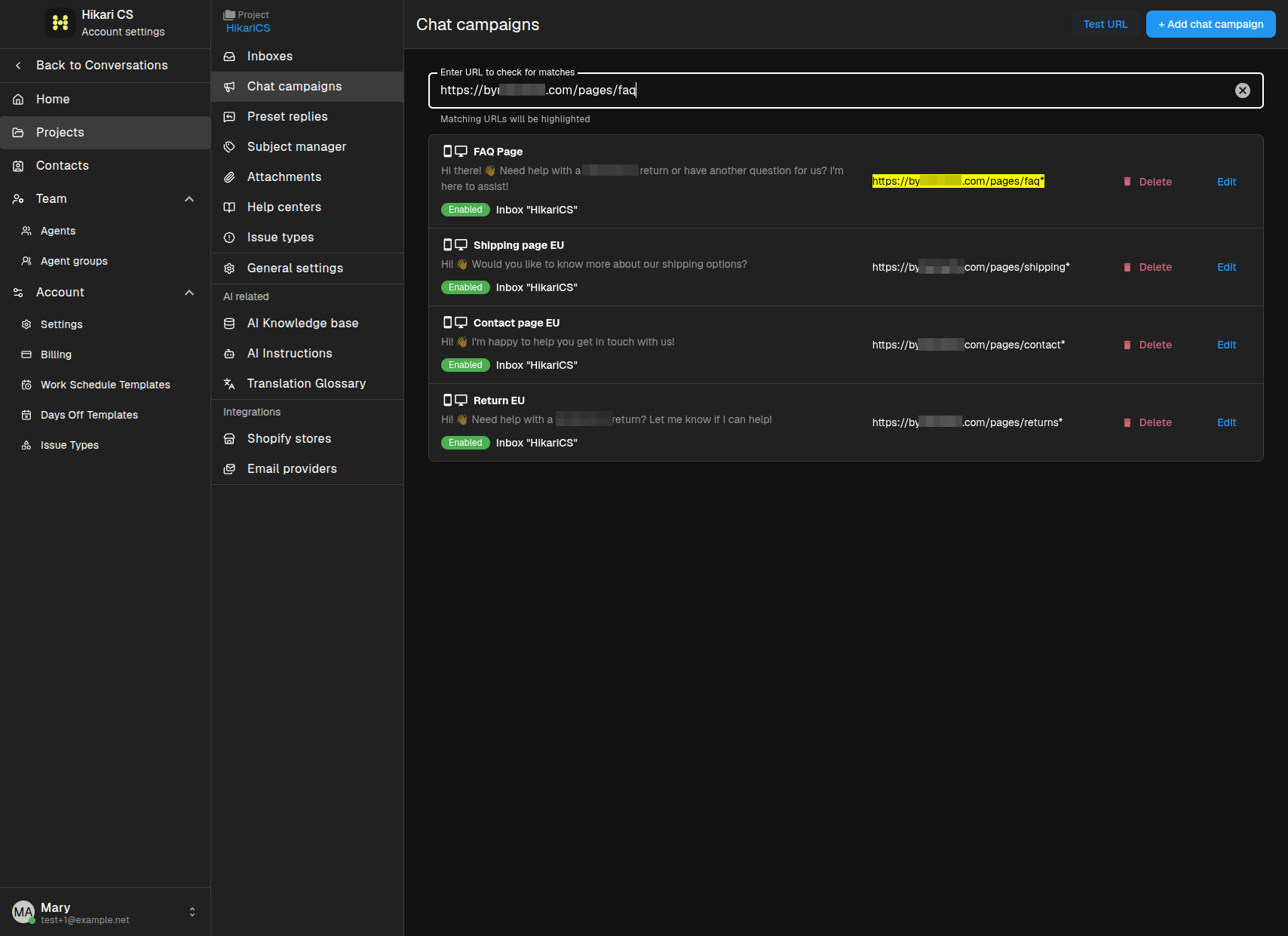
Introduce una URL y se resaltarán las reglas de campaña que coincidan. Esto te ayuda a confirmar que tus comodines cubren las páginas correctas sin solaparse de forma inesperada.
Resumen
- Ve a Campañas de chat en la configuración de tu proyecto.
- Haz clic en + Añadir campaña de chat.
- Introduce un título, mensaje, bandeja de entrada, remitente, URLs y tiempo.
- Habilita la campaña y configura los límites de dispositivo y horario laboral.
- Usa Probar URL para verificar tus reglas de URL.