Cómo configurar la bandeja de entrada interna de tickets
Actualizado el 2026-07-26
La bandeja de entrada interna de tickets permite que tu equipo gestione solicitudes de soporte internas por correo electrónico. Funciona como una bandeja de entrada de correo común, pero está dedicada a los tickets generados dentro de tu organización.
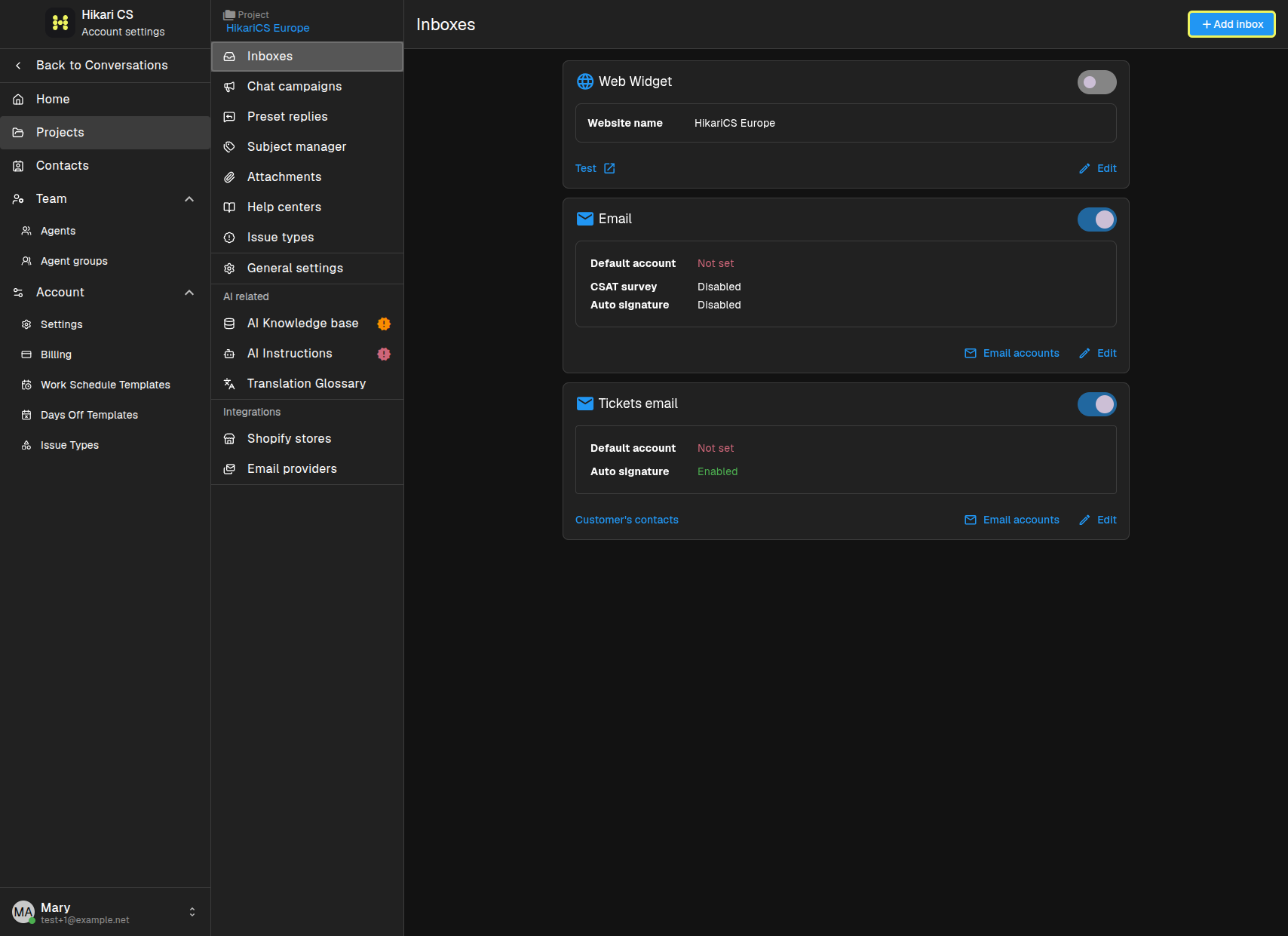
Abrir la página de Bandejas de entrada
Ve a la configuración de tu proyecto y abre la página de Bandejas de entrada.
Agregar una bandeja de entrada de tickets
Haz clic en Agregar bandeja de entrada y selecciona Correo de tickets. Elige cómo quieres conectar la bandeja de entrada de tickets para enviar y recibir correos electrónicos.
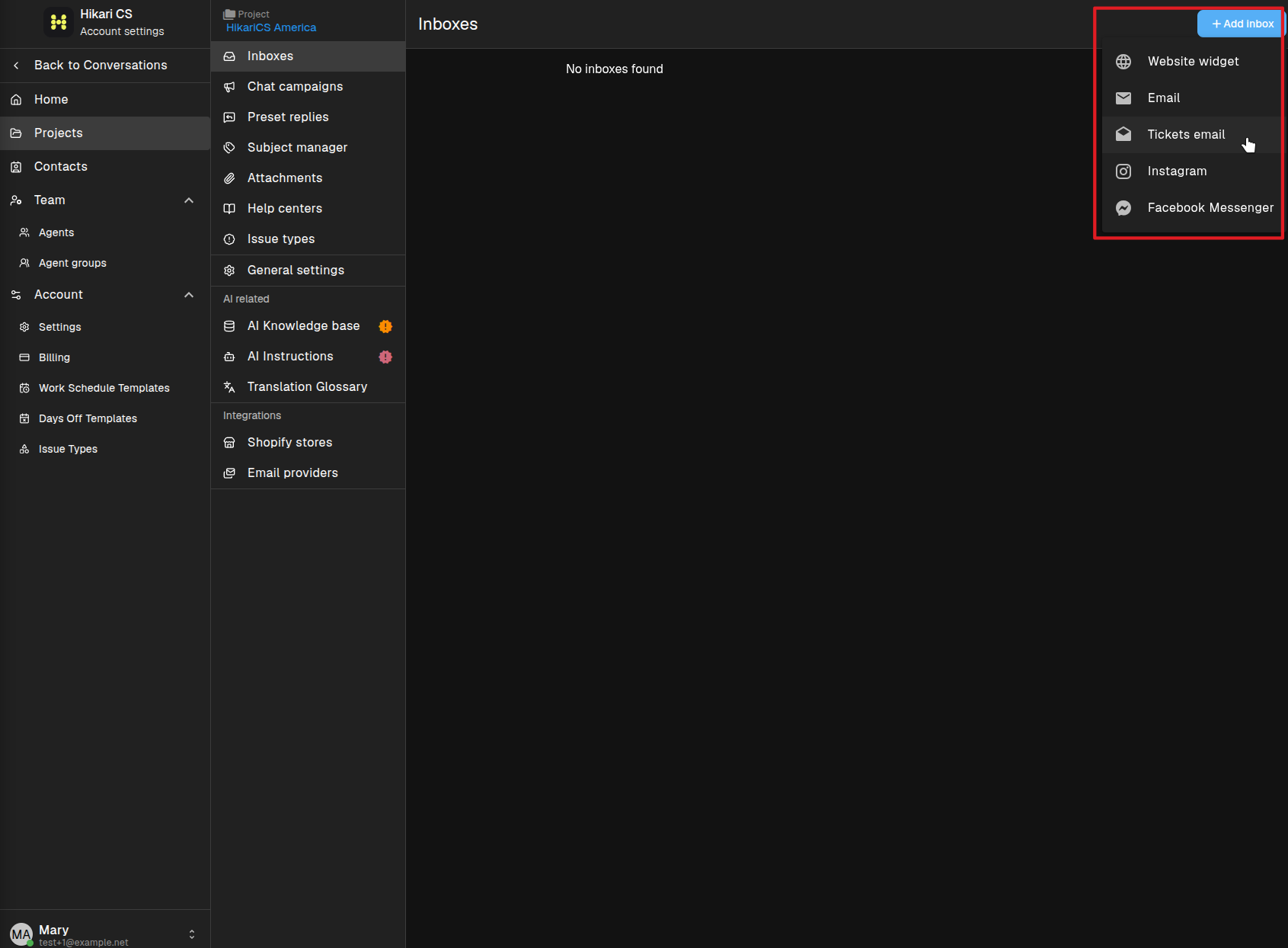
- Cuenta de Microsoft 365 — para Outlook y correos alojados en Microsoft.
- Gmail (vía IMAP/SMTP) — para direcciones de Google Workspace o Gmail.
- Otros (vía IMAP/SMTP) — para cualquier otro proveedor de correo electrónico.
- Configuración avanzada — crea la bandeja de entrada y configura las cuentas por separado.
Administrar cuentas de correo de tickets
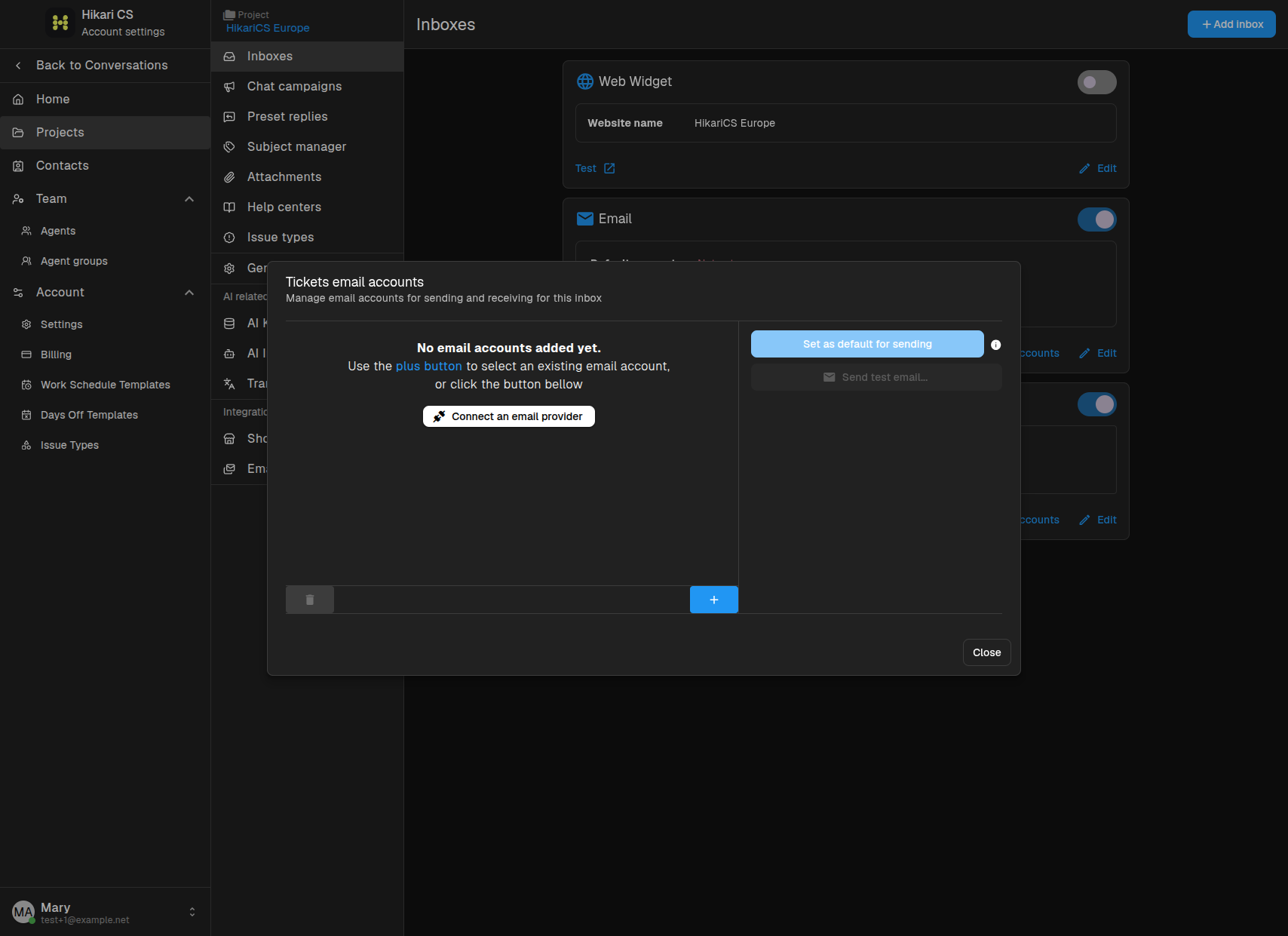
Después de crear la bandeja de entrada, haz clic en Cuentas de correo para conectar un proveedor de correo electrónico o seleccionar una cuenta existente.
Configurar los ajustes del canal de tickets
Haz clic en Editar en la bandeja de entrada de correo de tickets para abrir la configuración del canal. Aquí puedes activar o desactivar la firma automática y establecer el nombre para mostrar y el nombre de la cuenta que se usa en las respuestas.
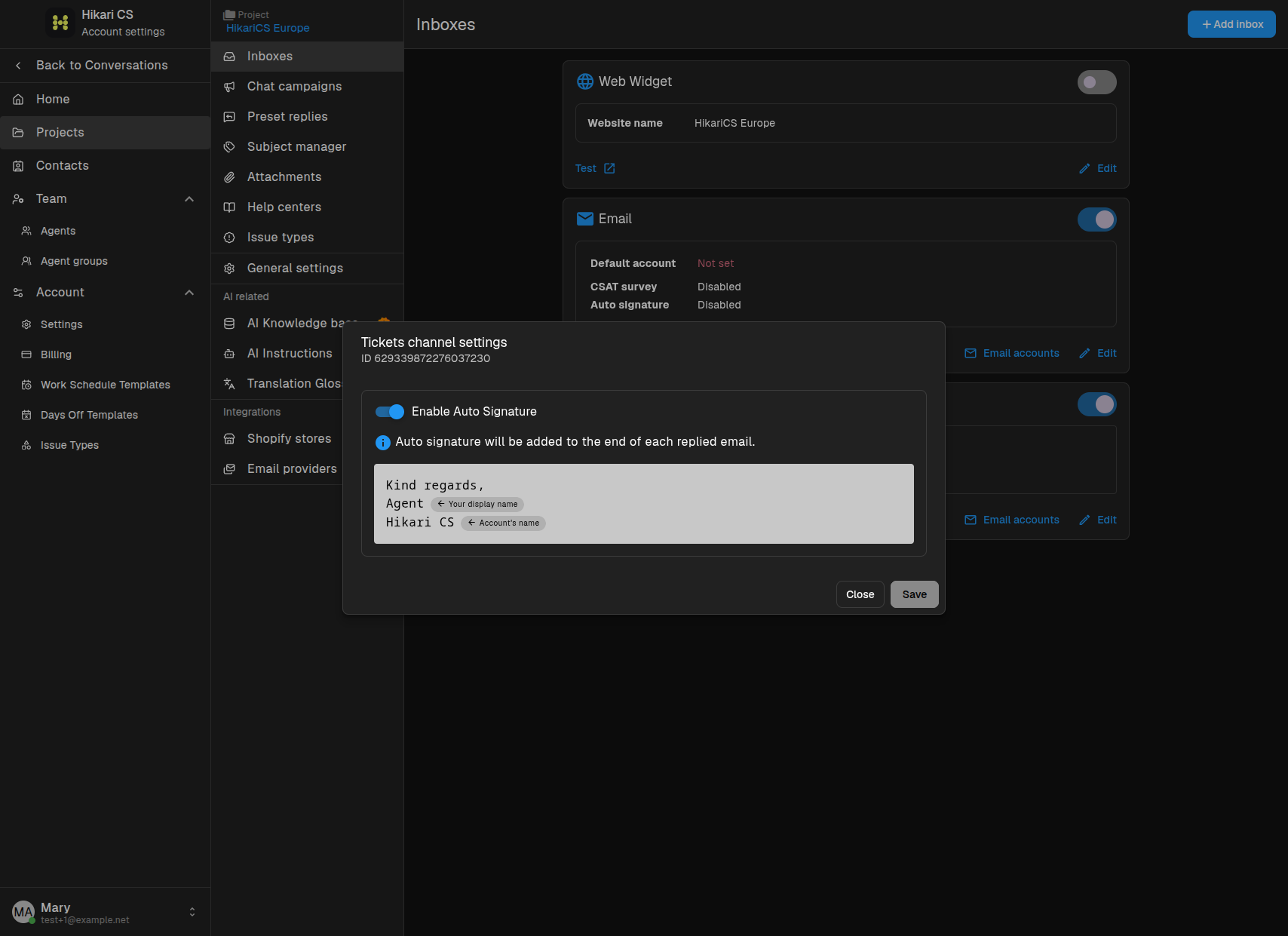
Firma automática
Cuando está activada, la firma configurada se añade al final de cada respuesta enviada desde esta bandeja de entrada.
Nombre para mostrar y nombre de la cuenta
Establece el Nombre para mostrar y el Nombre de la cuenta que los destinatarios verán al recibir una respuesta de ticket.
Resumen
- Abre Bandejas de entrada en la configuración de tu proyecto.
- Haz clic en Agregar bandeja de entrada > Correo de tickets.
- Elige un método de conexión o usa Configuración avanzada.
- Conecta una cuenta de correo y configura los ajustes del canal.
- Define la firma automática y el nombre para mostrar para las respuestas de tickets.