Cambiar el estado de una conversación
Actualizado el 2026-07-26
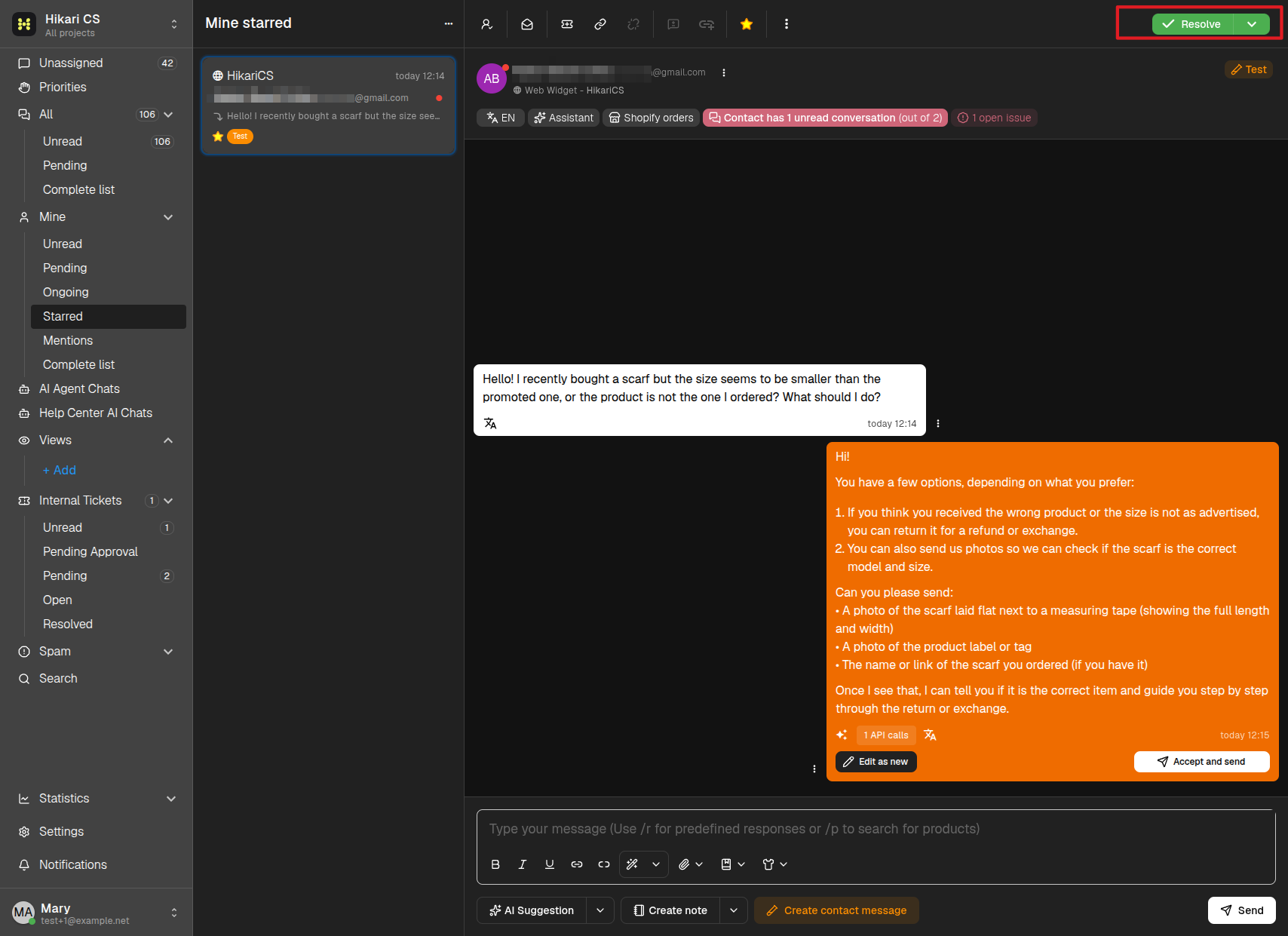
El estado de una conversación le indica a tu equipo en qué punto se encuentra. Lo controlas desde la esquina superior derecha del encabezado de la conversación.
Resolver una conversación
Cuando el problema del cliente esté resuelto, haz clic en el botón verde Resolver. La conversación se cierra y sale de tus listas abiertas.
Las conversaciones resueltas no se eliminan: siempre puedes encontrarlas de nuevo y Reabrirlas si el cliente vuelve a contactar.
Más opciones de estado
Haz clic en el cheurón junto al botón Resolver para ver las otras opciones:
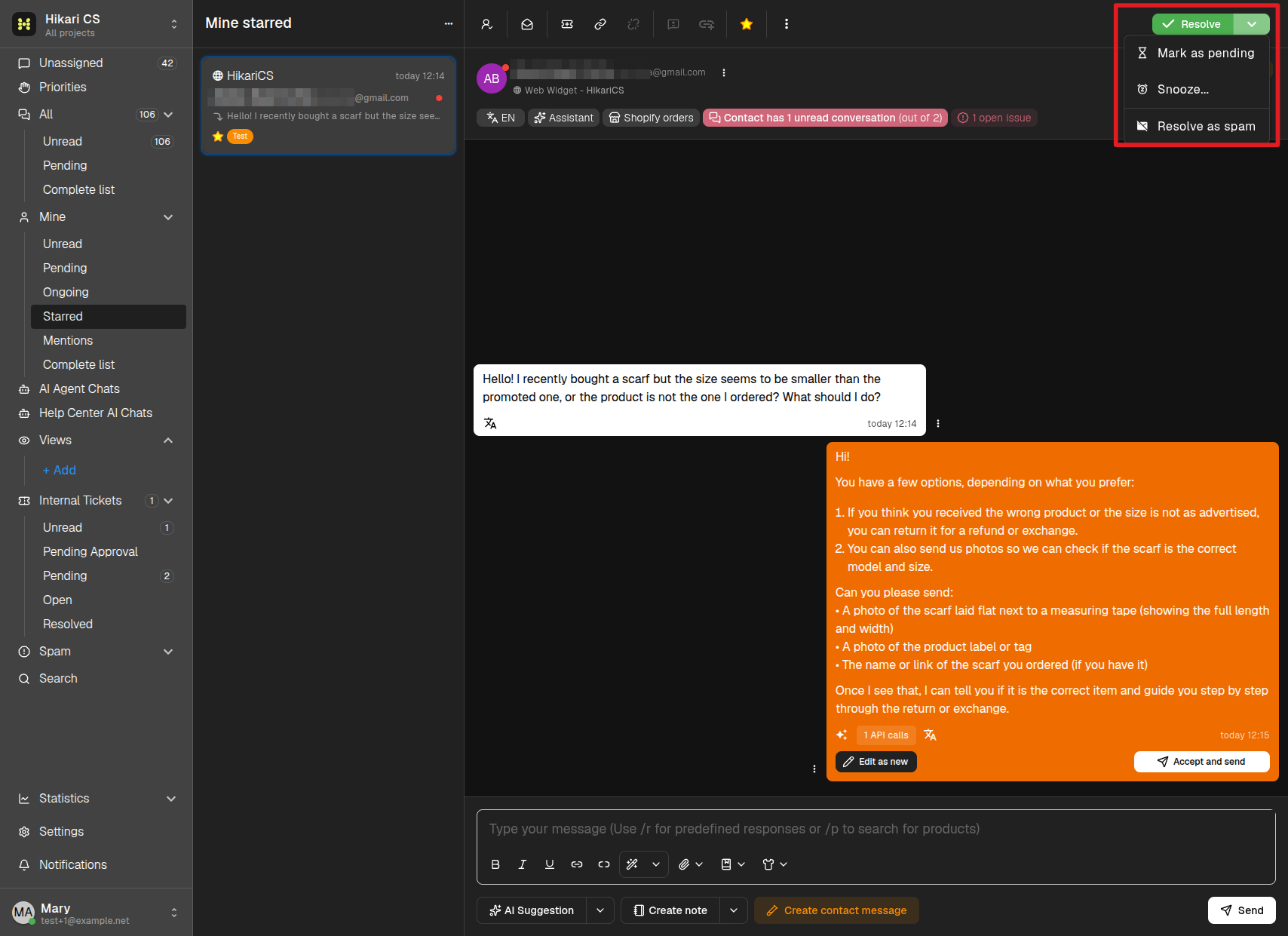
- Marcar como pendiente — Aparta la conversación mientras esperas más información (por ejemplo, una respuesta del cliente o un colega). Las conversaciones pendientes aparecen bajo los filtros de Pendientes en el menú de la izquierda, y el botón del encabezado se convierte en Abrir para que puedas reactivar la conversación en cualquier momento.
- Posponer... — Oculta la conversación hasta una fecha y hora que elijas.
- Resolver como spam — Cierra la conversación y la marca como spam.
Posponer una conversación
Posponer es perfecto para las conversaciones que quieres atender más tarde sin perderlas:
- Haz clic en el cheurón junto a Resolver y elige Posponer....
- En el cuadro de diálogo Posponer conversación, selecciona una fecha en el calendario de la izquierda.
- Elige una hora en el reloj de la derecha (o escribe la hora y los minutos).
- Haz clic en Posponer.
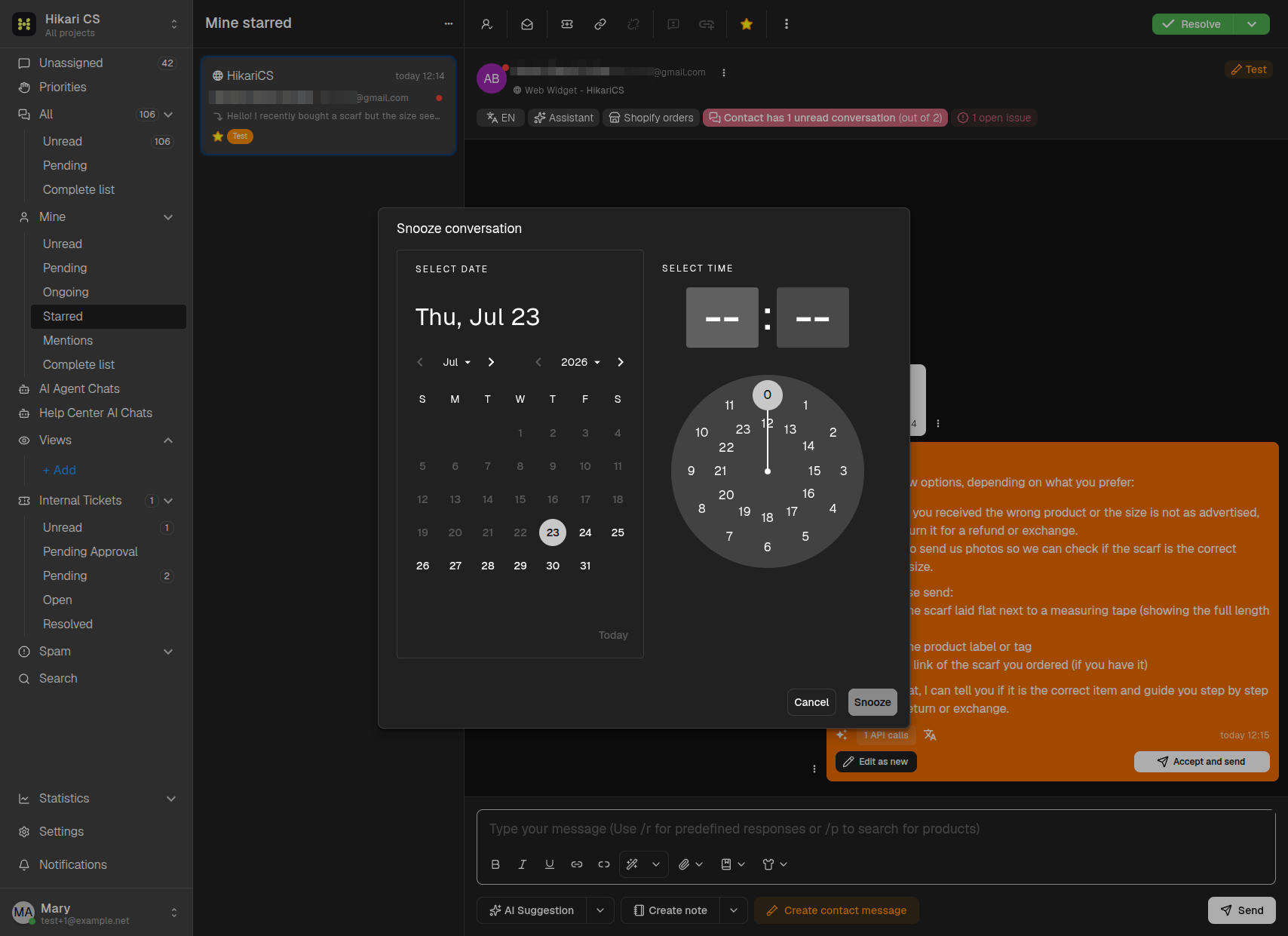
La conversación desaparece de tus listas abiertas y vuelve automáticamente cuando llegue la hora de posponer. Mientras está pospuesta, el encabezado de la conversación muestra una etiqueta Pospuesta hasta …. Si la quieres de vuelta antes, abre el mismo menú del cheurón y elige Quitar posposición.