Wie Sie Konversationen verwalten
Aktualisiert am 2026-07-26
Konversationen sind das Herzstück von Hikari CS. Eine Konversation fasst alle Nachrichten zwischen Ihrem Team und einem Kunden über verschiedene Kanäle wie Chat, E-Mail, Instagram und Facebook Messenger zusammen.
Eine Konversation öffnen
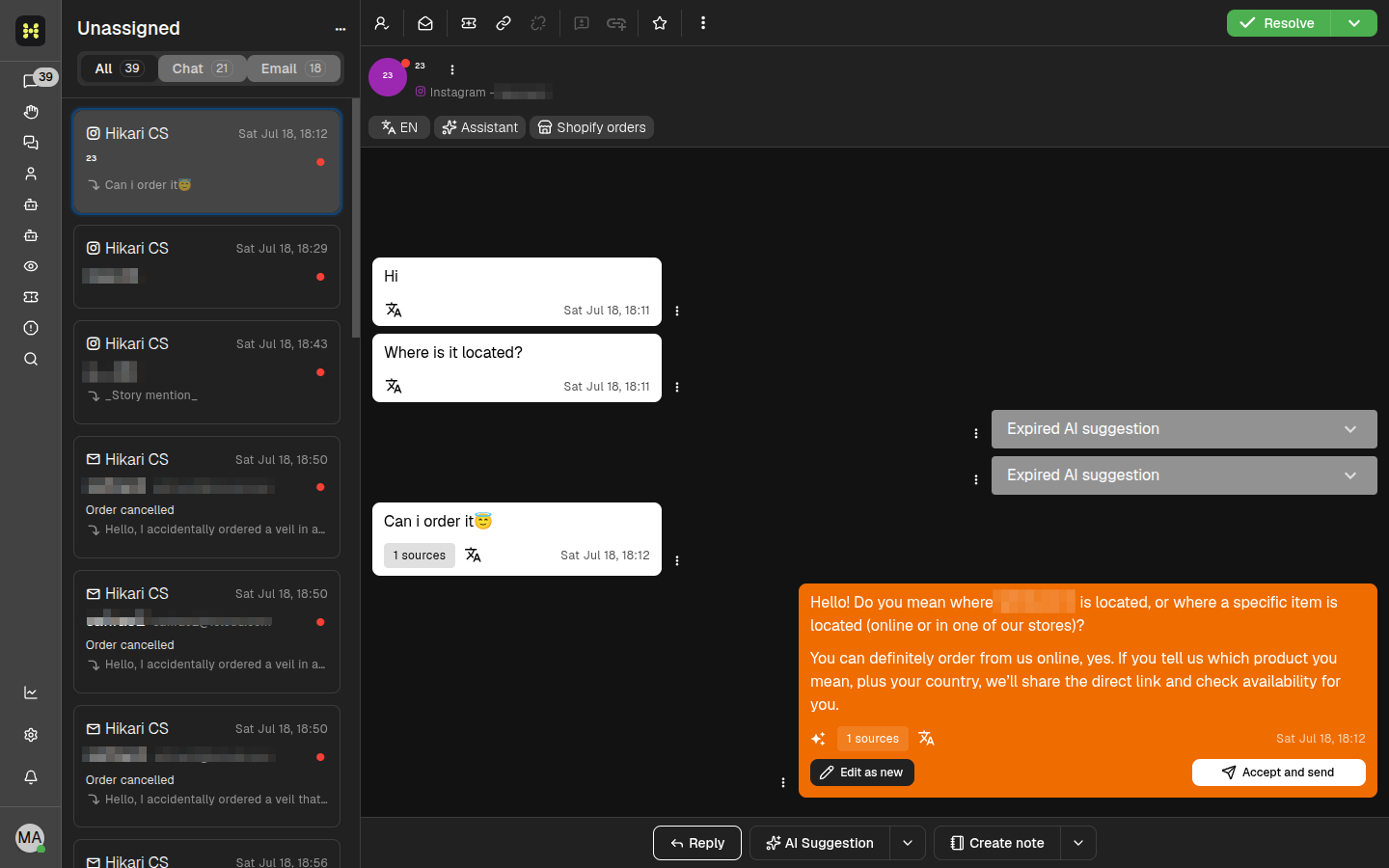
Klicken Sie in der Konversationsliste auf eine beliebige Konversation, um sie im Hauptbereich zu öffnen. Der Nachrichtenverlauf, Kontaktdetails und verfügbare Aktionen werden auf der rechten Seite angezeigt.
Auf eine Nachricht antworten
Am unteren Rand der Konversation finden Sie den Composer. Sie können:
- Ihre Antwort in das Textfeld eingeben.
- Die Antworten-Schaltfläche verwenden, um eine normale Nachricht zu senden.
- Die Notiz erstellen-Schaltfläche verwenden, um eine interne Notiz hinzuzufügen, die der Kunde nicht sehen kann.
Der Composer unterstützt außerdem erweiterte Optionen wie vordefinierte Antworten, Dateianhänge und Shopify-Produktlinks.
KI-Vorschläge verwenden
Hikari CS kann auf Basis des Konversationskontexts Antwortvorschläge machen. Wenn ein KI-Vorschlag verfügbar ist, erscheint er über dem Composer oder als hervorgehobene Nachrichtenblase.
Sie haben drei Optionen für KI-Vorschläge:
- Akzeptieren und senden — Den Vorschlag unverändert senden.
- Als neu bearbeiten — Den Vorschlag als Entwurf verwenden und vor dem Senden bearbeiten.
- Verwerfen — Den Vorschlag schließen und eine eigene Antwort schreiben.
Abgelaufene KI-Vorschläge sind ebenfalls im Nachrichtenverlauf sichtbar.
Eine Konversation zuweisen
Um die Verantwortung für eine Konversation zu übernehmen, klicken Sie auf das Zuweisen-Symbol in der oberen Werkzeugleiste. Sie können die Konversation sich selbst oder einem anderen Teammitglied zuweisen. Wenn Ihnen eine Konversation zugewiesen ist, erscheint sie im Bereich Meine in der linken Seitenleiste.
Als gelesen oder ungelesen markieren
Konversationen mit ungelesenen Nachrichten werden in der Konversationsliste hervorgehoben. Um eine Konversation als gelesen zu markieren, öffnen Sie sie. Um sie erneut als ungelesen zu markieren, öffnen Sie das Aktionsmenü der Konversation und wählen Sie Als ungelesen markieren.
Eine Konversation mit einem Stern versehen
Das Markieren einer Konversation mit einem Stern erleichtert das spätere Auffinden. Klicken Sie auf das Sternsymbol in der oberen Werkzeugleiste, um einen Stern hinzuzufügen oder zu entfernen.
Den Status einer Konversation ändern
Mit der Status-Schaltfläche in der oberen Werkzeugleiste können Sie den Workflow-Status einer Konversation steuern.
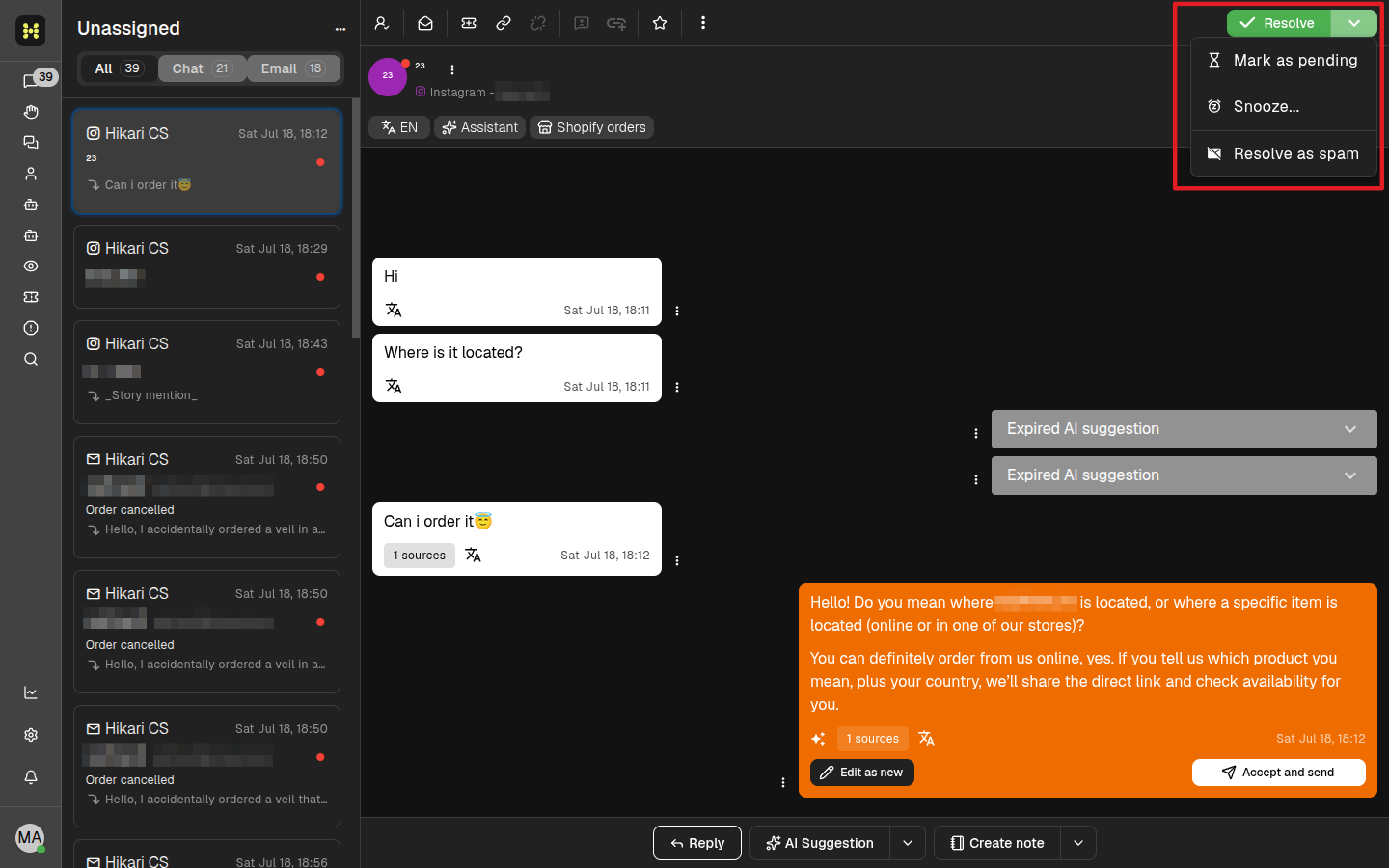
Die verfügbaren Status sind:
- Lösen — Die Konversation schließen, wenn das Problem gelöst ist.
- Als ausstehend markieren — Die Konversation zurückstellen, während Sie auf weitere Informationen warten.
- Schlummern — Die Konversation bis zu einem bestimmten Datum oder einer bestimmten Uhrzeit ausblenden.
- Als Spam lösen — Die Konversation schließen und als Spam markieren.
Notizen erstellen
Verwenden Sie die Schaltfläche Notiz erstellen im Composer, um interne Informationen hinzuzufügen. Notizen sind für Ihr Team sichtbar, aber nicht für den Kunden. Sie können auch eine private Notiz erstellen, um die Sichtbarkeit je nach Berechtigung weiter einzuschränken.
Kontaktdaten bearbeiten
Um die Kontaktinformationen für die aktuelle Konversation zu aktualisieren, klicken Sie auf den Kontaktnamen oder das Drei-Punkte-Menü in der Konversationsübersicht. Dort können Sie Felder wie Name, E-Mail, Telefonnummer und Sprache bearbeiten.
Die Konversationssprache ändern
Wenn Sie mehrere Sprachen unterstützen, können Sie die Sprache der Konversation über die obere Werkzeugleiste ändern. Dies hilft, die Konversation an die richtigen Mitarbeitenden weiterzuleiten und verbessert die Genauigkeit der KI-Vorschläge.
Vordefinierte Antworten verwenden
Vordefinierte Antworten sind gespeicherte Nachrichtenvorlagen. Um eine einzufügen, beginnen Sie im Composer zu tippen oder verwenden Sie die Tastenkombination für vordefinierte Antworten und wählen Sie dann die gewünschte Vorlage aus. Vordefinierte Antworten helfen Ihnen, häufige Fragen schneller und konsistenter zu beantworten.
Zusammenfassung
- Klicken Sie auf eine Konversation in der Liste, um sie zu öffnen.
- Verwenden Sie den Composer, um zu antworten, Notizen zu erstellen oder vordefinierte Antworten einzufügen.
- Akzeptieren oder bearbeiten Sie KI-Vorschläge, um Zeit zu sparen.
- Verwenden Sie die obere Werkzeugleiste, um eine Konversation zuzuweisen, mit einem Stern zu markieren oder den Status zu ändern.