Wie Sie Facebook- und Instagram-Messenger einrichten
Aktualisiert am 2026-07-26
Sie können Facebook Messenger und Instagram Direct Messages mit Hikari CS verbinden, damit Ihr Team auf soziale Unterhaltungen im selben Dashboard wie Chat und E-Mail antworten kann.
Voraussetzungen
- Eine Facebook-Seite für Messenger.
- Ein Instagram Business-Konto, das mit dieser Facebook-Seite verknüpft ist.
- Administratorzugriff auf die Facebook-Seite, um die Verbindung zu autorisieren.
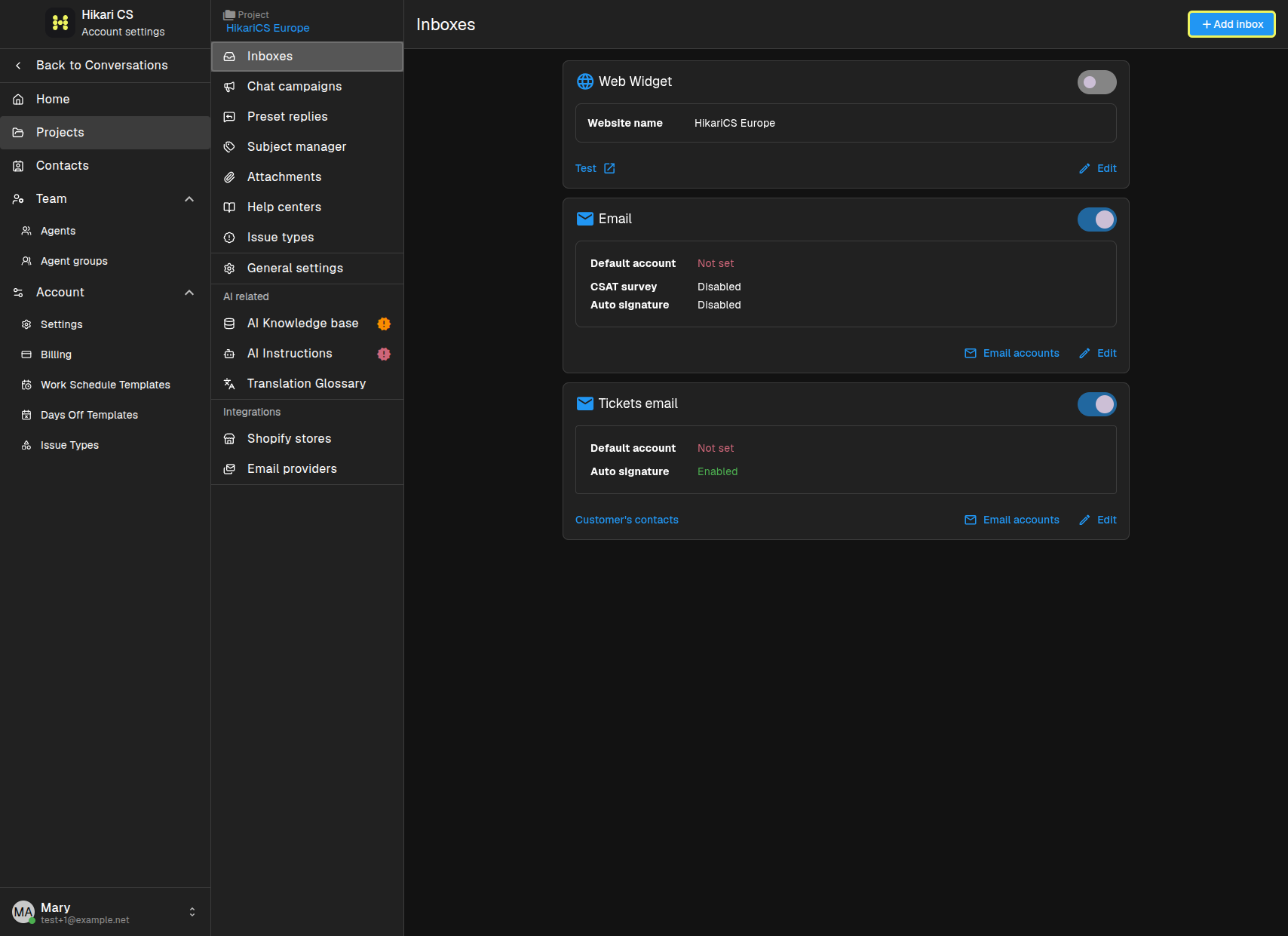
Öffnen Sie die Seite "Posteingänge"
Gehen Sie zu Ihren Projekteinstellungen und öffnen Sie die Seite Posteingänge.
Instagram-Posteingang hinzufügen
Klicken Sie auf Posteingang hinzufügen und wählen Sie Instagram. Ein Dialog erklärt, dass Hikari CS Zugriff auf das Business-Instagram-Konto der Seite benötigt.
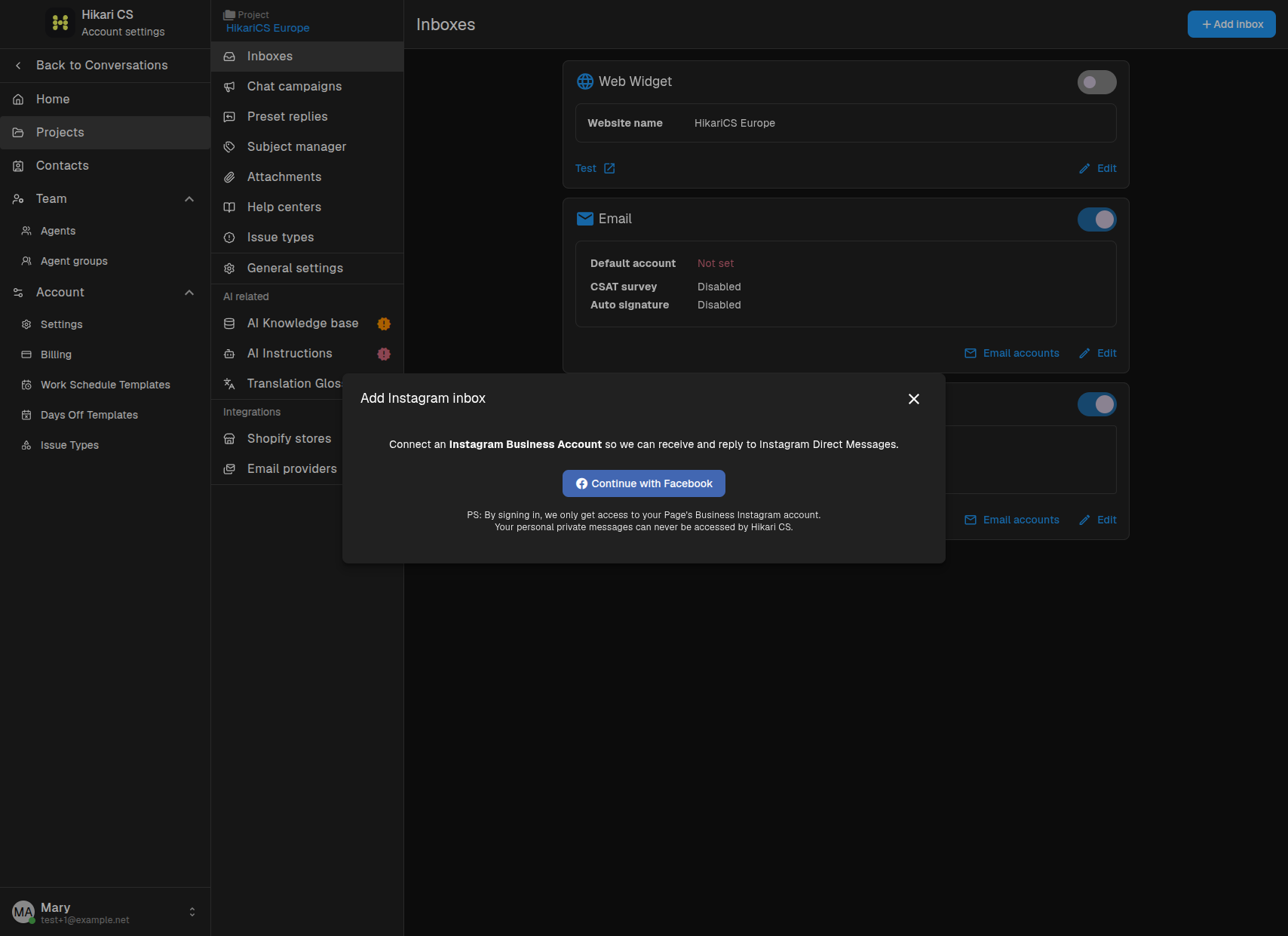
Klicken Sie auf Mit Facebook fortfahren und melden Sie sich mit dem Facebook-Konto an, das die Seite verwaltet. Wählen Sie das Instagram-Business-Konto aus, das Sie verbinden möchten, wenn Sie dazu aufgefordert werden.
Facebook-Messenger-Posteingang hinzufügen
Klicken Sie auf Posteingang hinzufügen und wählen Sie Facebook Messenger. Ein Dialog erklärt, dass Hikari CS Zugriff auf die Nachrichten der Seite benötigt.
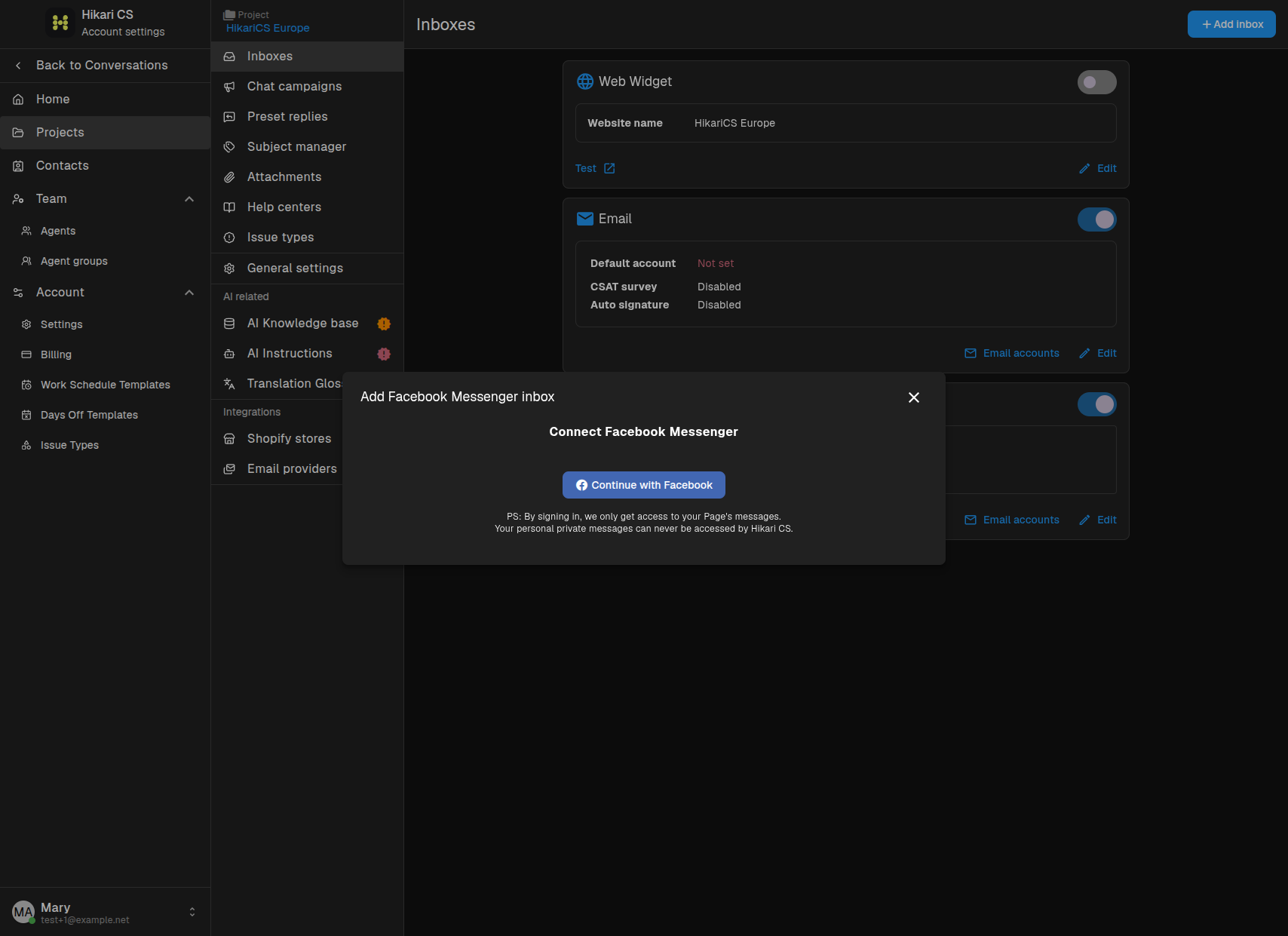
Klicken Sie auf Mit Facebook fortfahren und melden Sie sich mit dem Facebook-Konto an, das die Seite verwaltet. Wählen Sie die Seite aus, deren Messenger-Posteingang Sie verbinden möchten.
Datenschutzhinweis
Hikari CS erhält nur Zugriff auf die Nachrichten der verbundenen Seite und das Business-Instagram-Konto. Auf Ihre persönlichen privaten Nachrichten wird niemals zugegriffen.
Zusammenfassung
- Öffnen Sie Posteingänge in Ihren Projekteinstellungen.
- Klicken Sie auf Posteingang hinzufügen > Instagram oder Posteingang hinzufügen > Facebook Messenger.
- Klicken Sie auf Mit Facebook fortfahren und melden Sie sich an.
- Wählen Sie die Seite oder das Instagram-Business-Konto aus, das Sie verbinden möchten.
- Ihre sozialen Nachrichten erscheinen im Konversations-Dashboard.