Wie Sie Artikel und Kategorien erstellen
Aktualisiert am 2026-07-26
Help Center-Artikel sind in Kategorien gruppiert. Bevor Sie einen Artikel hinzufügen, müssen Sie mindestens eine Kategorie erstellen.
Öffnen Sie die Artikelseite
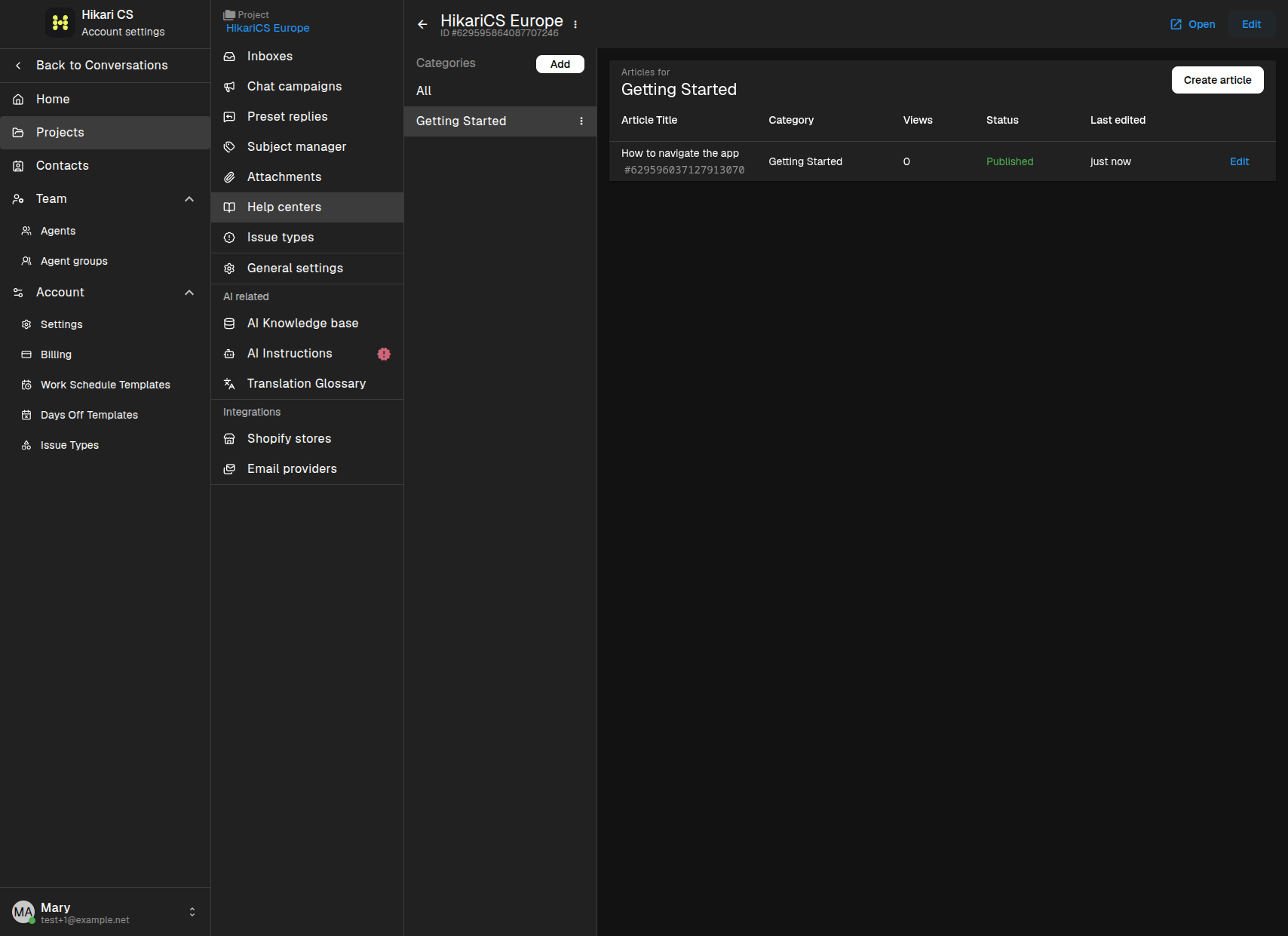
Wählen Sie in der Liste der Help Center das gewünschte Help Center aus und klicken Sie auf Artikel.
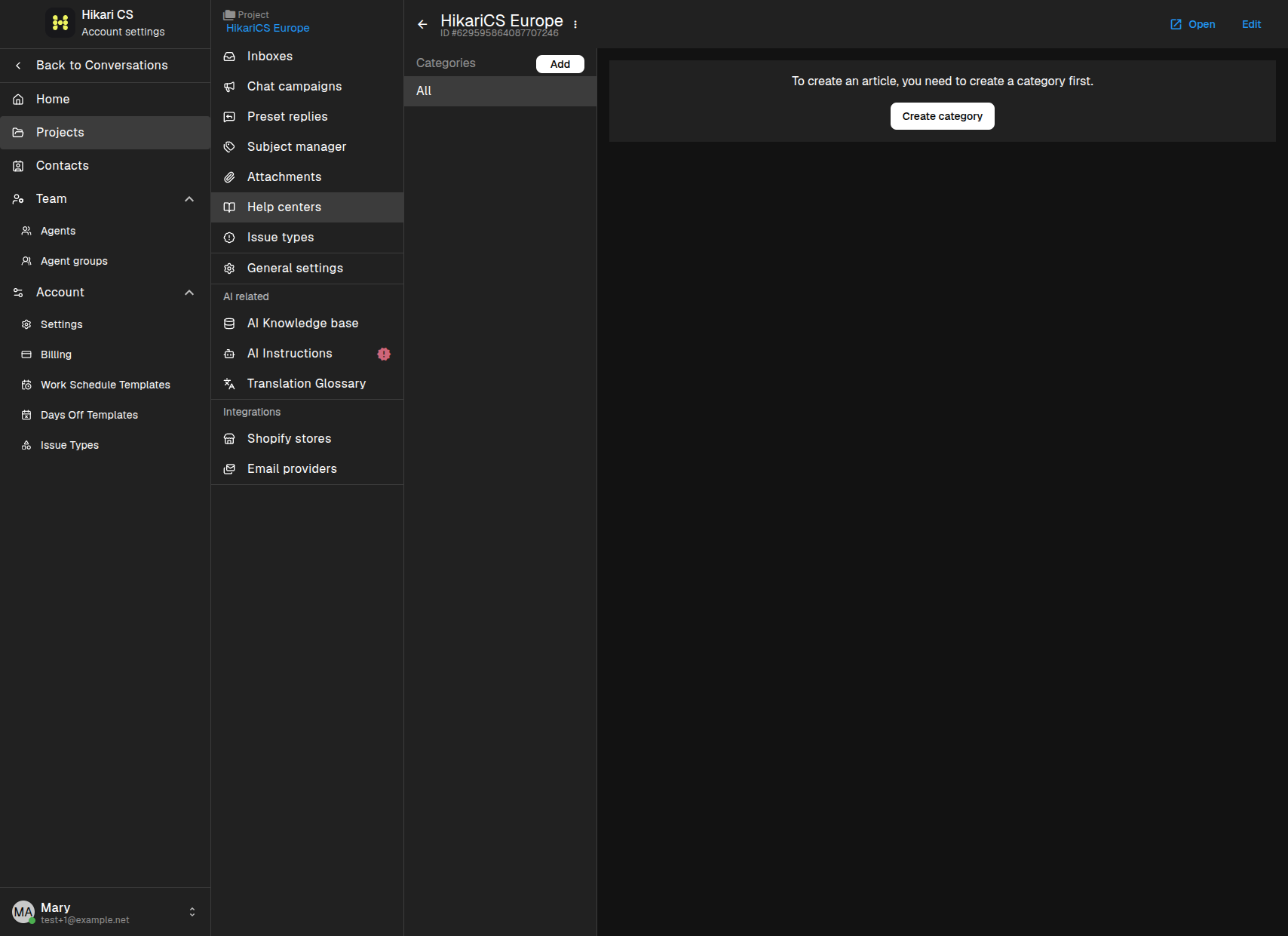
Falls noch keine Kategorien existieren, wird auf der Seite die Schaltfläche Kategorie erstellen angezeigt.
Kategorie erstellen
Klicken Sie auf Kategorie erstellen. Geben Sie einen Namen und eine Beschreibung ein. Die Beschreibung hilft den Besuchern zu verstehen, worum es in der Kategorie geht.
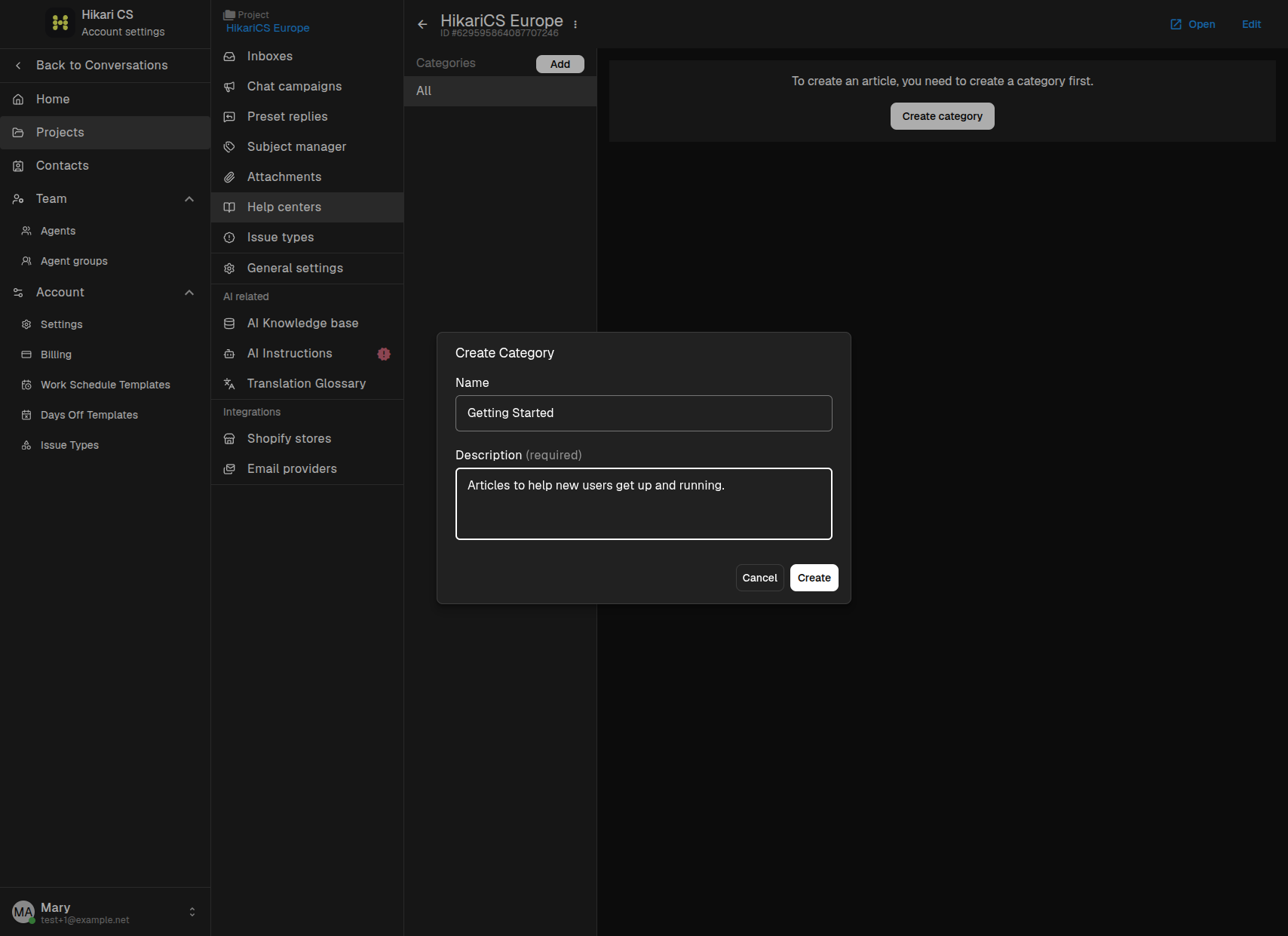
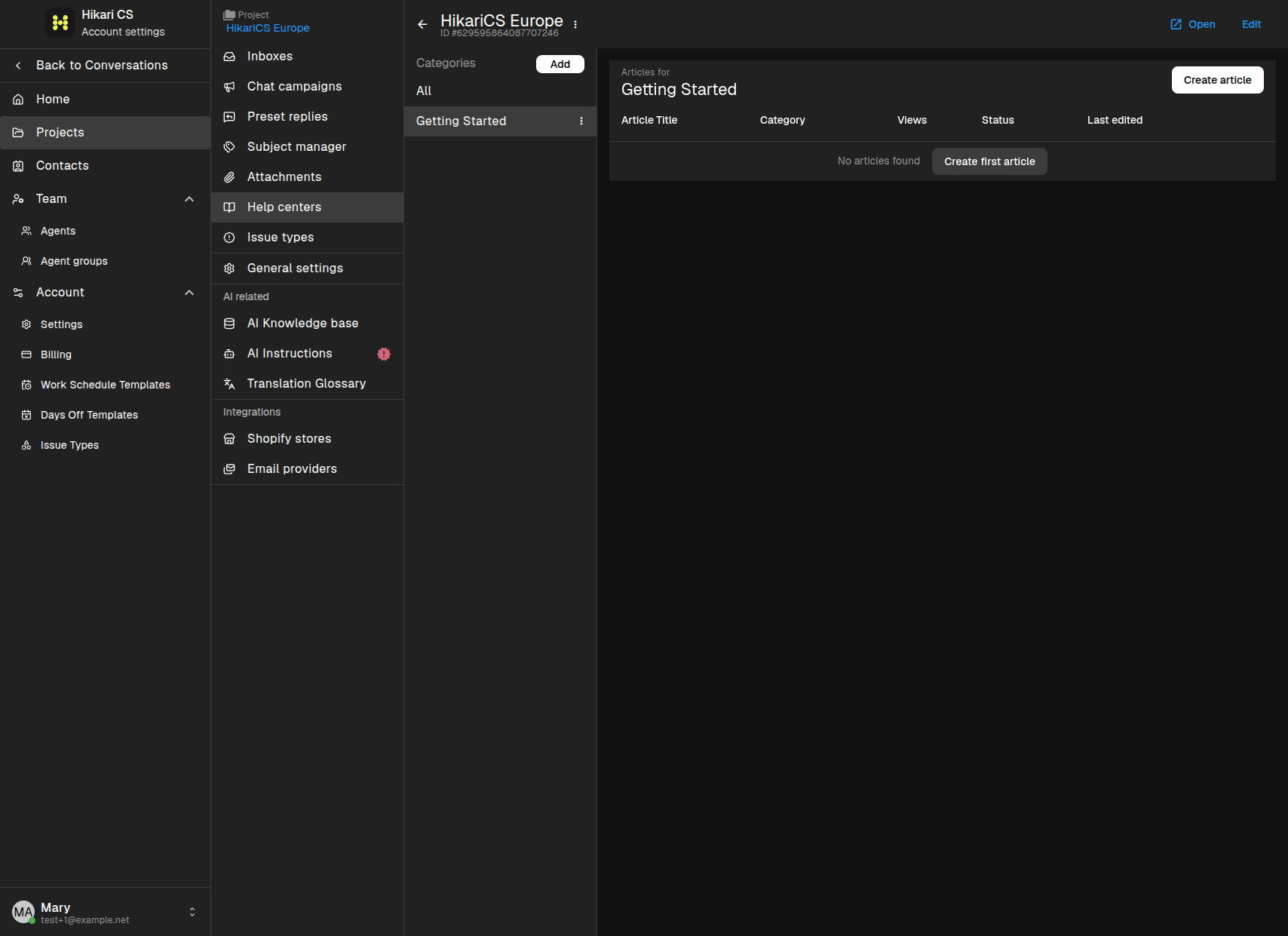
Klicken Sie auf Erstellen. Die Kategorie erscheint in der linken Seitenleiste.
Artikel erstellen
Wählen Sie die Kategorie aus und klicken Sie auf Artikel erstellen (oder Ersten Artikel erstellen, falls die Kategorie leer ist).
Im Artikel-Editor:
- Geben Sie einen Artikeltitel ein.
- Schreiben Sie den Artikeltext im Rich-Text-Editor.
- Wählen Sie die Kategorie in der Seitenleiste aus.
- Wählen Sie einen Autor aus.
- Aktivieren Sie Sichtbar auf der Startseite des Widgets?, wenn der Artikel auf der Startseite des Live-Chat-Widgets angezeigt werden soll.
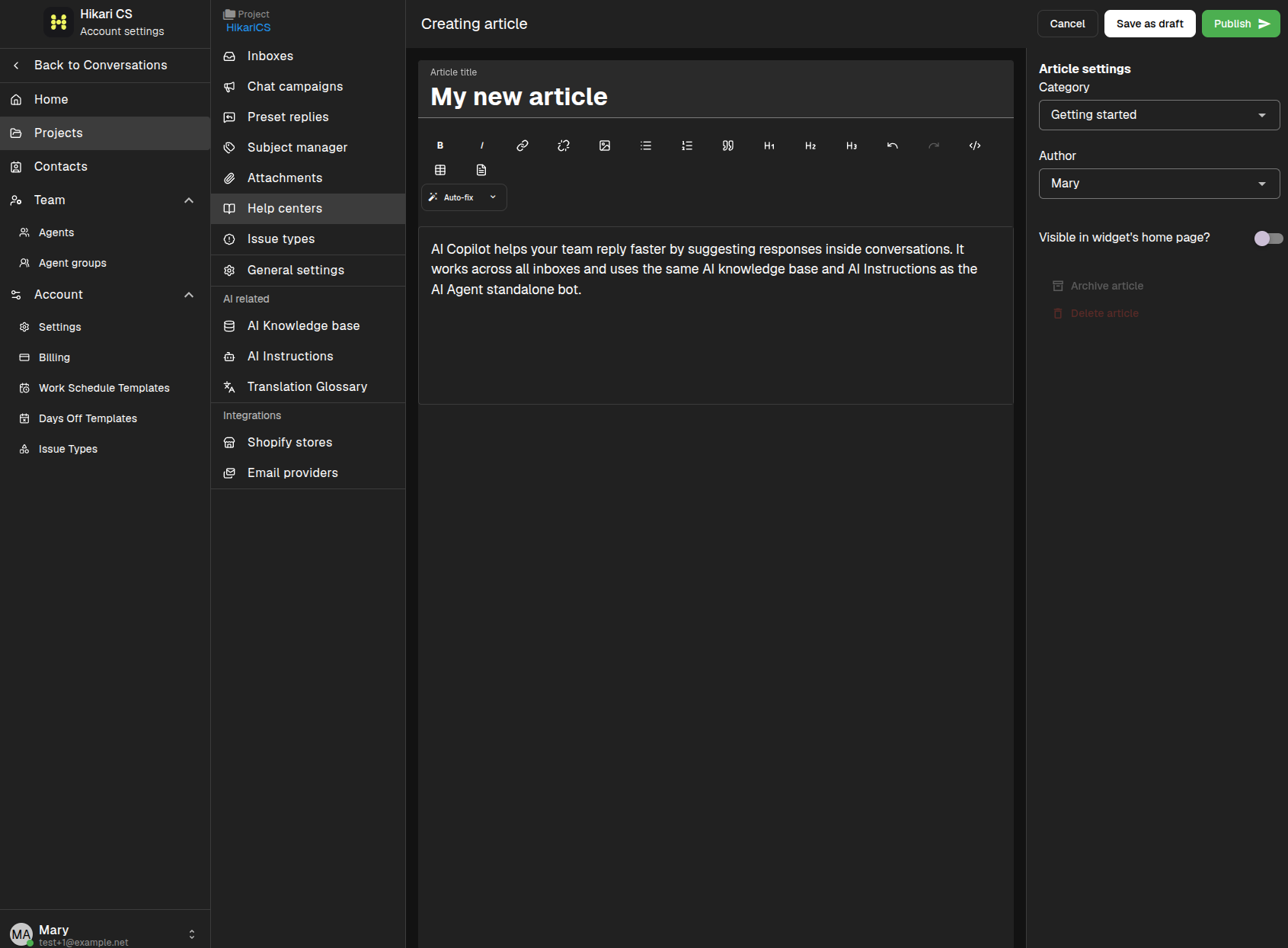
Klicken Sie auf Veröffentlichen, um den Artikel für Besucher sichtbar zu machen. Sie können auch auf Als Entwurf speichern klicken, um später weiterzuarbeiten.
Zusammenfassung
- Öffnen Sie Ihr Help Center und klicken Sie auf Artikel.
- Erstellen Sie zuerst eine Kategorie und dann Artikel innerhalb dieser Kategorie.
- Nutzen Sie die Artikeleinstellungen, um die Kategorie, den Autor und die Widget-Sichtbarkeit auszuwählen.
- Veröffentlichen Sie den Artikel, wenn er fertig ist.