So verwenden Sie Produktproblemberichte
Aktualisiert am 2026-07-26
Produktproblemberichte bieten Ihnen eine aggregierte Übersicht über die gemeldeten Probleme in Ihren mit Shopify verbundenen Projekten. Sie können Trends nach Problemtyp, Produkt, Kategorie, Tag oder Lösung analysieren und für tiefere Einblicke einen KI-gestützten Bericht generieren. Richten Sie die Produktproblemberichterstattung ein, bevor Sie diesen Bericht verwenden.
Öffnen Sie die Seite "Problemstatistiken"
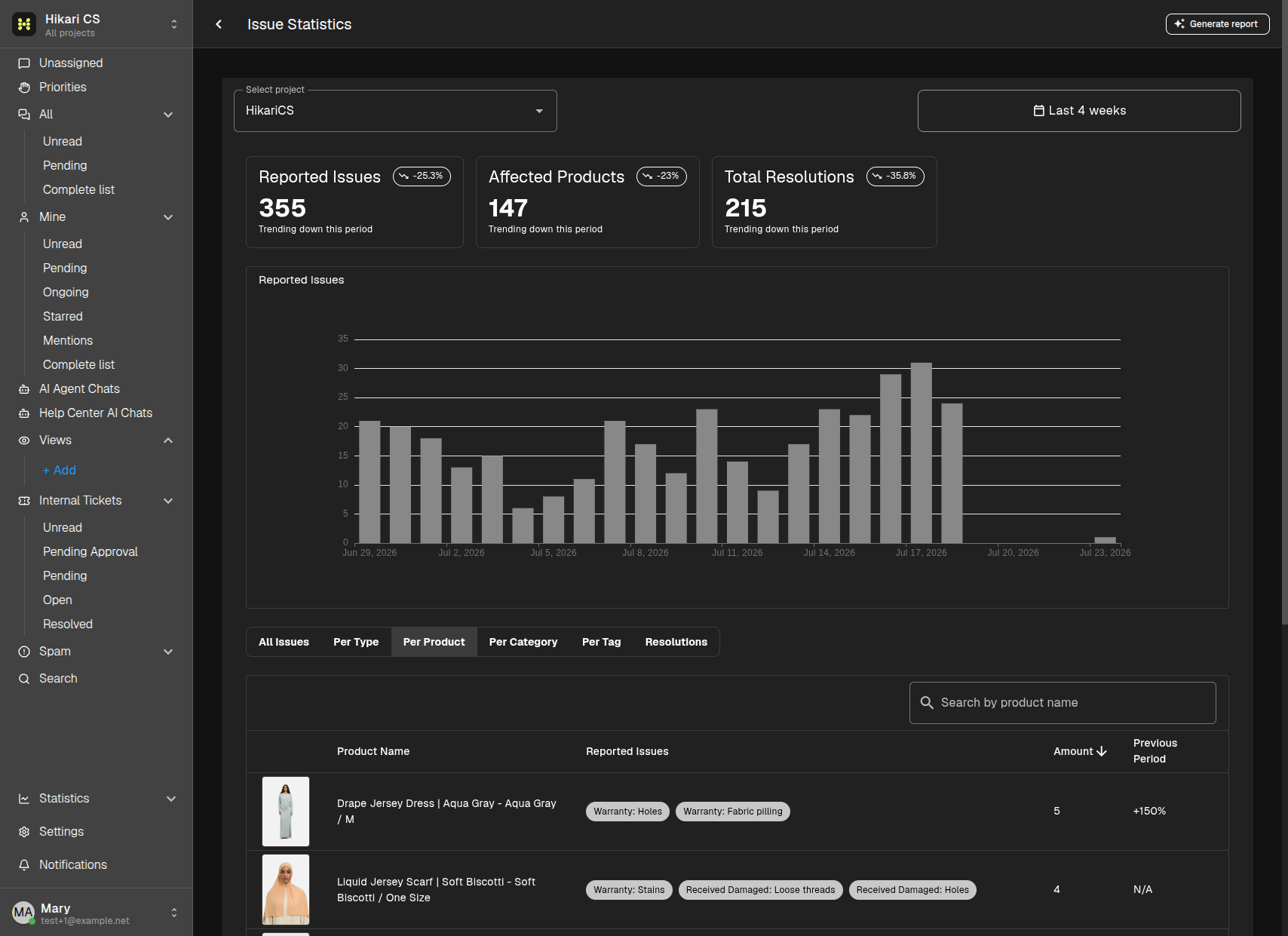
Gehen Sie im Hauptmenü links zu Statistiken und klicken Sie dann auf Gemeldete Probleme. Die Seite öffnet sich mit dem Titel Problemstatistiken.
Nach Projekt und Zeitraum filtern
Oben auf der Seite:
- Verwenden Sie das Dropdown-Menü Projekt auswählen, um das gewünschte Projekt zu analysieren.
- Verwenden Sie den Datumsbereichs-Selektor, um den Berichtszeitraum festzulegen.
Das Dashboard aktualisiert sich und zeigt die wichtigsten Kennzahlen für den gewählten Zeitraum an. Jede Änderung wird mit dem unmittelbar vorhergehenden Zeitraum gleicher Länge verglichen:
- Gemeldete Probleme — Gesamtzahl der erfassten Probleme.
- Betroffene Produkte — einzelne Produkte mit gemeldeten Problemen.
- Gesamte Lösungen — Probleme, für die eine Lösung festgelegt wurde.
Daten erkunden
Unterhalb der KPI-Karten können Sie mit den Tabs die Ansicht wechseln:
- Alle Probleme — Übersicht aller gemeldeten Probleme.
- Nach Typ — Aufschlüsselung nach Problemtyp.
- Nach Produkt — Produkte mit den meisten gemeldeten Problemen.
- Nach Kategorie — Probleme gruppiert nach Produktkategorie.
- Nach Tag — Probleme gruppiert nach Tags.
- Lösungen — Aufschlüsselung nach Art der Problemlösung.
Verwenden Sie das Suchfeld, um einen bestimmten Eintrag in der aktuellen Ansicht zu finden. In Nach Typ, Nach Produkt und Lösungen können Sie eine Zeile auswählen, um Alle Probleme gefiltert nach diesem Typ, Produkt oder dieser Lösung zu öffnen. Klicken Sie auf eine Konversations-ID in Alle Probleme, um die zugehörige Konversation zu öffnen.
Einen KI-Bericht generieren
So erstellen Sie eine KI-generierte Zusammenfassung der Probleme:
- Klicken Sie oben rechts auf Bericht generieren.
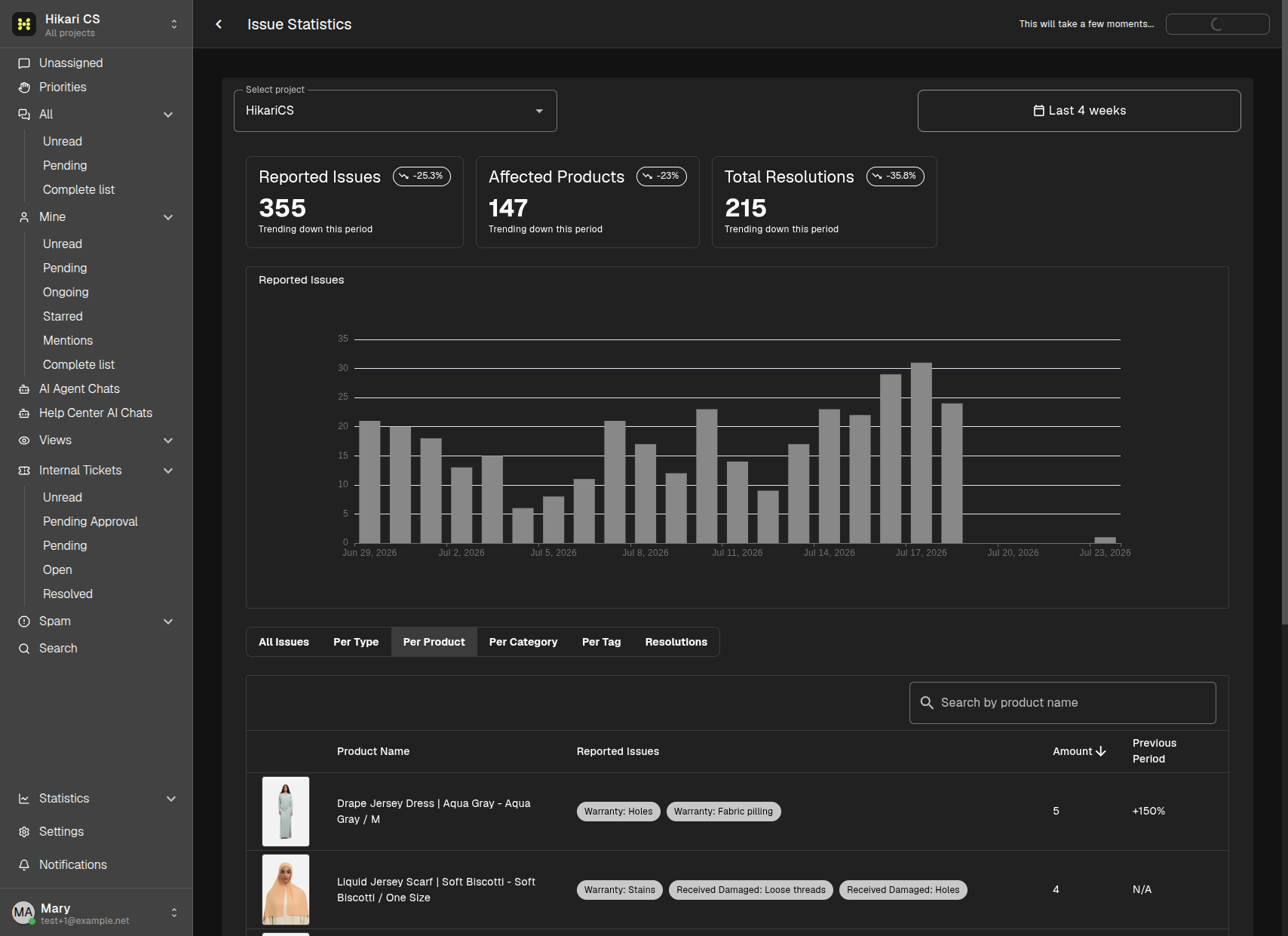
- Warten Sie einen Moment, während der Bericht erstellt wird. Es erscheint die Nachricht "Dies dauert einen Moment..." und die Schaltfläche ist während der Generierung deaktiviert.
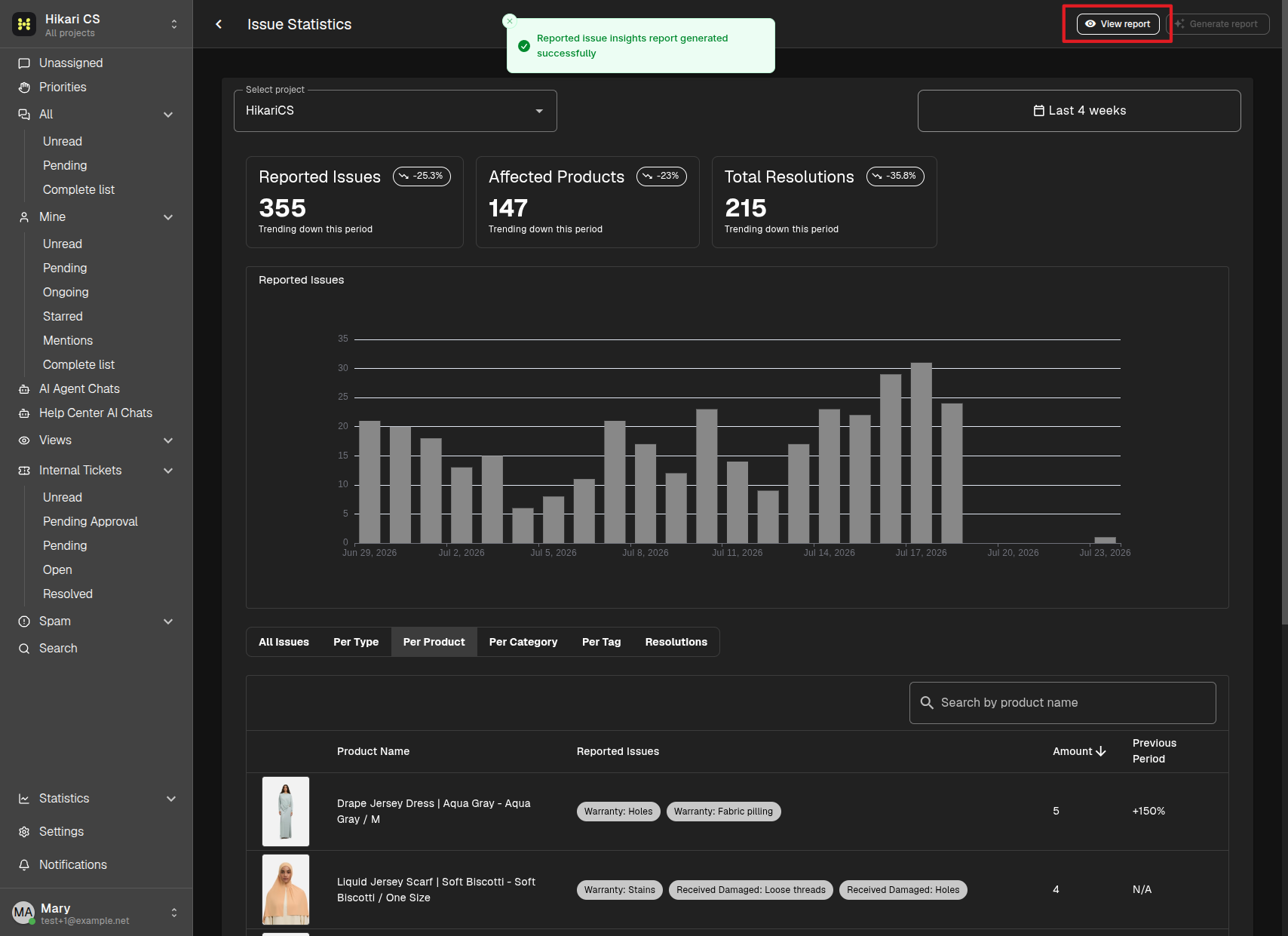
- Sobald der Bericht fertig ist, erscheint eine Bericht anzeigen-Schaltfläche.
Bericht anzeigen und herunterladen
Klicken Sie auf Bericht anzeigen, um den Bericht in einer Seitenleiste zu öffnen. Der Bericht enthält eine Zusammenfassung für die Geschäftsleitung, einen Überblick über den Zeitraum, Problemvolumen und -zeitpunkte, Qualitätsthemen, Produktschwerpunkte, Lösungsmuster und Empfehlungen.
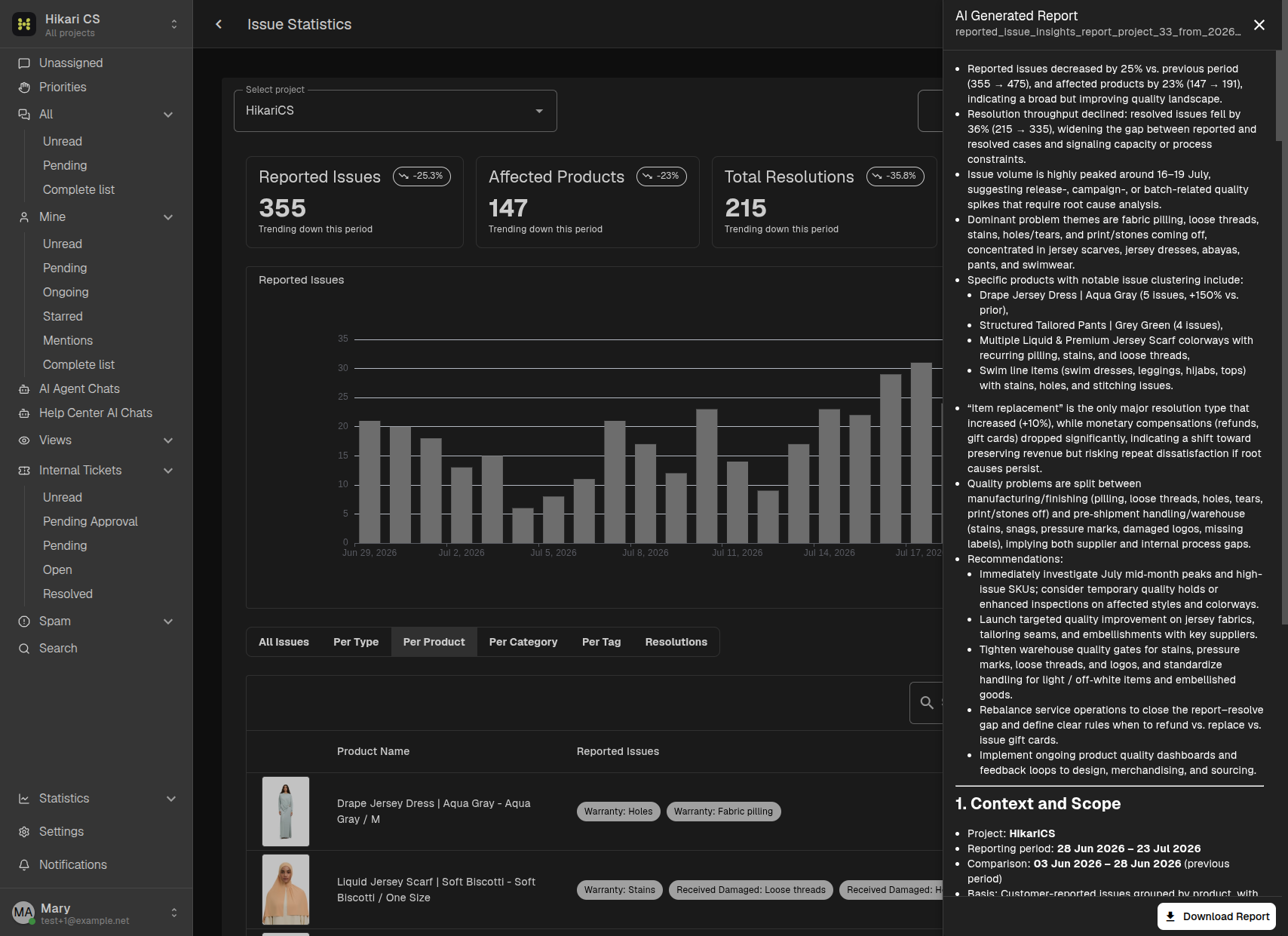
Um den Bericht zu speichern, klicken Sie unten rechts auf Bericht herunterladen. Der Bericht wird als Markdown-Datei heruntergeladen.
Um einen weiteren Bericht zu generieren, schließen Sie die Seitenleiste, indem Sie oben rechts auf das X klicken, und klicken Sie erneut auf Bericht generieren.
Zusammenfassung
- Öffnen Sie Statistiken > Gemeldete Probleme, um das Dashboard für Problemstatistiken zu sehen.
- Filtern Sie nach Projekt und Zeitraum und erkunden Sie die verschiedenen Ansichten über die Tabs.
- Klicken Sie auf Bericht generieren, um eine KI-Zusammenfassung zu erstellen, und dann auf Bericht anzeigen, um sie zu lesen und herunterzuladen.