So richtest du das interne Ticket-Postfach ein
Aktualisiert am 2026-07-26
Das interne Ticket-Postfach ermöglicht deinem Team, interne Supportanfragen per E-Mail zu bearbeiten. Es funktioniert wie ein normales E-Mail-Postfach, ist aber speziell für Tickets vorgesehen, die innerhalb deiner Organisation erstellt werden.
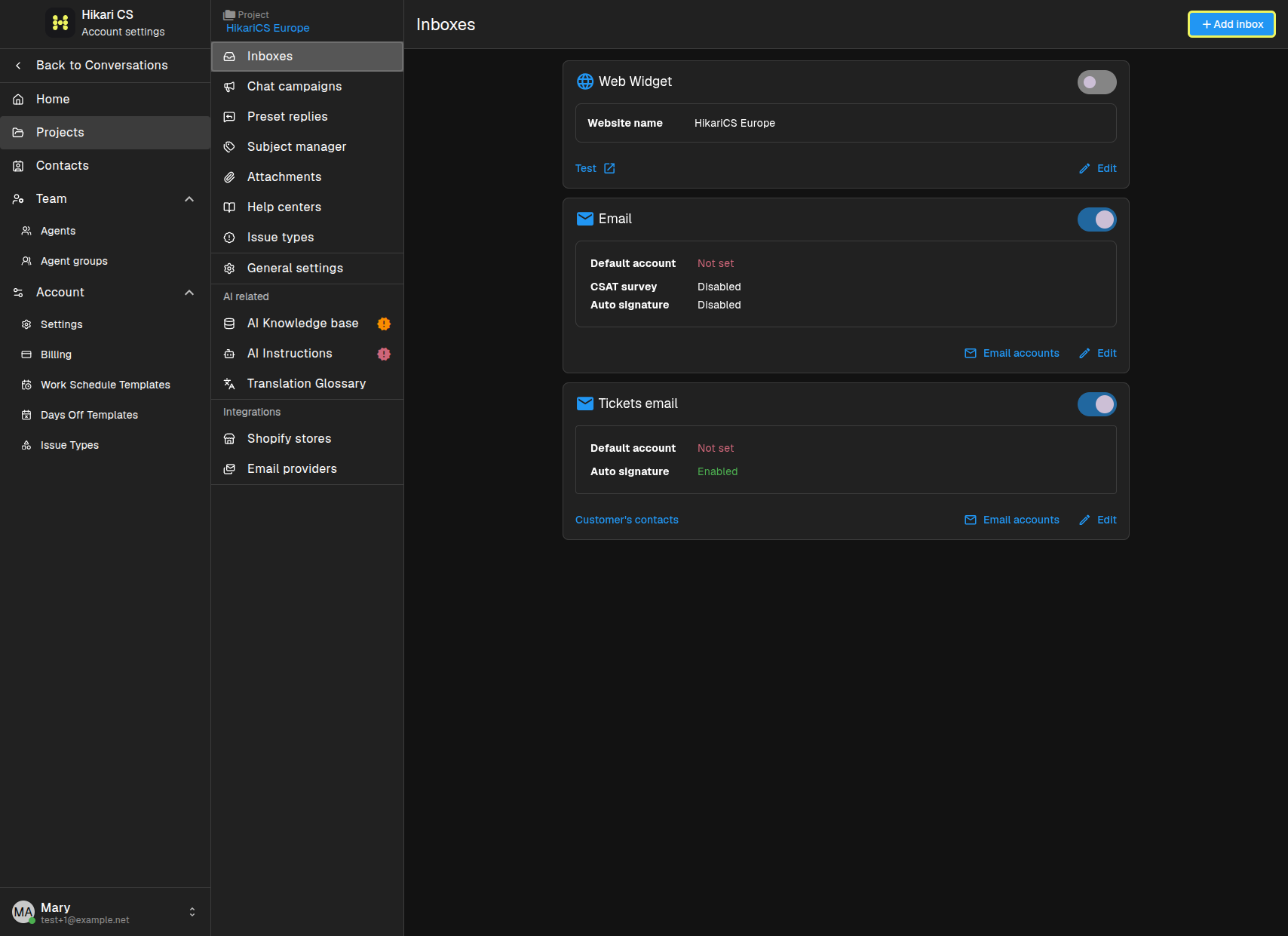
Öffne die Seite "Postfächer"
Gehe zu den Projekteinstellungen und öffne die Seite Postfächer.
Ticket-Postfach hinzufügen
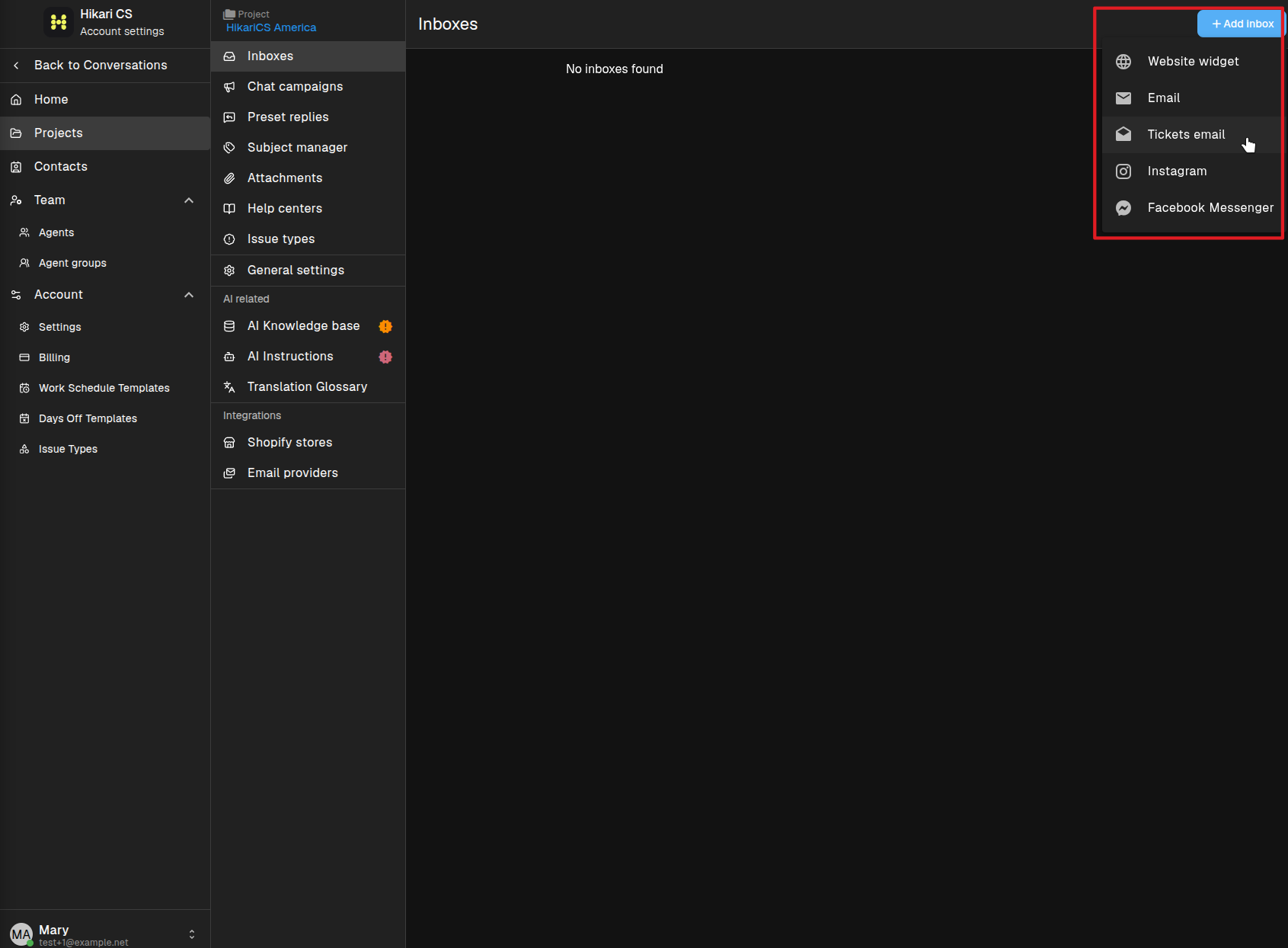
Klicke auf Postfach hinzufügen und wähle Tickets-E-Mail aus. Wähle aus, wie du das Ticket-Postfach verbinden möchtest, um E-Mails zu senden und zu empfangen.
- Microsoft 365-Konto — für Outlook und von Microsoft gehostete E-Mail.
- Gmail (via IMAP/SMTP) — für Google Workspace oder Gmail-Adressen.
- Andere (via IMAP/SMTP) — für jeden anderen E-Mail-Anbieter.
- Erweiterte Einstellungen — erstelle das Postfach und konfiguriere die Konten separat.
Ticket-E-Mail-Konten verwalten
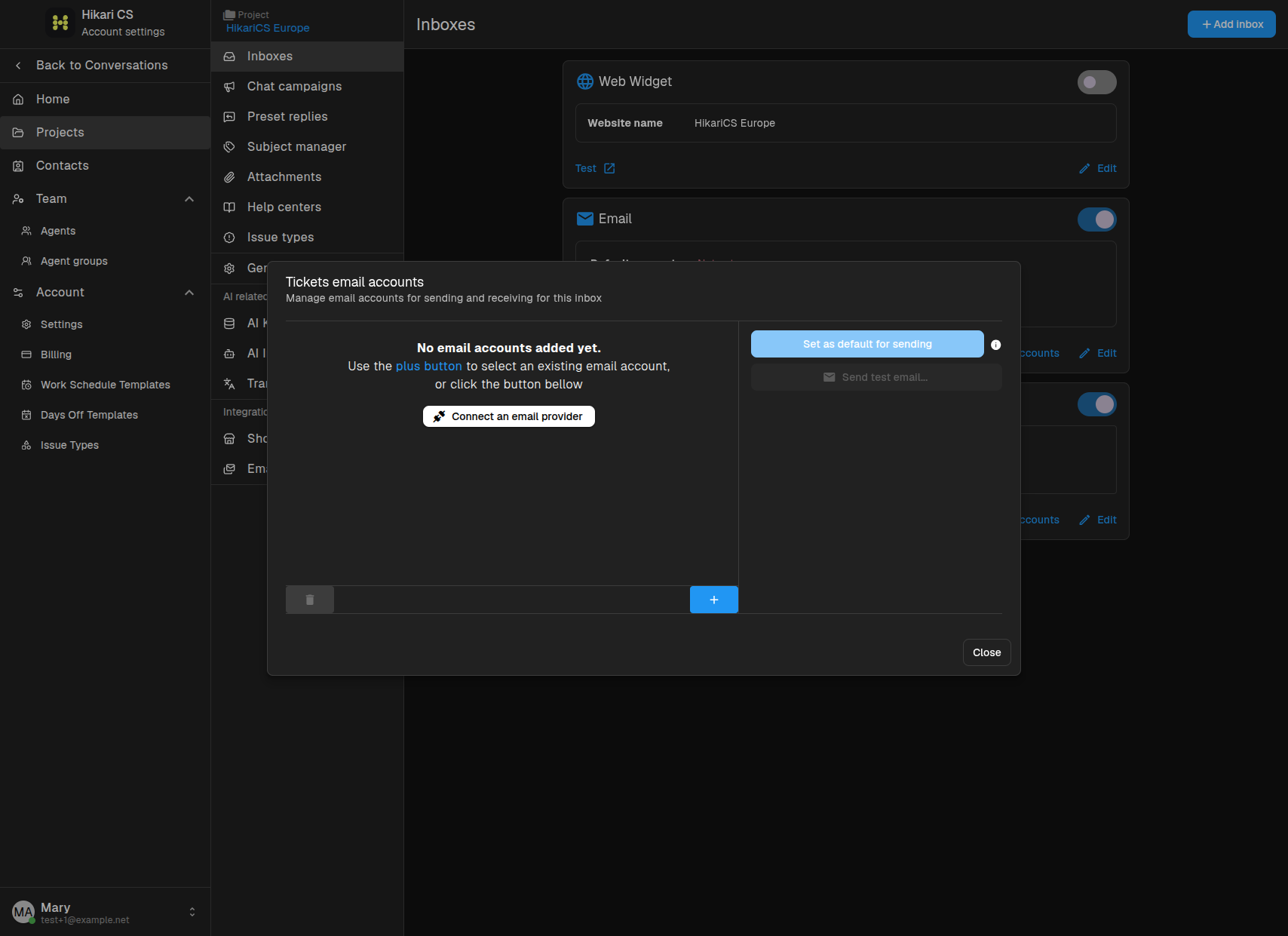
Nachdem das Postfach erstellt wurde, klicke auf E-Mail-Konten, um einen E-Mail-Anbieter zu verbinden oder ein bestehendes Konto auszuwählen.
Ticket-Kanal-Einstellungen konfigurieren
Klicke auf Bearbeiten beim Tickets-E-Mail-Postfach, um die Kanaleinstellungen zu öffnen. Hier kannst du die automatische Signatur aktivieren oder deaktivieren sowie den Anzeigenamen und den Kontonamen für Antworten festlegen.
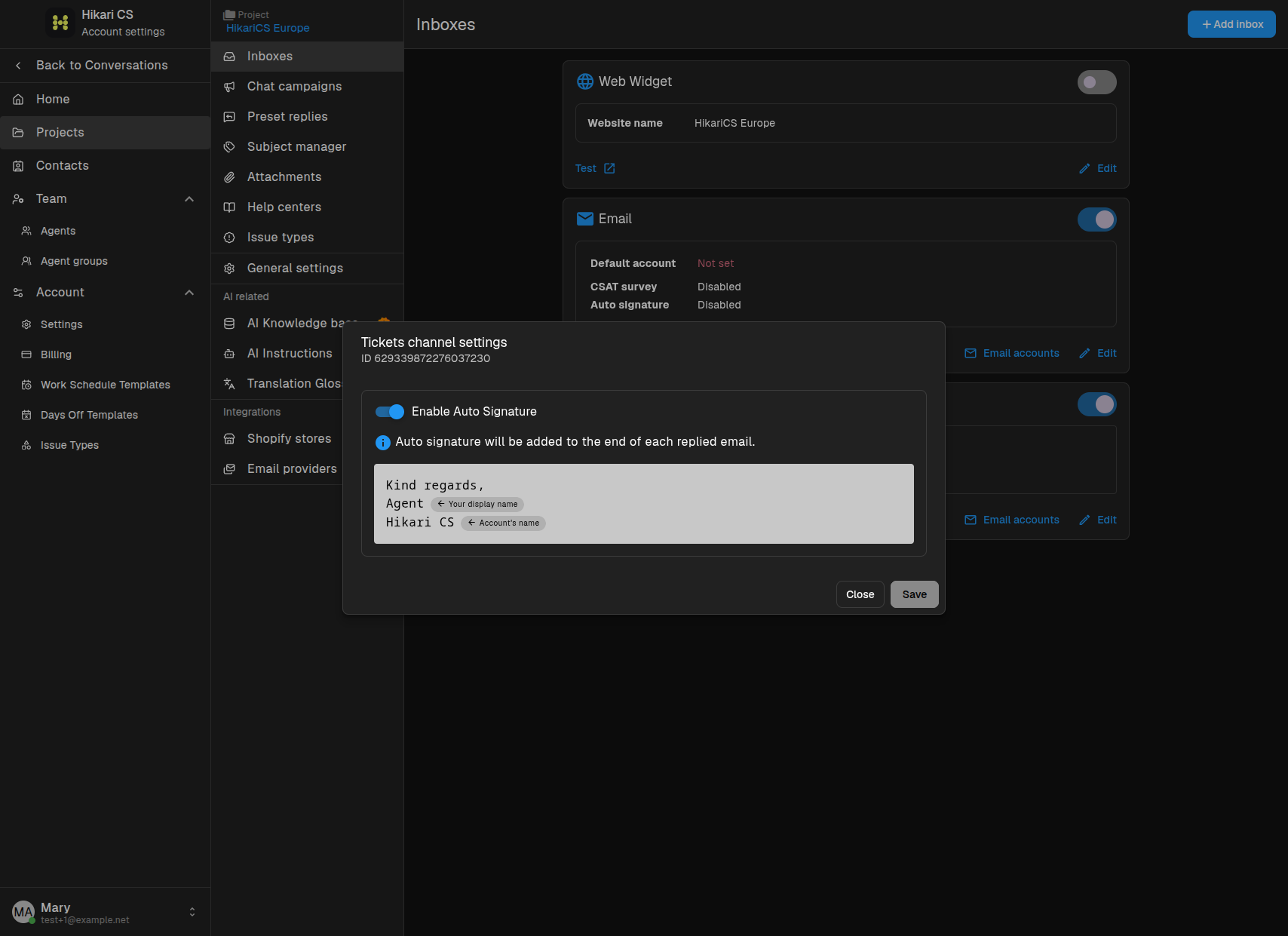
Automatische Signatur
Wenn aktiviert, wird die konfigurierte Signatur am Ende jeder Antwort aus diesem Postfach hinzugefügt.
Anzeigename und Kontoname
Lege den Anzeigenamen und den Kontonamen fest, die Empfänger sehen, wenn sie eine Ticket-Antwort erhalten.
Zusammenfassung
- Öffne Postfächer in den Projekteinstellungen.
- Klicke auf Postfach hinzufügen > Tickets-E-Mail.
- Wähle eine Verbindungsmethode oder verwende Erweiterte Einstellungen.
- Verbinde ein E-Mail-Konto und konfiguriere die Kanaleinstellungen.
- Lege die automatische Signatur und den Anzeigenamen für Ticket-Antworten fest.