So richten Sie eine Live-Chat-Kampagne ein
Aktualisiert am 2026-07-26
Chat-Kampagnen ermöglichen es Ihnen, Besucher automatisch nach einer bestimmten Verweildauer auf einer bestimmten Seite anzuschreiben. Nutzen Sie diese Funktion, um auf Produkt-, FAQ- oder Checkout-Seiten Hilfe anzubieten.
Öffnen Sie die Seite Chat-Kampagnen
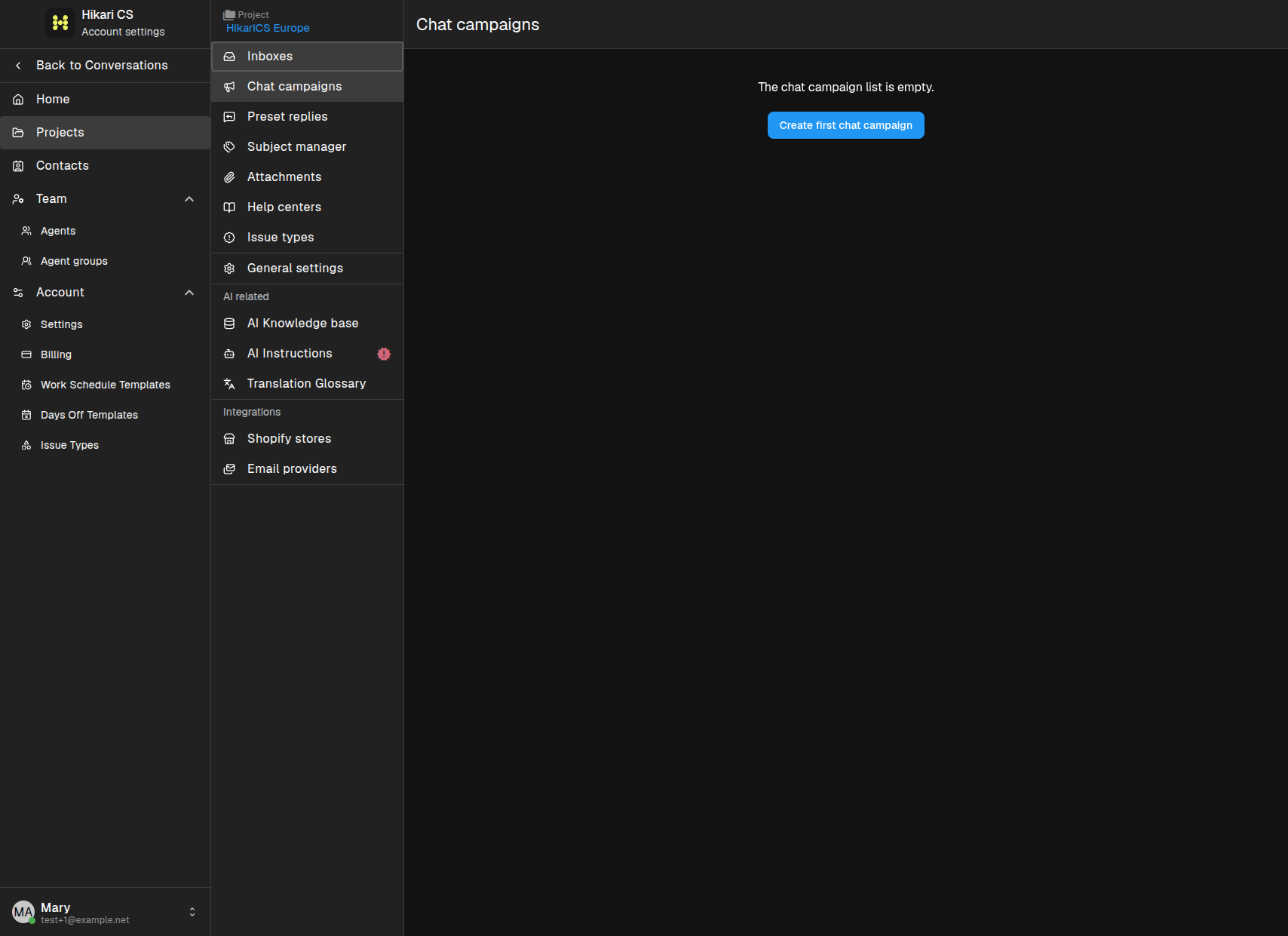
Gehen Sie zu Ihren Projekteinstellungen und klicken Sie auf Chat-Kampagnen. Falls noch keine Kampagnen existieren, klicken Sie auf Erste Chat-Kampagne erstellen.
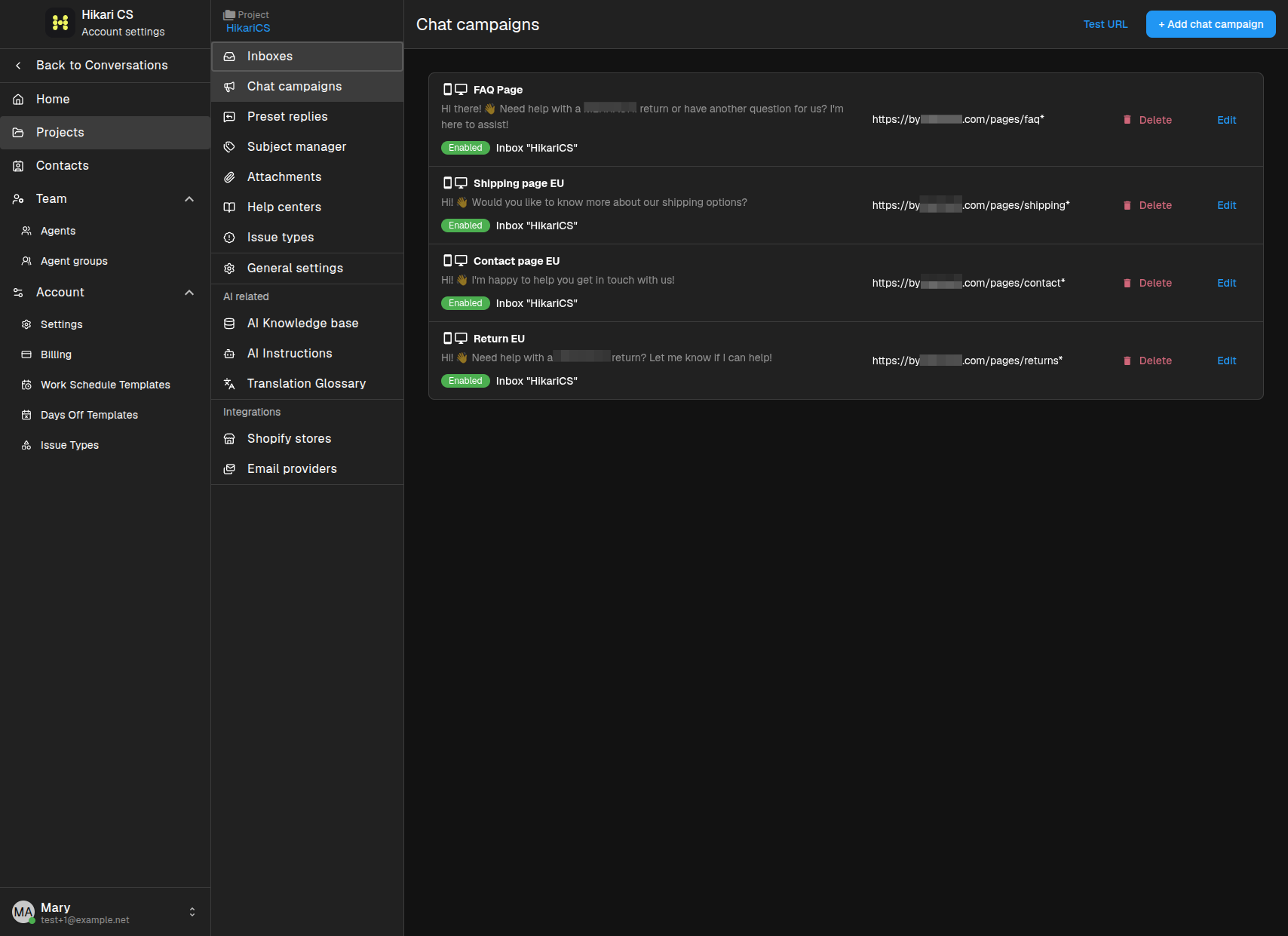
Wenn Sie bereits Kampagnen haben, klicken Sie auf + Chat-Kampagne hinzufügen.
Füllen Sie die Kampagnendetails aus
Das Formular für neue Kampagnen enthält folgende Felder:
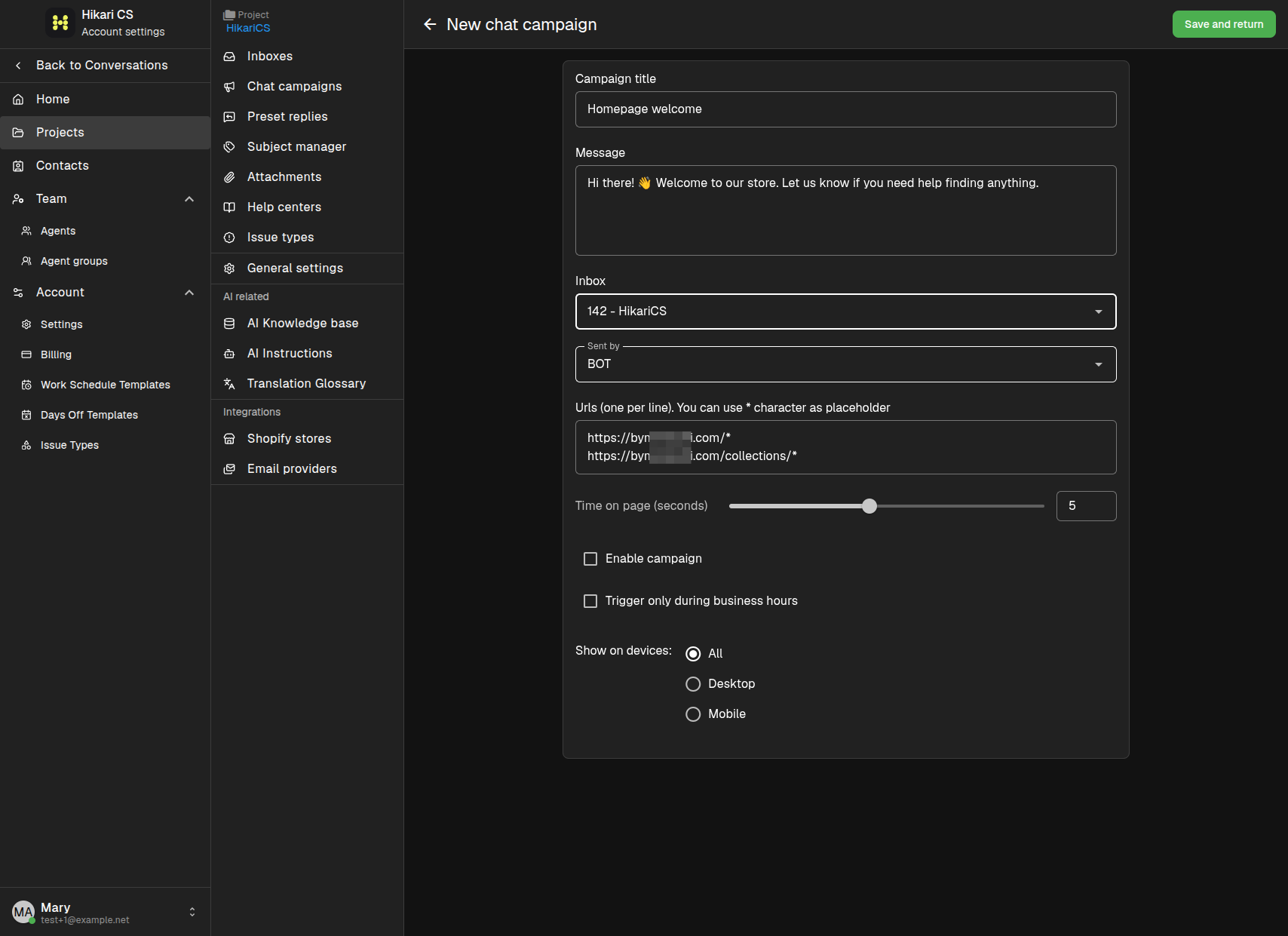
- Kampagnentitel — ein interner Name, damit Sie die Kampagne in der Liste erkennen können.
- Nachricht — der Text, der an den Besucher gesendet wird.
- Posteingang — der Website-Widget-Posteingang, zu dem die Kampagne gehört.
- Gesendet von — wählen Sie BOT oder einen bestimmten Agenten. Dies beeinflusst, wie die Nachricht im Chat erscheint.
- Urls — die Seitenadressen, auf denen die Kampagne laufen soll. Geben Sie eine URL pro Zeile ein. Verwenden Sie
*als Platzhalter, zum Beispielhttps://example.com/products/*. - Verweildauer auf der Seite (Sekunden) — wie lange der Besucher auf der Seite bleiben muss, bevor die Nachricht gesendet wird. Sie können einen Wert zwischen 1 und 10 Sekunden wählen.
Wählen Sie aus, wann die Kampagne läuft
Nachdem Sie Nachricht und URL ausgefüllt haben, legen Sie das Verhalten der Kampagne fest:
- Kampagne aktivieren — schalten Sie die Kampagne ein oder aus.
- Nur während der Geschäftszeiten auslösen — beschränken Sie die Kampagne auf Ihre konfigurierten Arbeitszeiten.
- Auf Geräten anzeigen — die Kampagne auf allen Geräten, nur auf dem Desktop oder nur auf dem Handy anzeigen.
Wenn alles korrekt aussieht, klicken Sie auf Speichern und zurückkehren.
Testen Sie Ihre URL-Regeln
Verwenden Sie die Schaltfläche URL testen in der Kampagnenliste, um zu prüfen, ob eine Seiten-URL mit einer Ihrer Kampagnen übereinstimmt.
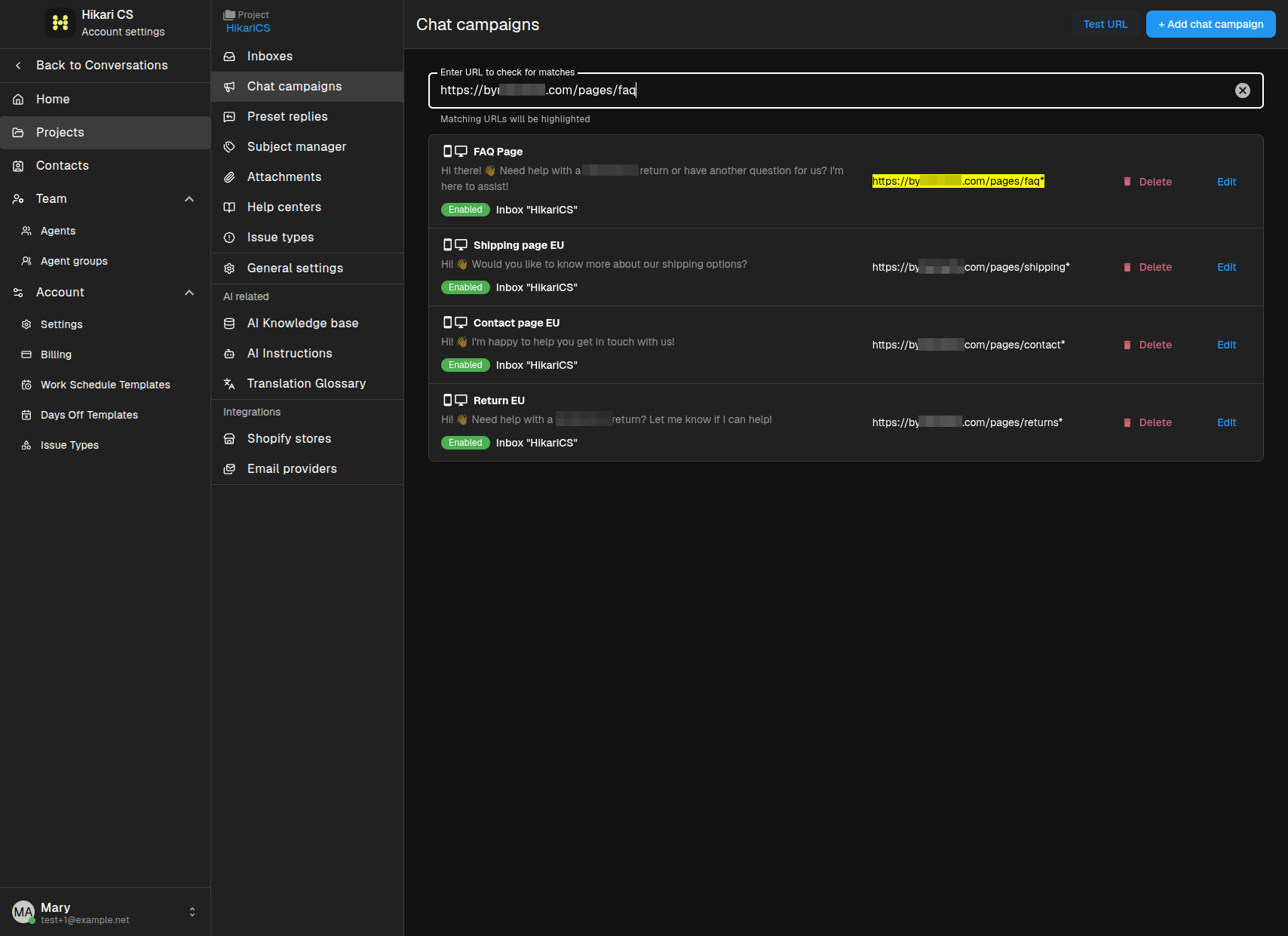
Geben Sie eine URL ein und passende Kampagnenregeln werden hervorgehoben. So können Sie sicherstellen, dass Ihre Platzhalter die richtigen Seiten abdecken, ohne sich unerwartet zu überschneiden.
Zusammenfassung
- Gehen Sie in Ihren Projekteinstellungen zu Chat-Kampagnen.
- Klicken Sie auf + Chat-Kampagne hinzufügen.
- Geben Sie einen Titel, eine Nachricht, einen Posteingang, einen Absender, URLs und die Zeit ein.
- Aktivieren Sie die Kampagne und legen Sie Geräte- sowie Geschäftszeiten-Beschränkungen fest.
- Verwenden Sie URL testen, um Ihre URL-Regeln zu überprüfen.