So richten Sie den Live-Chat ein
Aktualisiert am 2026-07-26
Das Live-Chat-Widget ermöglicht es Besuchern Ihrer Website, in Echtzeit mit Ihrem Team zu kommunizieren. Sie können das Erscheinungsbild, die Willkommensnachricht und das Verhalten an Ihre Marke anpassen.
Öffnen Sie die Seite "Posteingänge"
Gehen Sie zu Ihren Projekteinstellungen und öffnen Sie die Seite Posteingänge.
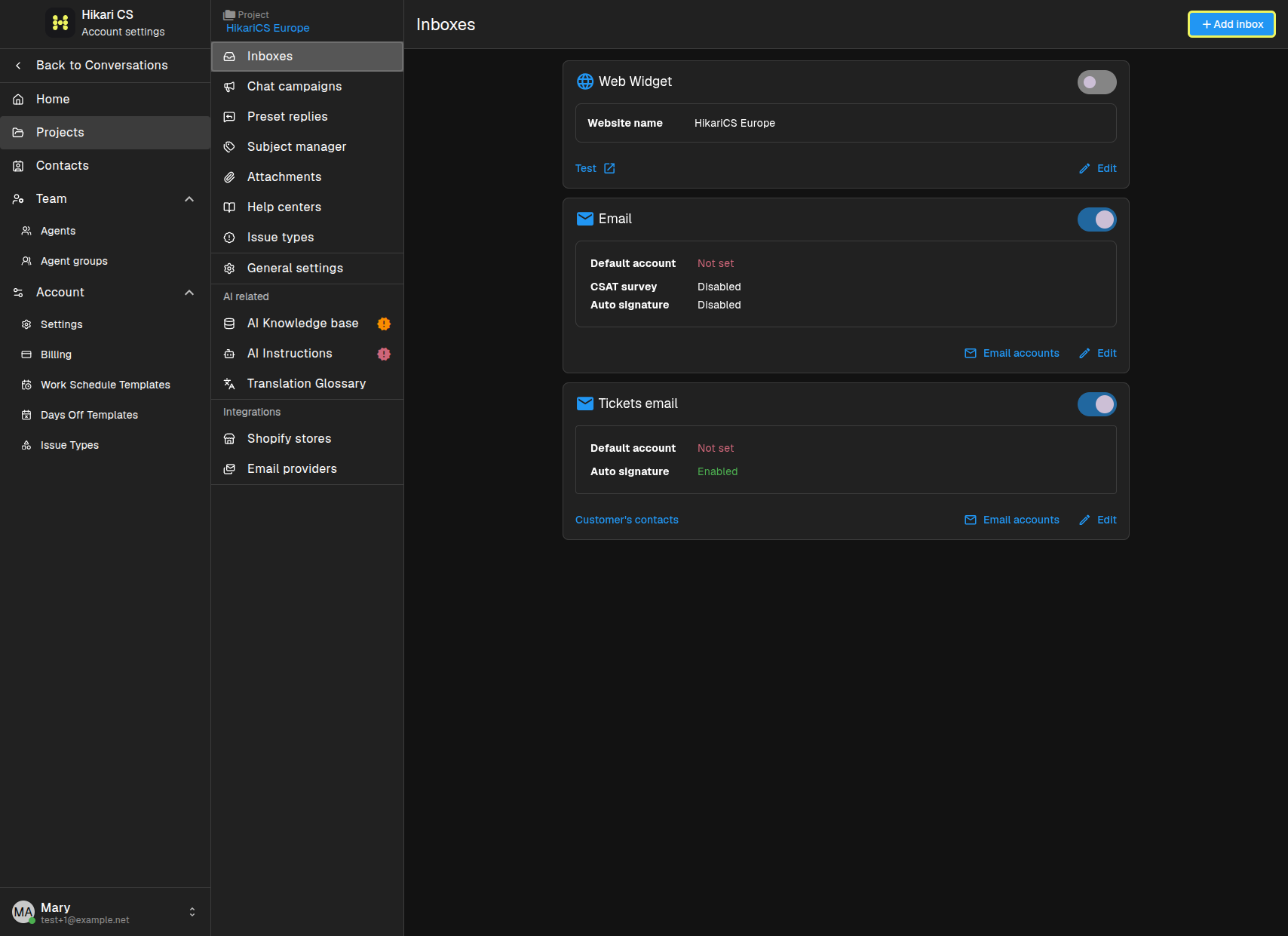
Fügen Sie einen Website-Widget-Posteingang hinzu
Klicken Sie auf Posteingang hinzufügen und wählen Sie Website-Widget aus. Das Widget wird automatisch erstellt und erscheint in der Liste.
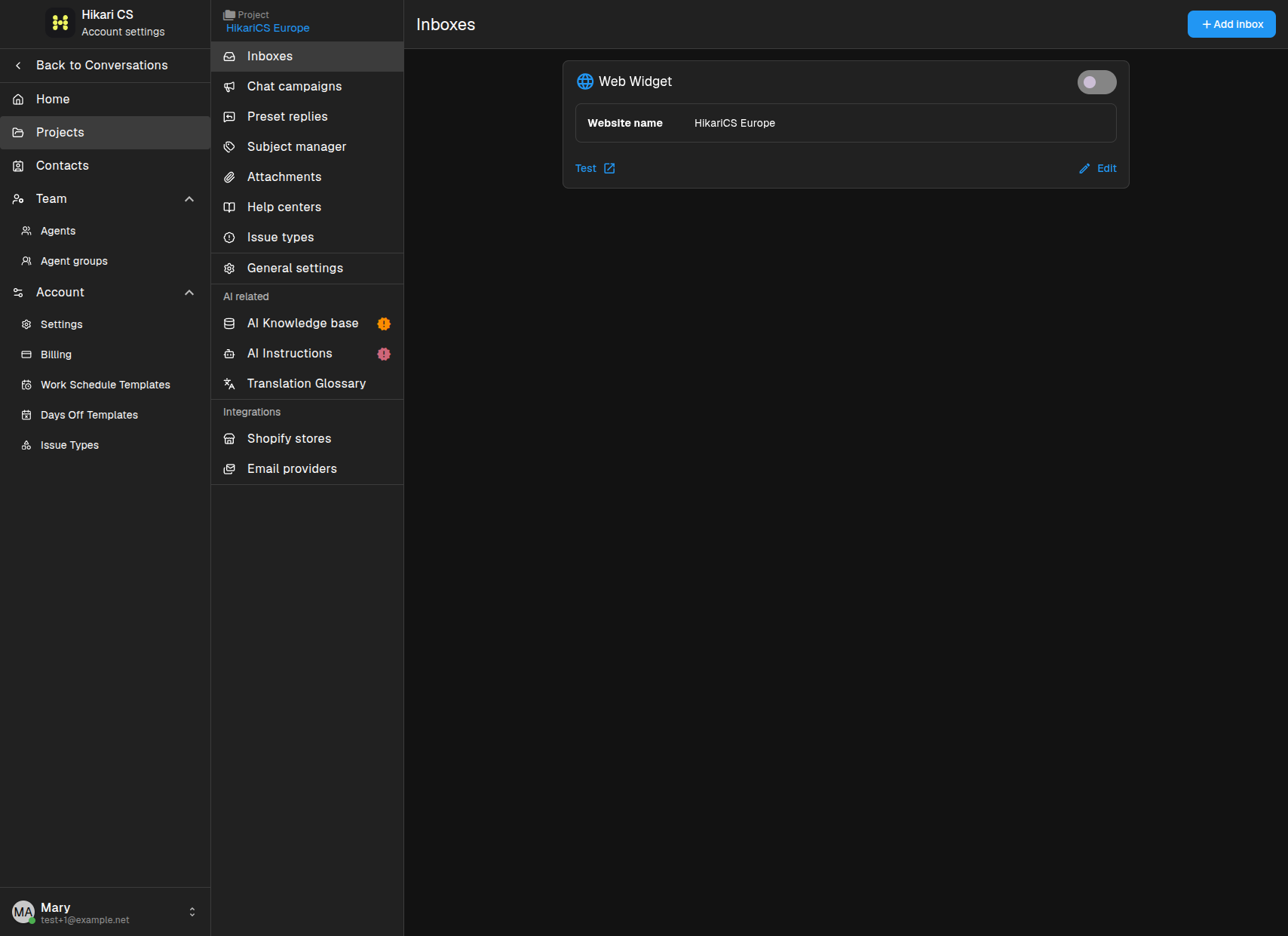
Passen Sie das Widget an
Klicken Sie auf Bearbeiten, um die Widget-Einstellungen zu öffnen. Hier können Sie den Namen, die Farben, den Begrüßungstext, die Anzeige der Antwortzeit und die Optionen für den KI-Assistenten ändern.
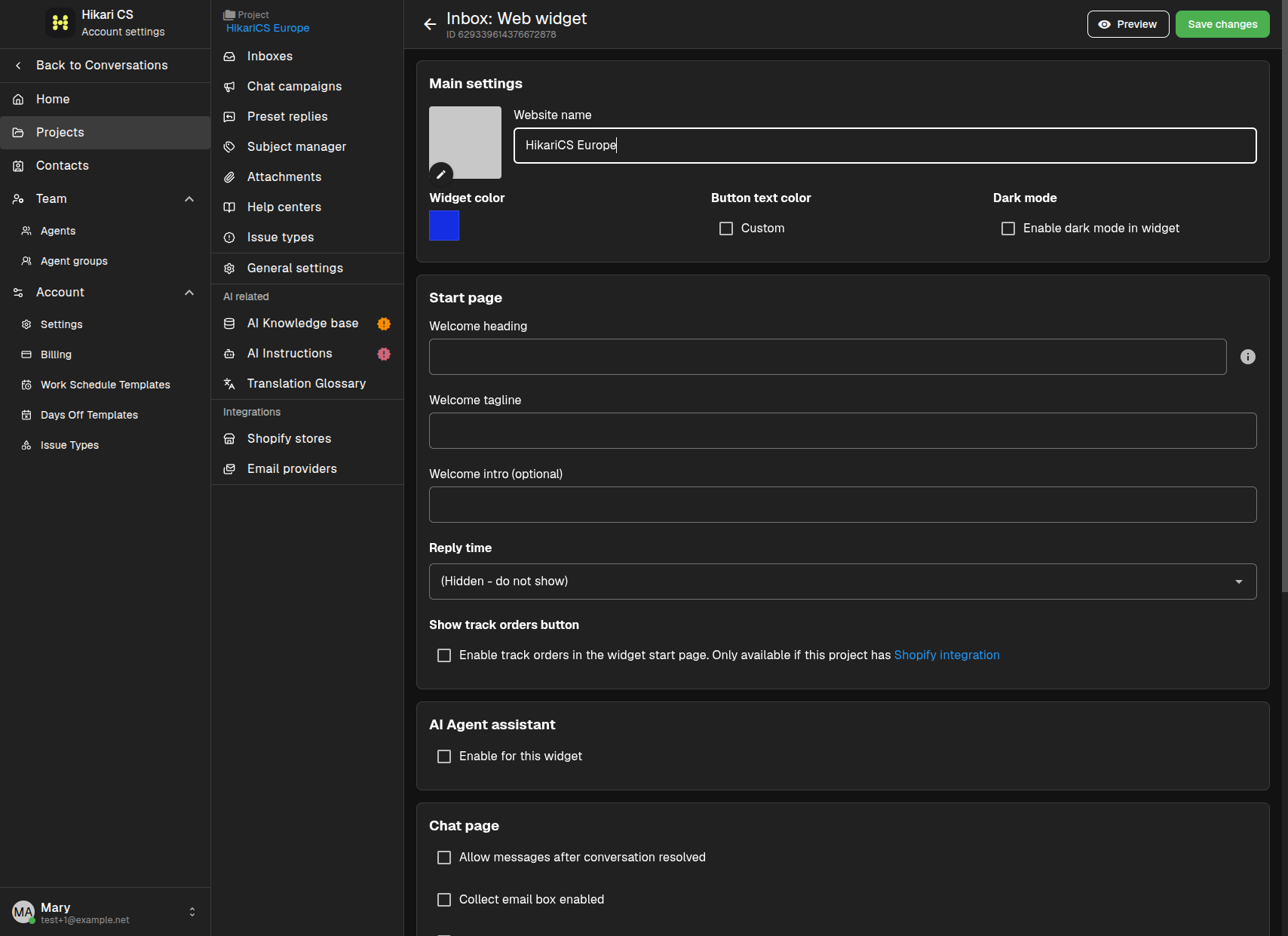
Startseite
Legen Sie die Überschrift, den Slogan und optionalen Einführungstext fest, die Besucher sehen, wenn sie das Widget öffnen.
Erscheinungsbild
Wählen Sie die Widget-Farbe, die Textfarbe des Buttons und aktivieren Sie den Dunkelmodus, falls erforderlich. Unter Erweiterte Optionen können Sie die Button-Position, den Stil, die Abstände und den Z-Index für Desktop und Mobilgeräte anpassen.
KI-Agent-Assistent
Aktivieren Sie den KI-Agenten für dieses Widget, wenn der Bot Gespräche automatisch führen soll.
Arbeitszeiten
Aktivieren Sie die Geschäftszeiten, um Ihre Öffnungszeiten im Widget anzuzeigen, auch wenn alle Agenten offline sind.
Vorschau des Widgets
Klicken Sie auf Vorschau, um zu sehen, wie das Widget auf einer Beispielseite aussieht. Verwenden Sie die Schaltfläche Widget öffnen, um das Chatfenster zu öffnen und die Startseite zu testen.
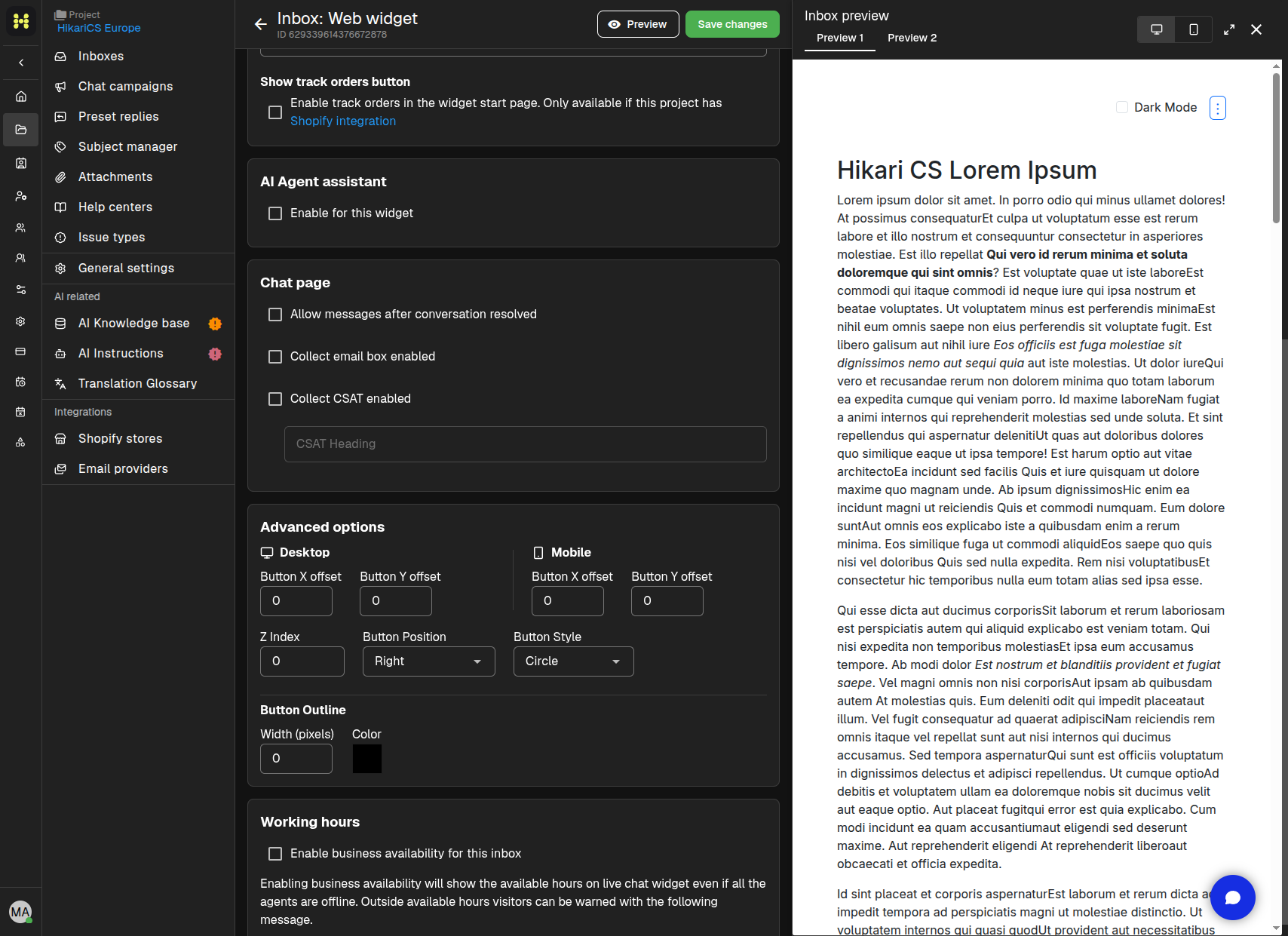
Speichern Sie Ihre Änderungen
Nachdem Sie das Widget angepasst haben, klicken Sie auf Änderungen speichern. Das Widget ist jetzt bereit, zu Ihrer Website hinzugefügt zu werden.
Zusammenfassung
- Öffnen Sie Posteingänge in Ihren Projekteinstellungen.
- Klicken Sie auf Posteingang hinzufügen > Website-Widget.
- Klicken Sie auf Bearbeiten, um das Erscheinungsbild und die Nachrichten des Widgets anzupassen.
- Verwenden Sie Vorschau, um das Widget vor dem Speichern zu testen.