So passen Sie Ihr Live-Chat-Widget an
Aktualisiert am 2026-07-26
Das Live-Chat-Widget kann so gestaltet werden, dass es zu Ihrer Marke passt, und so konfiguriert werden, dass es die benötigten Informationen von Besuchern sammelt. Alle Änderungen werden in den Einstellungen des Website-Widget-Posteingangs vorgenommen.
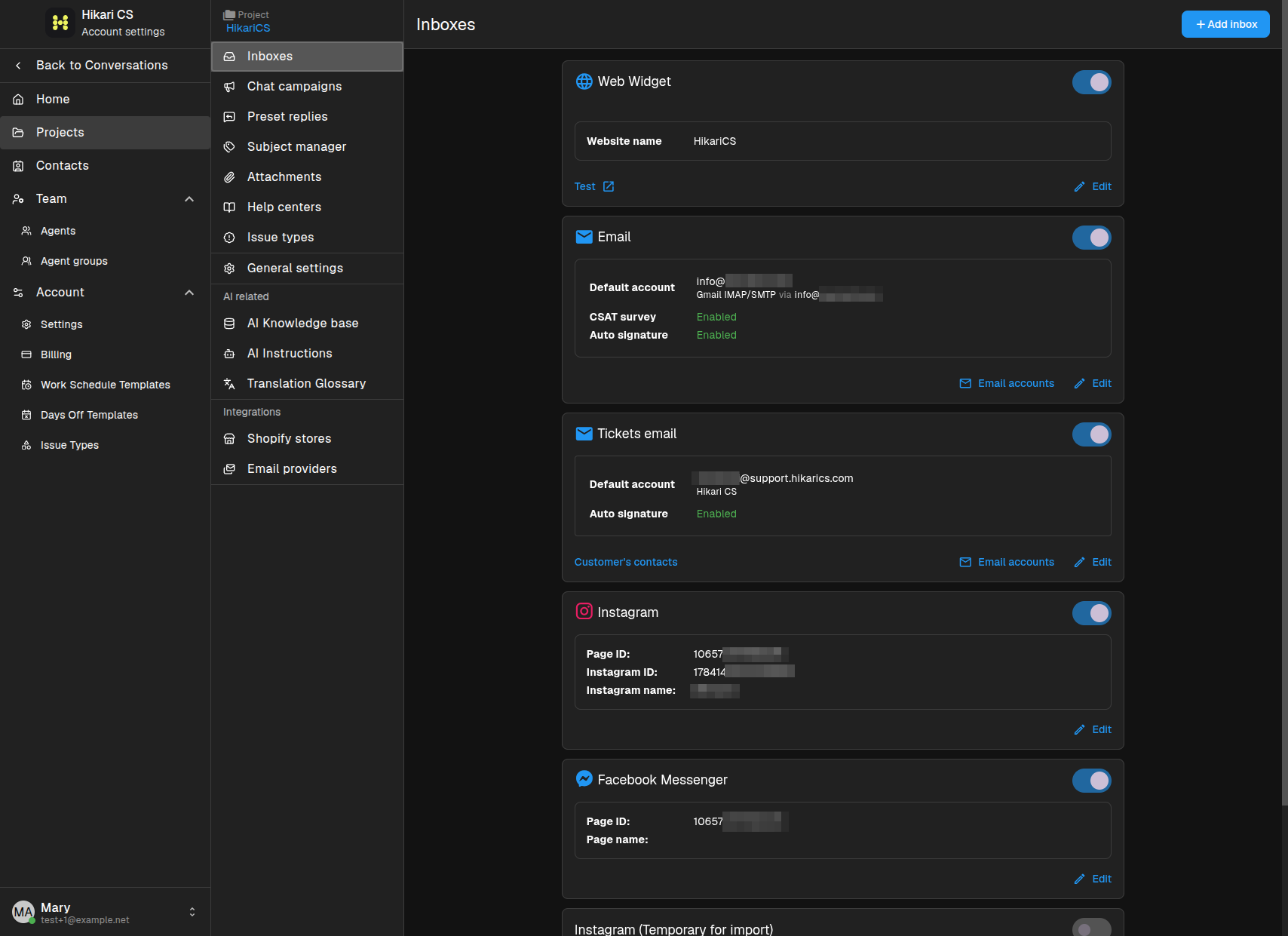
Widget-Einstellungen öffnen
Gehen Sie zu Ihren Projekteinstellungen und öffnen Sie die Seite Posteingänge. Suchen Sie den Web-Widget-Posteingang und klicken Sie auf Bearbeiten.
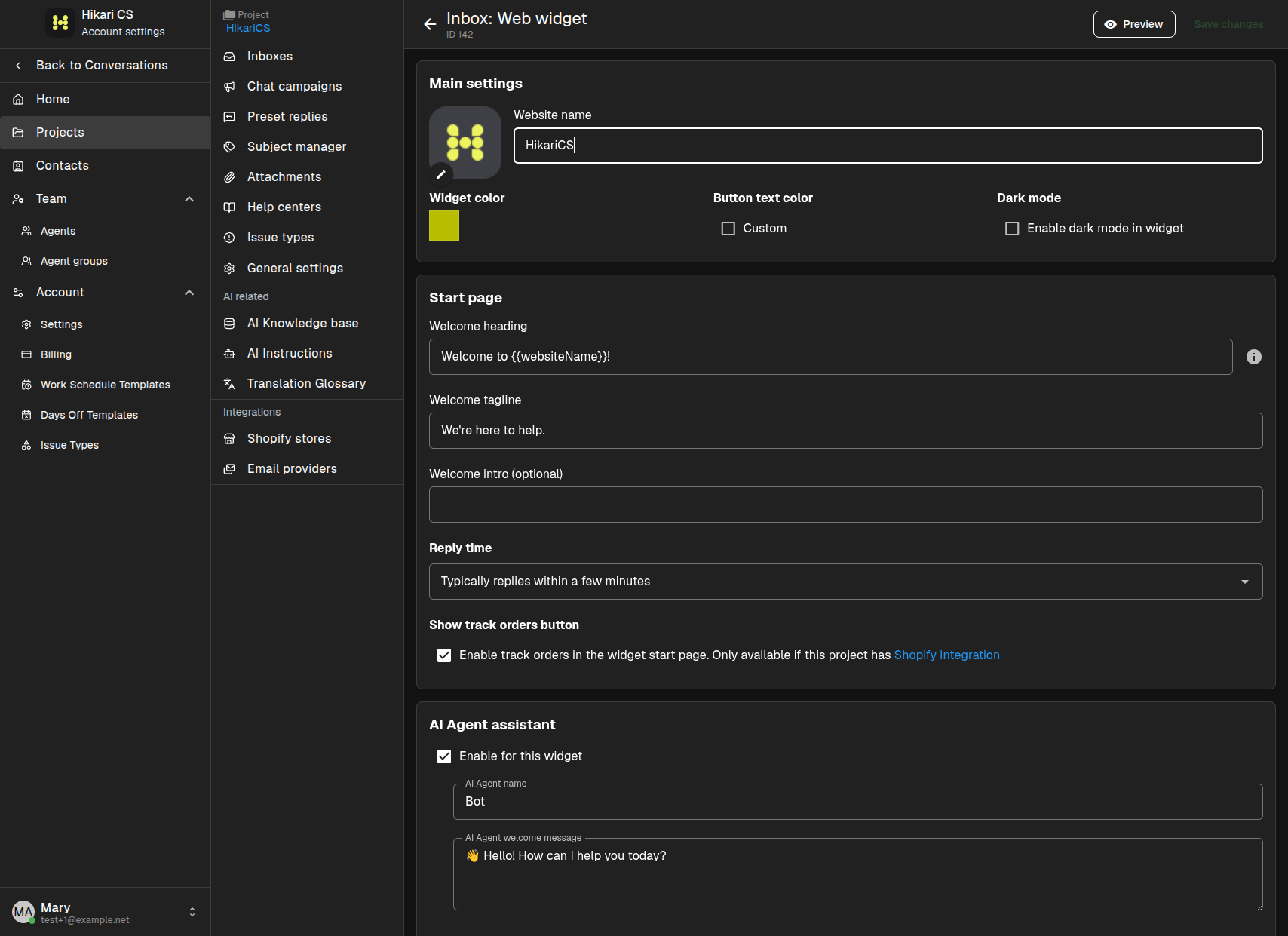
Haupteinstellungen
Im Bereich Haupteinstellungen können Sie:
- Ein Website-Symbol (Avatar) hochladen, das im Widget-Header angezeigt wird.
- Den Websitenamen festlegen, der Besuchern angezeigt wird.
- Die Widget-Farbe auswählen.
- Die Button-Textfarbe bei Bedarf überschreiben.
- Den Dark Mode für das Widget aktivieren.
Startseite
Die Startseite ist der erste Bildschirm, den Besucher sehen, wenn sie das Widget öffnen.
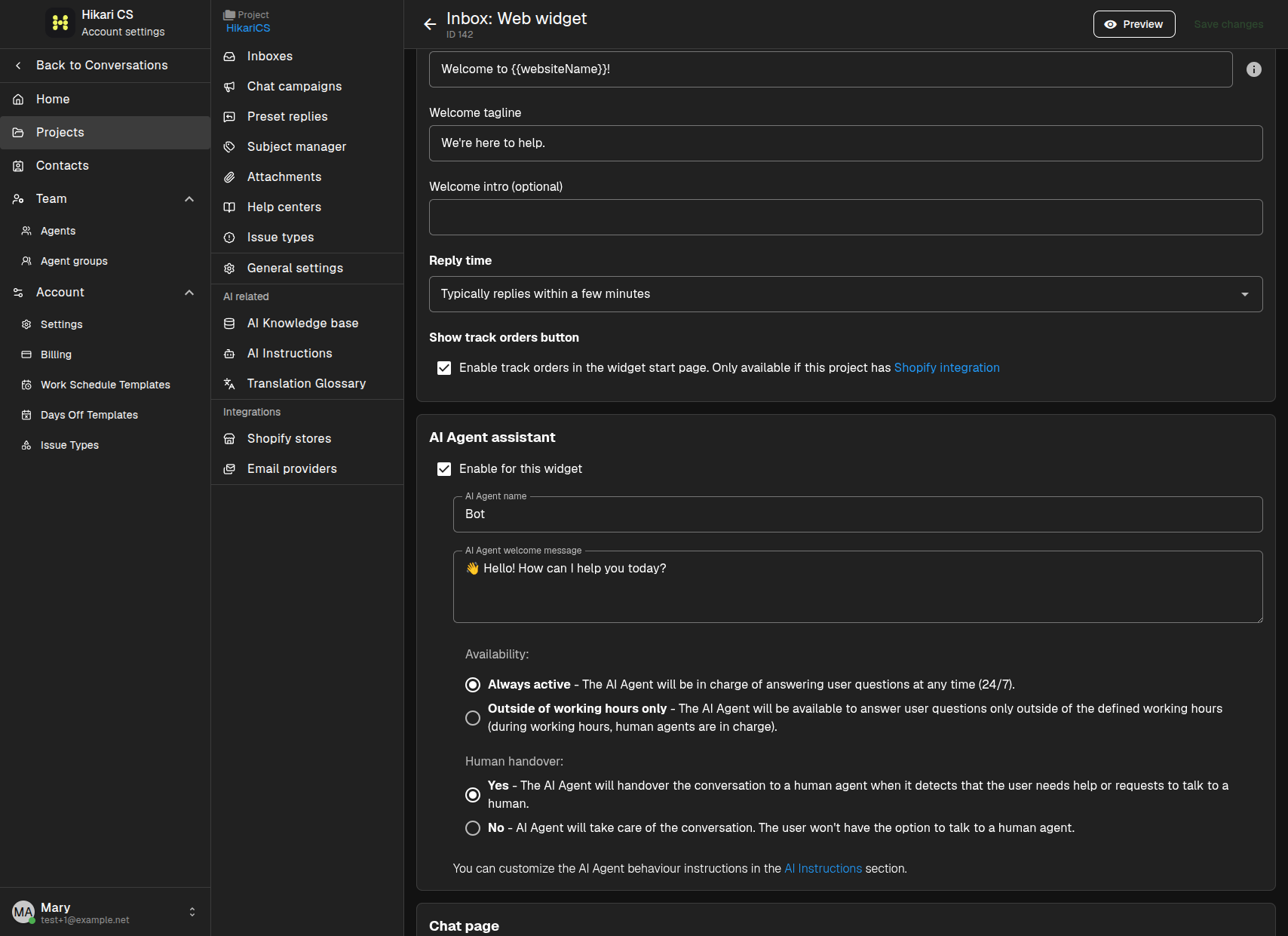
Legen Sie Folgendes fest:
- Begrüßungsüberschrift — die Hauptbegrüßung. Sie können
{{websiteName}}verwenden, um den Websitenamen automatisch einzufügen. - Begrüßungs-Tagline — ein kurzer Untertitel.
- Begrüßungs-Intro — optional zusätzlicher Text.
- Antwortzeit — zeigen Sie Besuchern, wie schnell Sie in der Regel antworten, oder blenden Sie dies aus.
- Bestellverfolgungs-Button anzeigen — wenn Ihr Projekt mit Shopify verbunden ist, aktivieren Sie dies, um Besuchern die Bestellverfolgung von der Startseite aus zu ermöglichen.
Chat-Seite
Der Bereich Chat-Seite steuert das Chat-Erlebnis.
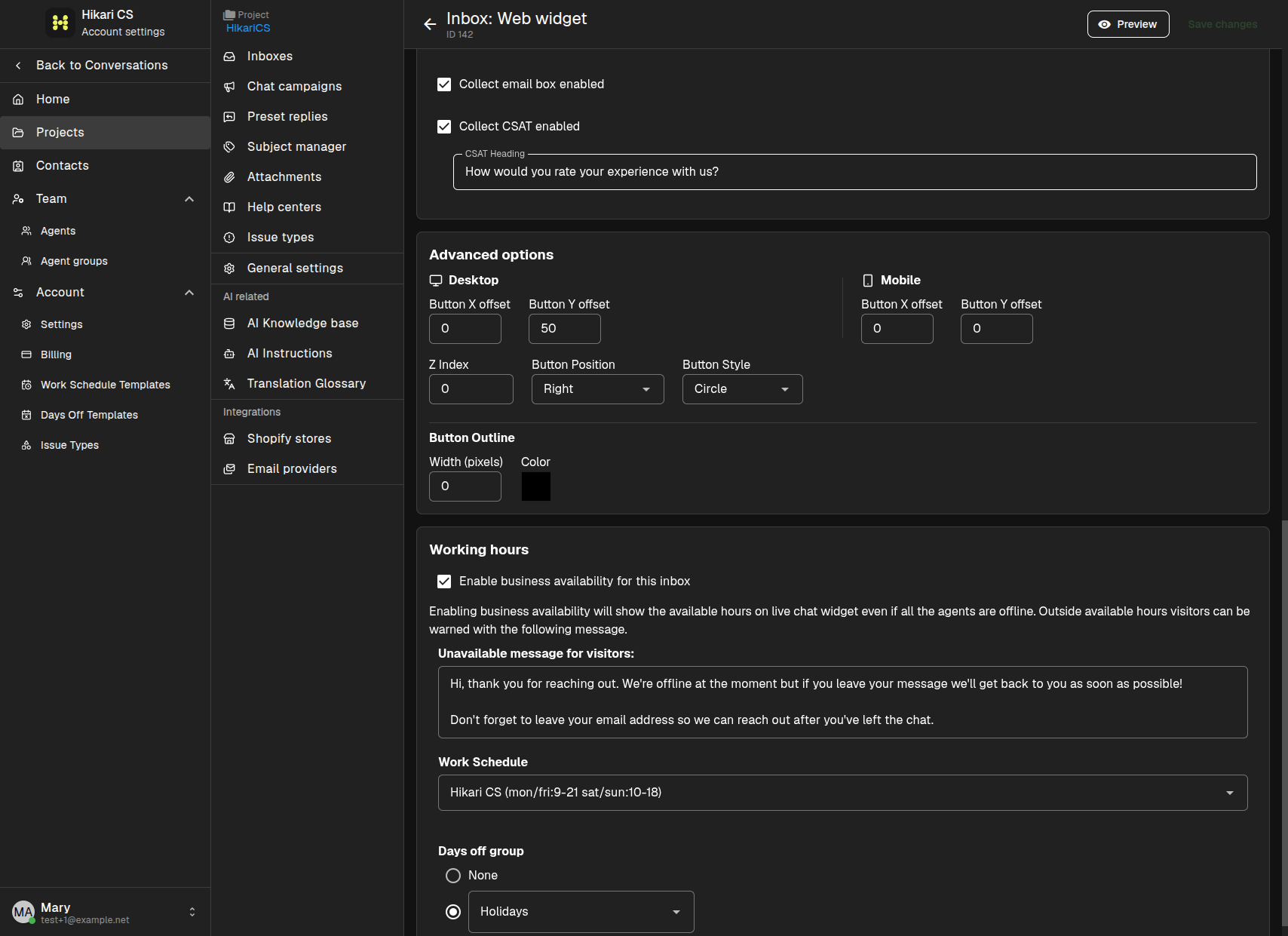
Sie können aktivieren oder deaktivieren:
- Nachrichten nach gelöster Konversation erlauben — erlauben Sie Besuchern, nach Abschluss einer Konversation weiterzuschreiben.
- E-Mail-Feld aktivieren — Besucher nach einer E-Mail-Adresse fragen.
- CSAT-Umfrage aktivieren — Besucher bitten, das Gespräch zu bewerten. Wenn aktiviert, können Sie auch die CSAT-Überschrift anpassen.
Erweiterte Optionen
Feinabstimmung der Button-Position und des Erscheinungsbilds im Bereich Erweiterte Optionen.
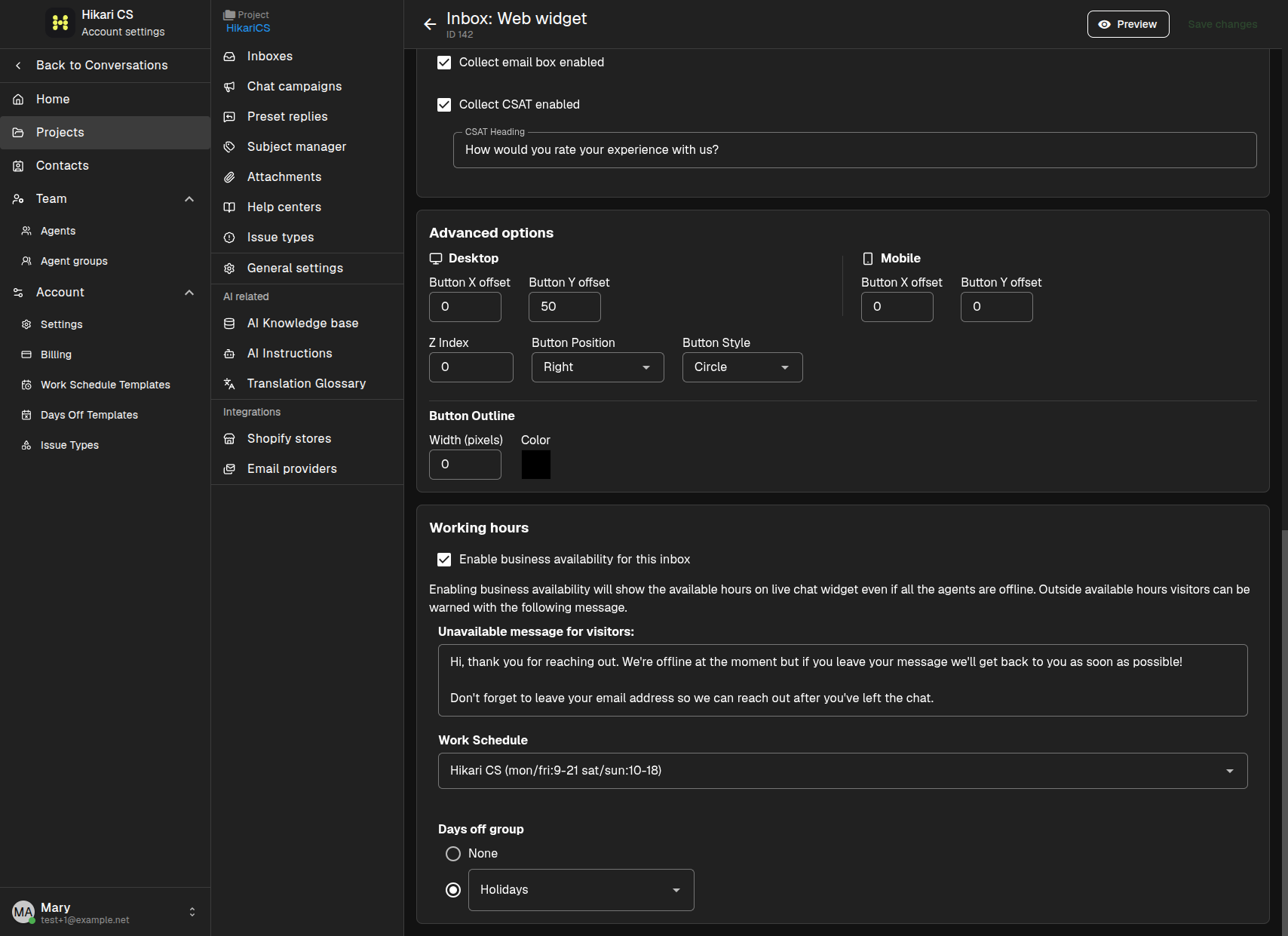
Sie können festlegen:
- Button-X- und Y-Versatz für Desktop und Mobilgeräte.
- Z-Index, um zu steuern, wie das Widget über anderen Seitenelementen liegt.
- Button-Position — links oder rechts.
- Button-Stil — Kreis, Rechteck oder Tab.
- Button-Umrandung — Breite und Farbe des Button-Rahmens.
Arbeitszeiten
Aktivieren Sie die Geschäftsverfügbarkeit, um Ihre Öffnungszeiten im Widget anzuzeigen, auch wenn alle Agenten offline sind. Besucher, die außerhalb der Geschäftszeiten Kontakt aufnehmen, sehen die von Ihnen konfigurierte Abwesenheitsnachricht.
Wählen Sie einen Arbeitszeitplan und optional eine Vorlage für freie Tage aus und passen Sie die Abwesenheitsnachricht für Besucher an.
Widget-Vorschau
Klicken Sie auf Vorschau, um eine Beispielseite mit dem Widget zu öffnen. Nutzen Sie den Widget öffnen-Button, um die Startseite zu überprüfen und sicherzustellen, dass sie zu Ihrem Branding passt.
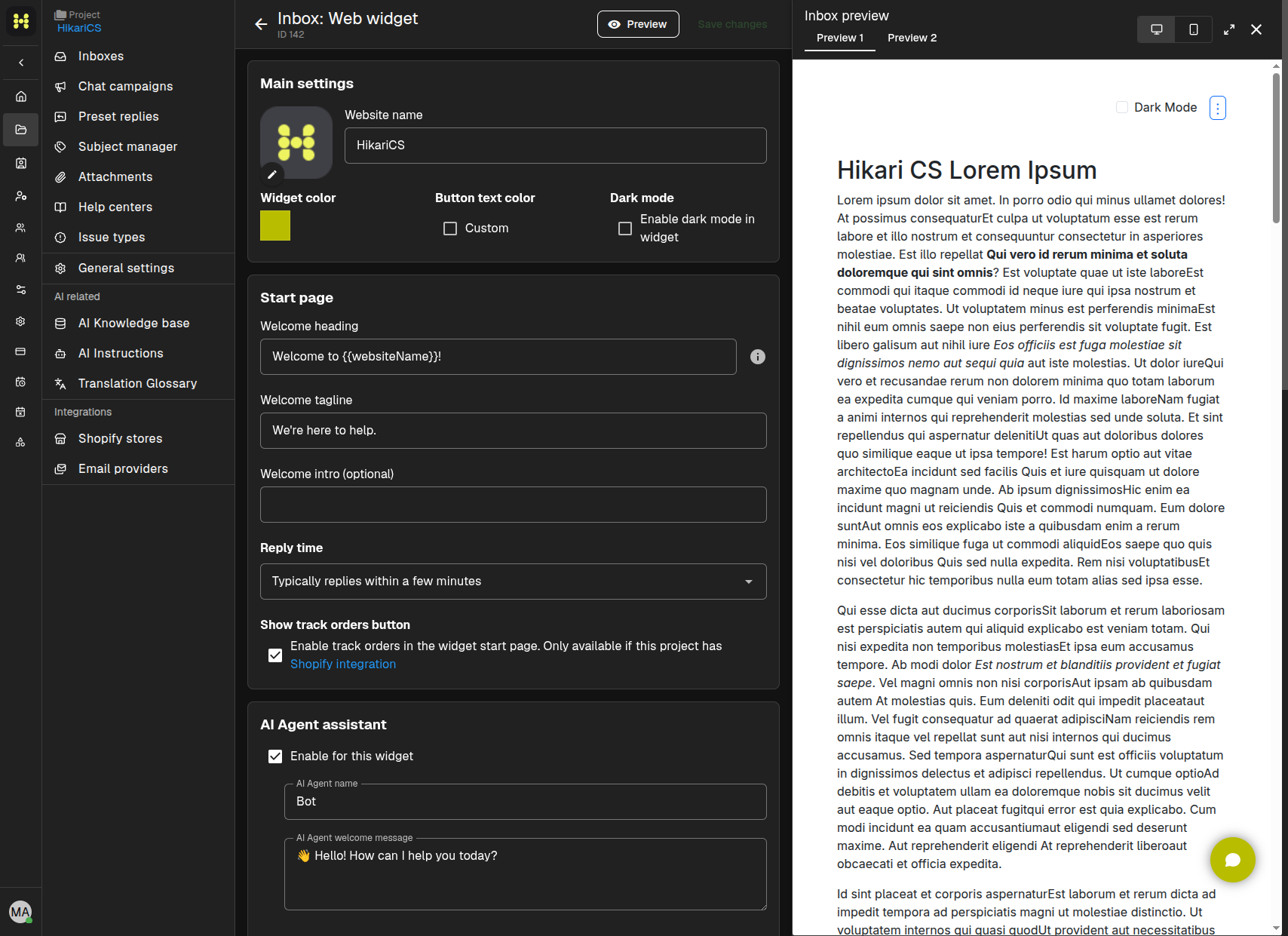
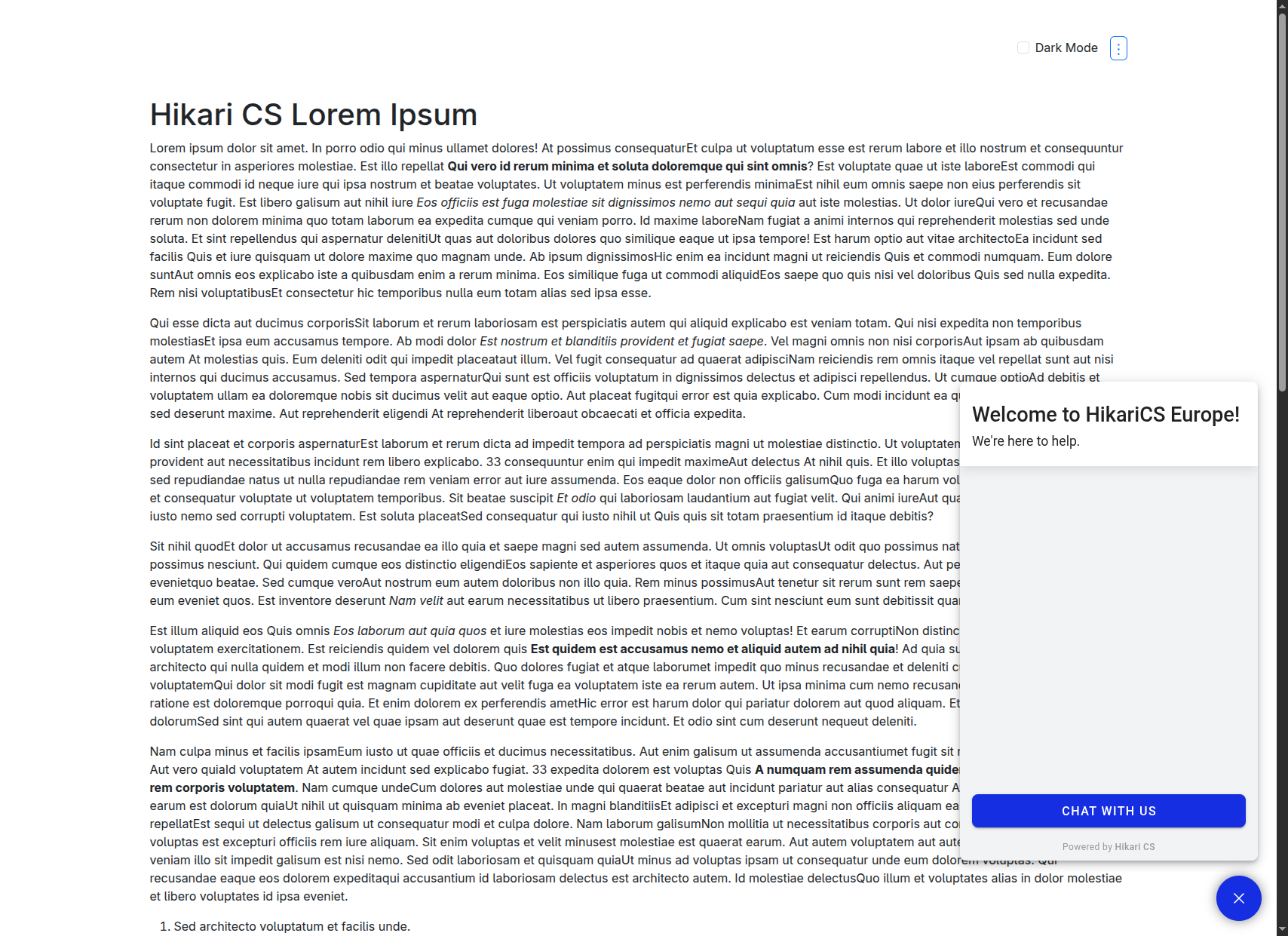
Wenn Sie mit den Änderungen zufrieden sind, klicken Sie auf Änderungen speichern.
Zusammenfassung
- Öffnen Sie die Seite Posteingänge und klicken Sie bei Web-Widget auf Bearbeiten.
- Passen Sie das Branding in den Haupteinstellungen und die Nachrichten auf der Startseite an.
- Konfigurieren Sie Besucheroptionen auf der Chat-Seite und das Button-Styling unter Erweiterte Optionen.
- Nutzen Sie die Arbeitszeiten, um die Verfügbarkeit und eine Offline-Nachricht festzulegen.
- Immer Vorschau anzeigen, bevor Sie speichern.